PowerEdge:如何更新 VRTX 上的磁碟
摘要: 本文說明如何更新 VRTX 內部磁碟機的韌體。
本文章適用於
本文章不適用於
本文無關於任何特定產品。
本文未識別所有產品版本。
說明
-
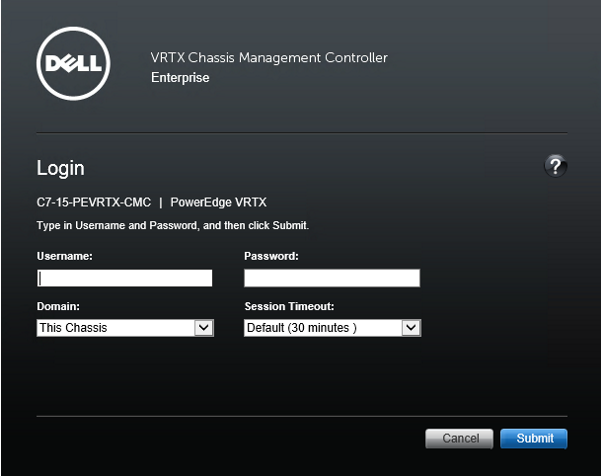
連接機箱管理控制器 (CMC) IP。依預設,登入資料為
root/calvin。
- 在主控台中,按一下 機箱概觀 >儲存 > 裝置更新。
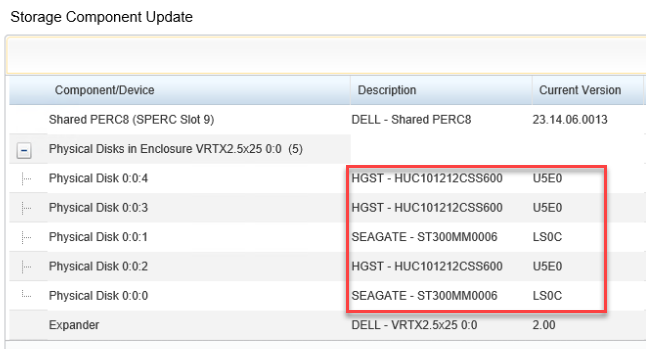
- 記下型號和目前版本
- 在 Dell 支援網站下載最新的 EXE 更新套裝。
- 輸入 VRTX 產品服務編號,在「鍵盤」區段中加入型號以篩選結果。
- 在繼續上傳韌體之前,請關閉所有連接至受影響儲存裝置的刀鋒 伺服器電源。
- 在「儲存元件更新」頁面上,按一下瀏覽按鈕。
- 尋找並選取更新套件,然後按一下上傳。隨即會顯示下列訊息:
The file is being updated. This may take several minutes. - 在「儲存元件更新」頁面上,勾選所有硬碟核取方塊,然後按一下 更新。會看到以下訊息:
The update is in progress. This takes several minutes. - 硬碟現在已更新。
如需有關更新硬碟的更多詳細資料,請參閱下圖:
.png)
.png)
.png)
受影響的產品
Chassis Management Controllers, POWEREDGE VRTX文章屬性
文章編號: 000134181
文章類型: How To
上次修改時間: 29 4月 2026
版本: 9
向其他 Dell 使用者尋求您問題的答案
支援服務
檢查您的裝置是否在支援服務的涵蓋範圍內。