解決 Dell AMD RAID 和 AMD Ryzen 系統上的 Windows 10 1903 安裝錯誤
摘要: 使用 AMD Ryzen CPU 的 Dell 系統上的 Windows 10 1903 更新錯誤相關資訊
本文章適用於
本文章不適用於
本文無關於任何特定產品。
本文未識別所有產品版本。
症狀
AMD RAID 和 AMD Ryzen Windows 10 1903 安裝錯誤。
在嘗試更新至 Windows 10 1903 時,您是否遇到問題,且您的系統使用在 SATA 或 NVMe RAID 模式中設定的 AMD Ryzen 或 AMD Ryzen Threadripper?
疑難排解已發現 Toshiba SSD 使用 AMD 處理器的主幹來處理其晶片組,因此導致此更新問題。
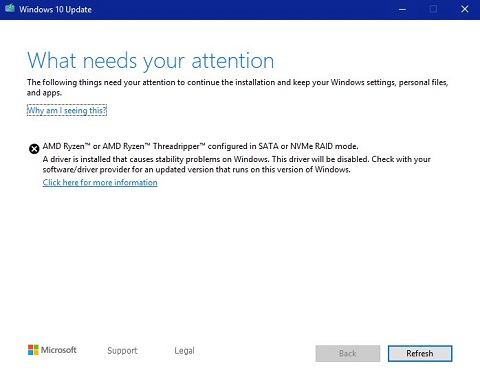
(圖.1 在 SATA 或 NVMe RAID 模式中設定的 AMD Ryzen 或 AMD Ryzen Threadripper。)
原因
受影響的系統
- 使用 AMD Ryzen CPU 和 Windows 10 的任何 Dell 系統
解析度
我們的工程師已確定可以透過下列三種方法之一解決此問題:
請確定您的 BIOS 已正確設定:
注意:如果您必須變更這些設定,請先回到作業系統,並備份任何您無法承受的損失。修改開機模式和 SATA 作業模式可能會導致無法開機。
-
BIOS 設定:
-
一般 ->開機順序:設為 UEFI
-
一般 ->進階開機選項:Clear Enable Legacy Option ROMs (清除啟用傳統選項 ROM)
-
系統組態 -> SATA 作業:設為 RAID 和 RAID 開啟
-
套用 然後 結束
-
從 AMD 網站更新 AMD 驅動程式:
-
前往AMD RAID 驅動程式
。
-
移至標題選項:AMD RAID 安裝程式 (SATA、NVMe RAID), 然後將檔案下載至您的電腦,然後再安裝。此驅動程式需要重新開機,然後您可以重試 Windows 10 更新。
-
使用 Microsoft 媒體建立工具進行 Windows 10 1903 的全新安裝:
-
取得 Windows 10 安裝媒體:
-
從下列連結下載 Microsoft 媒體建立工具:Microsoft - 建立 Windows 10 安裝媒體
-
按一下「 立即下載工具 」以下載 Microsoft Media Creation
-
執行此工具 (若要儲存, 請勿 將其儲存至您要格式化的 USB)
-
按一下 [Accept] (接受)
-
選取為另一部個人電腦建立安裝媒體 (USB 快閃磁片磁碟機、DVD 或 ISO 檔案) 的選項
-
請確定 語言、版本和架構 與系統上售出的內容相符
-
選取 USB 快閃磁片磁碟機
-
選取磁片磁碟機
-
接著媒體應下載並開始自動燒錄
-
請確定在結尾點按「Finish」按鈕
-
安全退出 USB
-
-
重新安裝作業系統:
-
插入 Windows 10 開機 USB
-
輕觸鍵盤上的 F12 時,開啟系統電源
-
選取 USB UEFI 選項
-
確保 您地區的語言、時間/貨幣和鍵盤輸入 皆正確
-
按一下 [Install Now] (立即安裝)
-
選 取「我」沒有產品金鑰 (這是稍後載入)
-
選 取自訂:僅安裝 Windows (進階)
-
一次選取一個分割區,然後選取 「刪除 」選項
注意:如果系統中有多個磁片磁碟機,請確定只清除作業系統磁片磁碟機 (通常是磁片磁碟機 0)。 -
一旦磁片磁碟機僅顯示 未分配的空間,請選取 「下一步 」,然後開始安裝
-
文章屬性
文章編號: 000134519
文章類型: Solution
上次修改時間: 30 4月 2026
版本: 8
向其他 Dell 使用者尋求您問題的答案
支援服務
檢查您的裝置是否在支援服務的涵蓋範圍內。