PowerEdge:在 Lifecycle Controller 處於復原模式時啟用
摘要: 本文說明如何在 Lifecycle Controller (LCC) 進入復原模式時重新啟用。
本文章適用於
本文章不適用於
本文無關於任何特定產品。
本文未識別所有產品版本。
說明
使用 iDRAC Web UI 推送韌體更新時,韌體 (FW) 不會更新。
不會出現啟動 LCC 的 F10 選項。Lifecycle Controller in Recovery Mode 訊息會在伺服器開機自我測試 (POST) 時出現。
目錄
- 問題
- 解決方案
- 從 F2 系統設定中的 iDRAC 設定重新啟用 LCC。
- 執行 LCD
RACADMCLI 命令。
- 後續維護。
- 使用作業系統更新 LCC。
- 使用 WS-MAN 更新 LCC。
- 使用 iDRAC UI 更新 LCC。
- 其他資訊
問題
- 當伺服器故障然後再重新開機時,LCC 可能會進入復原模式,且無法再使用 F10 選項存取。
- 無法使用 iDRAC Web UI 推送更新。
在開機期間,您會看到 F10 選項,您會看到訊息 Lifecycle Controller in Recovery Mode。
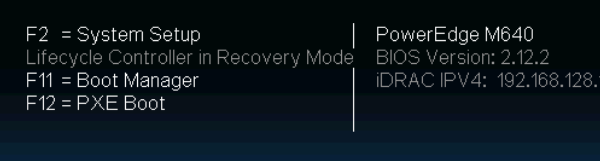
還原 Lifecycle Controller
-
從 F2 系統設定進入 iDRAC 設定並重新啟用 LCC 即可。
-
如果重新啟用 LCC 無法運作,請排空電力,並在開機後嘗試重新啟用。
- 如果上述選項失敗,請更換主機板 (MB)。
從 F2 系統設定中的 iDRAC 設定重新啟用 LCC。
- 看到功能表時按下 F2,進入 系統設定功能表。
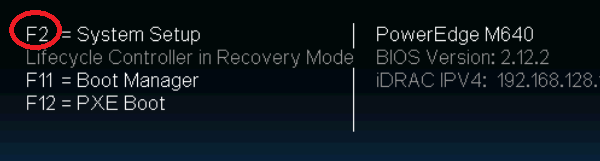
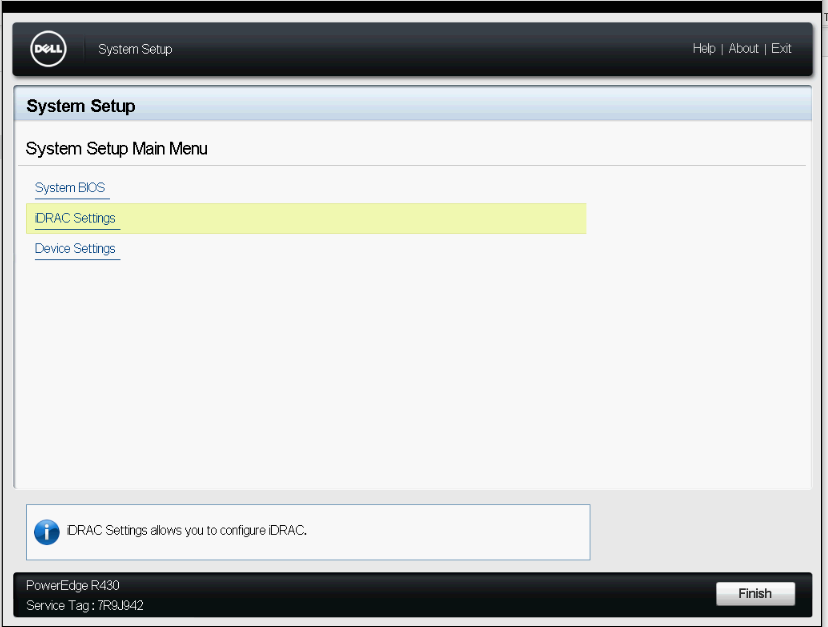
- 進入系統設定功能表後,按一下 iDRAC 設定。
- 尋找 Lifecycle Controller 並按一下。
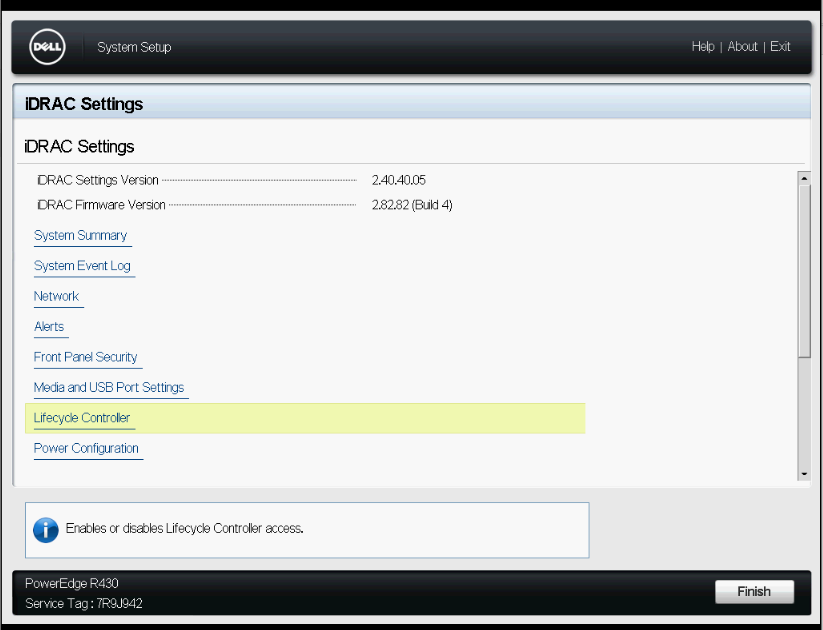
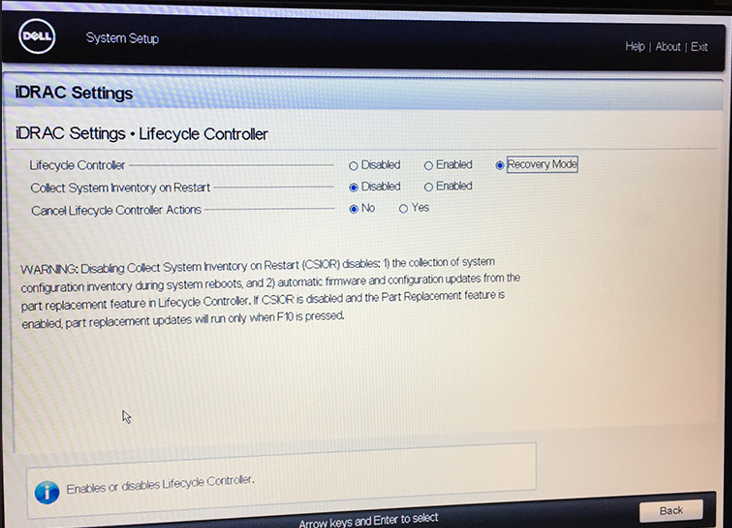
- 在 Lifecycle Controller 功能表中 您會看到第一個「Lifecycle Controller」選項設為「復原模式」
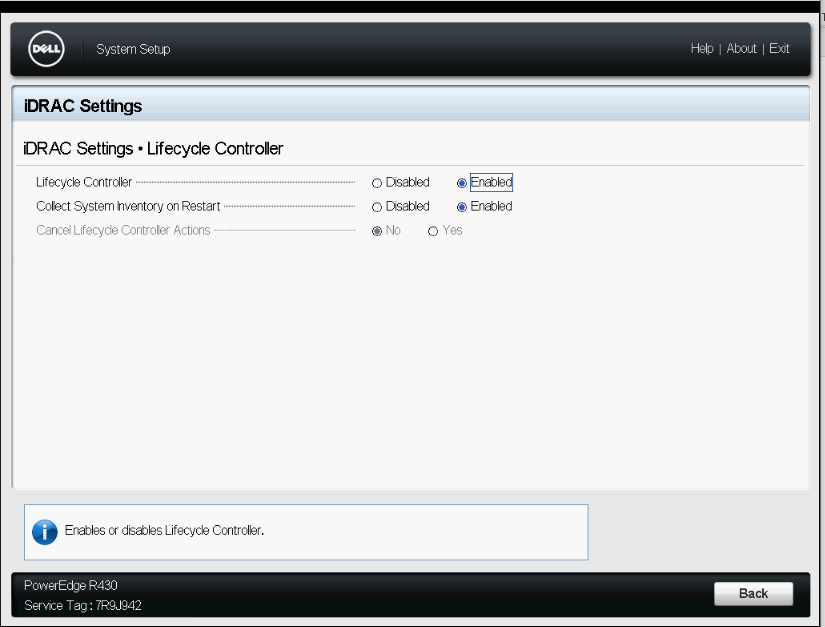
- 按一下 啟用。
- 按一下 iDRAC 設定頁面右下角的返回按鈕。
- 按一下系統設定頁面右下角的完成按鈕。
- 按一下頁面右上角的結束,然後按一下是以儲存變更。
系統會重新開機,Lifecycle Controller 會變更為正常狀態。
使用 RACADM CLI 命令啟用 LCC
您可以使用 SSH 連線至 iDRAC,並執行一些命令來重新啟用 LCC,以:
- 檢查狀態
racadm get LifecycleController.LCAttributes.LifecycleControllerState
- 啟用 LCC
racadm set LifecycleController.LCAttributes.LifecycleControllerState 1
- 停用 LCC
racadm set LifecycleController.LCAttributes.LifecycleControllerState 0
每個 set 命令結尾的數字是「啟用」或「停用」LCC 的數字。
- 」
1」表示啟用 LCC。 - 」
0」表示停用 LCC。
默認值始終為” 1 「
即使伺服器已關閉,命令仍會執行,但其結果會在開啟電源並開始 POST 後生效。
使用作業系統更新 LCC
執行所安裝作業系統的可執行檔,以使用作業系統安裝 LCC Dell Update Package (DUP)。您可以在系統的驅動程式與下載區段的 Dell 支援頁面上找到 LCC DUP。
使用 WS-MAN 更新 LCC
如標題為 「編寫 WS-MAN 韌體更新指令碼」的白皮書中所述,使用 WS-MAN 指令碼式以遠端更新 Lifecycle Controller 韌體。
使用 iDRAC UI 更新 LCC
從 iDRAC UI 更新 LCC 韌體,與更新任何元件韌體相同。以下文章說明如何使用 iDRAC UI 更新韌體。
其他資訊
其他資訊
-
正常開機 - 伺服器重新開機時,會執行 重新開機時收集系統清查 (CSIOR)。這個部份的開機程序會顯示畫面訊息 Lifecycle Controller:收集系統清查,然後透過白色進度列在螢幕底部由左向右移動。
-
在正常設定的 T620 中,重新開機時收集系統清查會在兩分鐘的開機順序結束時開始,大約需要 20 秒的時間,然後會進行作業系統開機程序。具有更多元件的系統需要較長的時間來清查和開機。
-
進入 USC - 如果您按下 F10,CSIOR 也會執行,並顯示白色進度列,則系統會在 Lifecycle Controller 上進入 Unified Server Configurator (USC) 程式。螢幕上的訊息為:正在進入 Lifecycle Controller。
-
在 CSIOR 程序或 USC 執行期間,請勿強制進行 Ctrl + Alt + Del 的熱重設。這麼做可能會使 Lifecycle Controller 進入復原模式。如果使用者連續中斷此程序三次,將 Lifecycle Controller 置於復原模式。
-
您應按一下右上角的「結束」,以順利結束 Unified Server Configurator。
-
復原模式 - 如果 Lifecycle Controller 發生問題,且 Lifecycle Controller 處於復原模式,則重新開機時會顯示 Lifecycle Controller 需要更新這則訊息。系統會繼續正常開機,但您無法進入 USC。
受影響的產品
C Series, Modular Infrastructure, Rack Servers, Tower Servers文章屬性
文章編號: 000136186
文章類型: How To
上次修改時間: 05 2月 2025
版本: 10
向其他 Dell 使用者尋求您問題的答案
支援服務
檢查您的裝置是否在支援服務的涵蓋範圍內。