PowerEdge:在 Windows 中的 NTFS 資料夾和共用權限
摘要: 本文討論 Windows 中的 NTFS 權限和共用權限,以及它們如何互相合作以調節對檔案和資料夾的存取。取得說明安全檔案管理的 Windows 資料夾權限詳細指南。
本文章適用於
本文章不適用於
本文無關於任何特定產品。
本文未識別所有產品版本。
說明
Windows 提供兩組權限來限制對檔案和資料夾的存取:NTFS 權限與共用權限
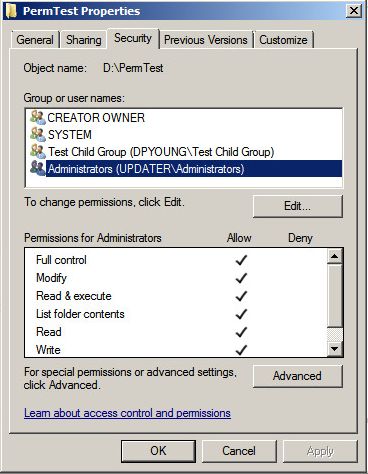
- NTFS 權限會套用於儲存在使用 NTFS 檔案系統格式化的磁碟區上的每個檔案和資料夾。根據預設,權限會從根資料夾繼承到其下的檔案和子資料夾,但可以停用此繼承。無論是由本機或是遠端存取檔案或資料夾,NTFS 權限都會生效。在基本層級的 NTFS 權限可提供讀取、讀取和執行、寫入、修改、列出資料夾內容和完全控制的存取層級,如下所示:
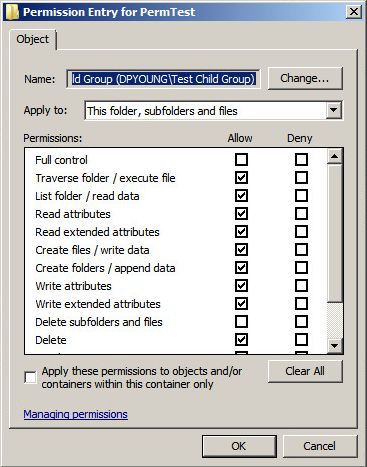
也有一組進階 NTFS 權限,可將基本存取層級劃分為更精細的設定。這些進階權限會視其所套用的物件類型而異。資料夾上的進階權限如下所示:
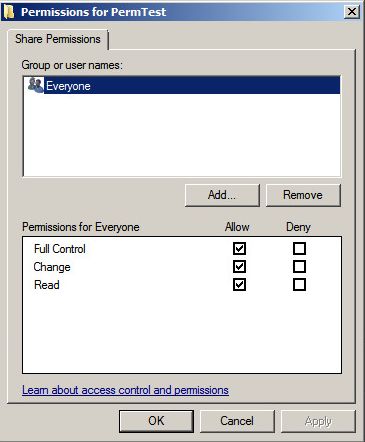
- 共用權限僅適用於共用資料夾。它們會在透過網路從遠端系統存取共用資料夾時生效。特定共用資料夾上的共用權限會套用至該資料夾及其內容。共用權限的精細度較 NTFS 權限低,提供讀取、變更和完全控制的存取層級:
關於 NTFS 權限和共用權限,最重要且必須記住的事情是其結合以調節存取的方式。
確定使用者對特定檔案的存取層級的規則如下:
- 如果是在本機存取檔案,則僅使用 NTFS 權限。
- 如果是透過共用存取檔案,則會同時使用 NTFS 和共用權限,並套用最嚴格的權限。例如,如果共用資料夾上的共用權限授予使用者「讀取」存取權限,NTFS 權限授予使用者「修改」存取權限,則使用者的有效權限級別在遠端存取共用時為「讀取」,在本機存取資料夾時為「修改」。
- 使用者的個人權限與該使用者所屬群組的權限會相結合。如果使用者對檔案具有「讀取」存取權限,但該使用者是對同一檔案具有「修改」存取權限的群組成員,則使用者的有效權限級別為「修改」。
- 直接指派給特定檔案或資料夾的權限 (明確的權限) 優先於從父資料夾繼承的權限 (繼承的權限)。
- 明確的「拒絕」權限優先於明確的「允許」權限,但由於前一個規則,明確的「允許」權限優先於繼承的「拒絕」權限。
這兩組權限都可以在檔案或資料夾的內容視窗中指派。NTFS 權限是在內容視窗的「安全性」標籤中指派。按一下進階共用,然後按一下權限,即可在「共用」標籤中指派共用權限。
其他資訊
以下是相關的外部連結供您參考:
http://www.online-tech-tips.com/computer-tips/set-file-folder-permissions-windows/
https://msdn.microsoft.com/en-us/library/bb727008.aspx
http://www.thewindowsclub.com/change-file-or-folder-permissions-windows
https://technet.microsoft.com/en-us/library/cc754344.aspx
http://www.online-tech-tips.com/computer-tips/set-file-folder-permissions-windows/
https://msdn.microsoft.com/en-us/library/bb727008.aspx
http://www.thewindowsclub.com/change-file-or-folder-permissions-windows
https://technet.microsoft.com/en-us/library/cc754344.aspx
受影響的產品
Microsoft Windows Server 2016, Microsoft Windows Server 2019, Microsoft Windows Server 2022產品
Modular Infrastructure, Rack Servers, Tower Servers文章屬性
文章編號: 000137238
文章類型: How To
上次修改時間: 30 1月 2026
版本: 9
向其他 Dell 使用者尋求您問題的答案
支援服務
檢查您的裝置是否在支援服務的涵蓋範圍內。