如何識別 Dell 桌上型電腦上的內建視訊連接埠
摘要: 這是一份快速簡單的指南,可協助識別桌上型電腦上哪些連接埠使用內建圖形處理器 (GPU)。識別哪些連接埠使用新增的硬體,例如專用顯示卡及其 GPU 和記憶體。以下資訊提供了有助於正確識別視頻埠的方法。
本文章適用於
本文章不適用於
本文無關於任何特定產品。
本文未識別所有產品版本。
說明
注意:Dell Technologies 建議您將顯示器 (視訊) 纜線連接至其中一個專用顯示卡連接埠,作為主要視訊。(桌面裝置在從 Dell 出貨時,同時安裝了內建視訊和新增的專用顯示卡。)通常,若已安裝介面卡,連接專用介面卡會告訴基本輸入/輸出系統 (BIOS) 自動停用內建顯示卡。
如果自 Dell 出貨的桌上型電腦或考慮安裝專用卡之後即已安裝顯示卡,請確定該顯示卡為:
如果自 Dell 出貨的桌上型電腦或考慮安裝專用卡之後即已安裝顯示卡,請確定該顯示卡為:
- 比要更換的內建 GPU 評等更高
- 有多種連接埠選擇可供設定多個顯示器
- 可正確裝入機箱以獲得適當的冷卻效果
- 它不會從電源供應器 (PSU) 耗用過多的電力
如何識別桌上型電腦上的內建視訊連接埠
每種類型的連接埠和連接器,都可透過色彩和形狀來識別。能夠直觀地識別機箱中看到的各種埠和連接器非常有用。下列連結顯示 Dell 電腦上每個連接埠和連接器的圖片指南。(指南中有一節介紹視訊和圖形連接埠。例如:從舊式連接埠到視訊顯示卡 (VGA)、數位視訊介面 (DVI)、DisplayPort (DP)、高畫質多媒體介面 (HDMI),再到最新的 Thunderbolt 連接埠,應有盡有。)識別連接埠和連接器時,請使用本指南作為參考:
下一個步驟是確定哪些埠在物理上是設備主機板的一部分。(這包括內建視訊連接埠。)主機板將直接連接到主機板的所有輸入和輸出埠收集到桌面背面的矩形條中。
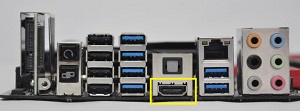
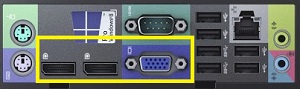
查看桌面後視圖的矩形。無論設備直立(垂直)還是平放(水準)放在桌面上,主機板都沿著設備的長軸矩形背面運行。從主機板伸出並可從桌上型電腦背面存取的連接埠條帶也是如此。
Dell 也提供所有 Dell 電腦的快速入門指南。本指南顯示一個圖表,其中包含設備上的所有埠和重要功能。圖表會用圖例和數字標記,這些圖例和數字與顯示每個標記零件是什麼的清單相關。本指南可從以下鏈接下載。(請記得輸入產品服務編號,或選取指南所適用的桌上型電腦機型。)
瞭解當裝置直立或側放時,主機板會沿著桌上型電腦的長軸方向。您可以使用所提供的視覺指南來識別任何其他圖形連接埠,以及主機板內建的連接埠。
如何識別桌上型電腦中安裝的專用顯示卡上的視訊連接埠
配備強大 GPU 和專用視訊記憶體的專用顯示卡是許多桌上型電腦上常見的升級項目。較新的顯示卡會使用 Peripheral Component Interface express (PCIe) 連接埠連接,而較舊的顯示卡則會使用加速圖形連接埠 (AGP) 連接埠。
專用顯示卡可將裝置升級至最佳的顯示卡輸出。在判斷哪些連接埠和連接器為最適合使用的連接埠和連接器時,可能會令人困惑。(常見的規則是使用顯示器和顯示卡同時支援的最新連接埠類型。這是因為在開發較新的連接埠和標準時,這些會新增舊連接埠無法支援的特色及功能。隨著新標準的推出,顯示卡技術會處於持續改善的狀態。)
識別不同的連接埠外觀,並將它們對應至已知的連接埠類型。下列連結會顯示 Dell 電腦上每個連接埠和連接器的外觀指南。識別不同的連接埠時,請使用本指南作為參考:
使用下列連結,深入瞭解各種可用視訊連接埠的優點和限制:
- 有關 Dell 電腦上 DisplayPort 的常見問題 (FAQ)
- 有關 Dell 電腦上 HDMI 連接埠的常見問題 (FAQ)
- 有關 Dell 電腦上 Thunderbolt 連接埠的常見問題 (FAQ)
注意:
專用視訊和專用顯示卡是有差異的。
專用視訊是主機板上除了內建 GPU 之外的視訊 GPU 晶片。(主要見於桌上型電腦、多合一或微型機箱。這是主機板的永久零件。)
專用顯示卡是指在卡上裝有視訊 GPU 和視訊記憶體的外接式顯示卡。顯示卡本身可使用主機板擴充插槽新增至桌上型電腦。(此顯示卡可能會佔用多個可用的擴充插槽。日後升級到更好的卡時,可將其移除。)
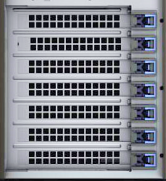
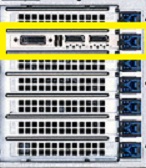
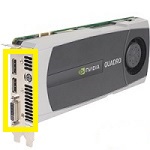
查看作為設備後視圖的矩形。擴充槽會沿著桌上型電腦矩形背面的短軸排列,任何裝入擴充槽的顯示卡也是如此。無論機箱為直立或側放,請沿著短軸識別擴充插槽,並新增至專用的介面卡。
注意:
根據桌上型電腦的機箱類型而定,某些擴充槽的大小比一般插槽小。
這兩種插槽類型稱為全高和半高。(兩者皆沿著機箱的短軸排列。)
這可能會影響可安裝的卡類型。購買前請檢查介面卡是否適合機箱。
第一節中提到的 Dell 快速入門指南,可協助您識別桌上型電腦擴充插槽的位置。
特別要記住,如果連接埠位於顯示卡上,則可以將其從裝置中卸下。內建 GPU 是主機板的一部分,無法卸下,但可以在 BIOS 中停用。(請記住,在桌上型電腦卸下或安裝任何零件時,我們建議的最佳實務為何。)
受影響的產品
Fixed Workstations文章屬性
文章編號: 000137967
文章類型: How To
上次修改時間: 30 4月 2026
版本: 9
向其他 Dell 使用者尋求您問題的答案
支援服務
檢查您的裝置是否在支援服務的涵蓋範圍內。