Dell 裝置上的 DisplayPort 完整指南
摘要: 本文提供有關 DisplayPort 常見問題的解答。這涵蓋了通訊協定以及 Dell 筆記型電腦、平板電腦和桌上型電腦上的連接埠和連接器等的問題。
本文章適用於
本文章不適用於
本文無關於任何特定產品。
本文未識別所有產品版本。
說明
什麼是 DisplayPort?
DisplayPort 是專為電腦設計的專業級顯示器連線。可視為 HDMI 的高效能替代方案 - 全新打造,可處理多台顯示器、超高解析度,並可滿足商務和創意專業人士的嚴苛需求。
與著重於家庭娛樂的 HDMI 不同,DisplayPort 更擅長電腦工作,例如多顯示器設定、高更新率遊戲體驗,以及專業的圖形工作。當您需要顯示器連接的最大效能和靈活性時,這是您的首選。
為獲得最佳的 DisplayPort 體驗,請務必使用經過認證的纜線、持續更新驅動程式,並確保顯示器支援您想要使用的功能。
DisplayPort 的運作方式
DisplayPort 使用先進的分組傳輸,類似於網際網路資料的傳輸方式。此方法具有以下幾個優點:
- 更高的頻寬效率:透過可用連線提高可用速度
- 多個視訊串流:同時將不同的內容傳送到多個顯示器
- 內嵌時鐘訊號:降低纜線複雜性並提高可靠性
- 雙向通信:顯示器可以與您的電腦通訊
- 菊花鏈拓撲功能:從單一連接埠連接多台顯示器
DisplayPort 連接器類型
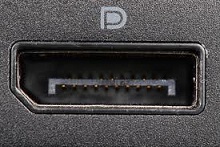
標準 DisplayPort
- 尺寸:適用於桌上型電腦和大型筆記型電腦的全尺寸連接器
- 引腳:獨特的 L 形連接器中的 20 個引腳
- 找到於:Dell 工作站、商務桌上型電腦、遊戲專用電腦
- 最適合:主要顯示器連接、高效能設定

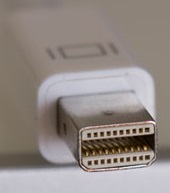
Mini DisplayPort
- 尺寸:適用於空間受限裝置的精巧版本
- 引腳:相同的 20 針,外形規格更小
- 找到於:一些較舊的 Dell 筆記型電腦、平板電腦
- 最適合:空間至關重要的可攜式裝置
USB-C (含 DisplayPort Alt Mode)
- 尺寸:標準 USB-C 連接器
- 功能:透過 USB-C 連接埠傳輸 DisplayPort 訊號
- 找到於:摩登式 Dell 筆記型電腦和部分桌上型電腦
- 最適合:可承載顯示器、資料及電源的單一纜線解決方案
DisplayPort 版本與功能
| 版本 | 年份 | 頻寬 | 最大解析度 | 多重串流 | 重要功能 |
|---|---|---|---|---|---|
| DisplayPort 2.0 | 2019 | 80 Gbps | 16K (60Hz),8K (120Hz) | 是 | UHBR (超高位元率),USB-C 整合 |
| DisplayPort 1.4 | 2016 | 32.4 Gbps | 8K,60Hz (壓縮) | 是 | 前向糾錯,改善 HDR |
| DisplayPort 1.3 | 2014 | 32.4 Gbps | 5K (60Hz),8K (30Hz) | 是 | 顯示串流壓縮、HDR 支援 |
| DisplayPort 1.2 | 2009 | 17.28 Gbps | 4K (60Hz) | 是 | 多重串流傳輸,菊花鏈拓撲 |
| DisplayPort 1.1 | 2007 | 8.64 Gbps | 2560x1600,60Hz | 否 | 改善纜線長度,支援 HDCP |
| DisplayPort 1.0 | 2006 | 8.64 Gbps | 2560x1600,60Hz | 否 | 第一個 DisplayPort 標準 |
DisplayPort 的特別之處
支援多部顯示器
DisplayPort 最大的優勢在於它能夠從單一連線驅動多台顯示器:
- 兩台 2560×1600 顯示器:專業工作站的理想選擇
- 四台 1920×1200 顯示器:交易大廳或監控的理想選擇
- 菊輪鏈相容顯示器:依序連接多台顯示器
高更新率
DisplayPort 擅長高更新率遊戲和專業應用程式:
- 1440p (165Hz):順暢的競技遊戲體驗
- 4K (120Hz):面向未來的下一代遊戲
- 變數更新率:消除螢幕撕裂和卡頓
專業色彩準確度
DisplayPort 支援專業色彩標準:
- 10 位色深:數十億種顏色,準確再現
- HDR 支援:適用於專業視訊工作的高動態範圍
- 色彩空間靈活性:支援各種專業色彩標準
DisplayPort 與其他連線比較
DisplayPort 與 HDMI 比較
DisplayPort 優點:
- 透過菊花鏈拓撲從一個連接埠使用多個顯示器
- 適用於專業用途的更高頻寬
- 更適合電腦特定功能
HDMI 優點:
- 在電視上得到更廣泛的支援
- 更適合家庭娛樂
- 更簡單的纜線生態系統
- 在消費類設備上更常見
DisplayPort 與 USB-C 比較
- DisplayPort:具備最大效能的專用顯示器連線
- USB-C:多功能連接埠,可承載 DisplayPort 訊號以及資料和電力
DisplayPort 和 Thunderbolt
- DisplayPort:純顯示器連接,成本更低
- Thunderbolt:DisplayPort Plus 高速資料和電源供應
常見使用案例
業務與生產力
- 多顯示器工作站:財務、開發、設計工作
- 會議室:可靠的簡報連線
- 數字標牌:專業顯示器安裝
創意專業人士
- 視訊編輯:高解析度時間軸和預覽顯示器
- 平面設計:色彩精確的顯示器,適用於印刷和捲筒紙工作
- 3D 渲染:用於建模、紋理和渲染的多個監視器
- 攝影:專業顯示器校正和色彩精準度
遊戲和娛樂
- 高更新率遊戲體驗:144Hz+ 顯示器帶來競爭優勢
- 多顯示器遊戲:環繞遊戲環境
- 串流設定:用於內容建立的多個顯示器
設定多個顯示器
菊輪鏈安裝
- 連接主要顯示器:DisplayPort 從電腦到第一台顯示器
- 連接其他顯示器:DisplayPort 從第一台顯示器輸出至第二台顯示器
- 在 Windows 中設定:在「顯示器設定」中排列顯示器
- 驗證頻寬:確保總解析度不超過連接埠容量
中心式設定
- 使用 DisplayPort 集線器:將集線器連接至電腦的 DisplayPort
- 連接顯示器:每台顯示器都有專用的集線器連線
- 電源考量:確保集線器有足夠的電源供應器
- 驅動程式安裝:安裝任何必要的集線器驅動程式
故障排除 DisplayPort 問題
無顯示輸出
- 檢查纜線插接情況:確定 DisplayPort 連接器已穩固地卡入定位
- 測試不同的纜線:嘗試已知的 DisplayPort 纜線
- 確認顯示器輸入:在顯示器上選取正確的輸入來源
- 更新顯示卡驅動程式:從 Dell 支援下載最新驅動程式
多個顯示器問題
- 檢查總頻寬:確保組合解析度不超過連接埠限制
- 確認菊輪鏈支援:並非所有顯示器都支援此功能
- 更新顯示器韌體:有些顯示器需要韌體更新才能進行多重串流
- 請嘗試不同的連線順序:變更第一個連線的顯示器
音訊問題
- 將 DisplayPort 設為音訊裝置:以滑鼠右鍵按一下喇叭圖示→播放裝置
- 檢查顯示器喇叭:確認顯示器具有音訊功能
- 更新音訊驅動程式:安裝 Dell 支援的最新音訊驅動程式
- 使用不同的顯示器測試:確認音訊可搭配其他顯示器使用
效能問題
- 減少色彩深度:如果遇到問題,請嘗試使用 8 位元而非 10 位元色彩
- 較低的更新率:從 60Hz 開始逐漸增加
- 停用顯示壓縮:若影像品質受到影響,請關閉 DSC
- 檢查纜線品質:使用經認證的 DisplayPort 纜線,效果最佳
纜線選擇指南
標準 DisplayPort 纜線
- 長度:全頻寬可達 15 英尺(4.5 米)
- 版本:尋找 DisplayPort 1.4 認證的纜線
- 質量標誌:VESA 認證標誌
有源與無源電纜
- 被動式纜線:更便宜,適用於較短的距離和較低的解析度
- 主動式纜線:更昂貴,需要更長的距離或更高的解析度
- 何時使用主動式:4K+ 解析度,超過 6 英尺的纜線,菊花鏈拓撲
USB-C 轉 DisplayPort
- 配接器:用於基本連線的簡單轉接頭
- 纜線:提供直接 USB-C 轉 DisplayPort 纜線
- 相容性:確認您的 USB-C 連接埠支援 DisplayPort 替代模式
音訊與 DisplayPort
DisplayPort 最多可傳輸 8 個通道的未壓縮音訊,非常適合:
- 顯示器喇叭:專業顯示器內建喇叭
- Sound Bar:許多顯示器將音訊傳遞到連接的揚聲器
- 專業音效:適合工作室工作的未壓縮音訊
- 家庭影院:連接支援音訊的顯示器和接收器
筆記型電腦擴充基座考量
使用 DisplayPort 搭配 Dell 擴充基座時:
預期行為:連接擴充基座時,音訊會自動切換至 DisplayPort 顯示器 潛在問題:如果顯示器缺少喇叭就沒有聲音 解決方案:在 Windows 音效設定中手動將音訊切換回筆記型電腦喇叭
此自動切換可確保最佳的音訊體驗,但如果沒有喇叭的顯示器,則可能需要手動調整。
常見問題
1.DisplayPort 和 HDMI 有何不同?
答案:DisplayPort 是專為電腦設計,擅長多台顯示器、高更新率和專業功能。HDMI 專注於家庭娛樂,與電視和消費類裝置配合效果更好。
2.我可以將多台顯示器連接至一個 DisplayPort 嗎?
答案:是,DisplayPort 支援菊輪鍊式相容顯示器或使用 DisplayPort 集線器。您最多可以連接六台顯示器,具體取決於解析度和顯卡功能。
3.4K 顯示器是否需要特殊纜線?
答案:若為 4K (60Hz),則任何 DisplayPort 1.2+ 纜線均可運作。如需更高的更新率或多台 4K 顯示器,則需要 DisplayPort 1.4 認證的纜線以獲得最佳效果。Dell Technologies 建議使用顯示器隨附的纜線。
4.為什麼我的 DisplayPort 連接無法與電視連接?
答案:部分舊款電視不支援 DisplayPort 輸入。您可能需要 DisplayPort 轉 HDMI 轉接器,或檢查電視是否具有 DisplayPort 輸入 (在消費類電視上不常見)。
5.DisplayPort 是否能像 USB-C 一樣承載電力?
答案:標準 DisplayPort 無法承載筆記型電腦的電源。但是,具有 DisplayPort 替代模式的 USB-C 連接埠可同時承載顯示器訊號和電源供應。
6.DisplayPort 的最大纜線長度為何?
答案:被動式 DisplayPort 纜線可在最遠 4.5 公尺 (15 呎) 的範圍內可靠運作。若距離較長,則需要使用主動式纜線或 DisplayPort 延伸裝置來維持訊號品質。
7.DisplayPort 是否比 HDMI 更適合遊戲?
答案:就PC遊戲而言,DisplayPort 通常具有更高的更新率、可變更新率支援,以及更好的高解析度遊戲頻寬等優點。不過,HDMI 2.1已經在許多領域迎頭趕上。
其他資訊
受影響的產品
Alienware, Dell All-in-One, Dell Pro All-in-One, Dell Pro Max Micro, Dell Pro Max Slim, Dell Pro Max Tower, Dell Pro Micro, Dell Pro Slim, Dell Pro Tower, Dell Slim, Dell Tower, Inspiron, Legacy Desktop Models, OptiPlex, Vostro, XPS, G Series
, G Series, Alienware, Dell Plus, Dell Pro, Dell Pro Max, Dell Pro Plus, Dell Pro Premium, Inspiron, Latitude, Dell Pro Rugged, Vostro, XPS, Legacy Laptop Models, Fixed Workstations, Mobile Workstations, Dell Pro Max Micro XE FCM2250, Dell Pro Max Slim XE FCS1250, Dell Pro Max Tower T2 XE FCT2250, Dell Pro Max 16 XE MC16250, Dell Pro Micro Plus XE QBM1250, Dell Pro Slim Plus XE5 QBS1250, Dell Pro Tower Plus XE5 QBT1250
...
文章屬性
文章編號: 000138764
文章類型: How To
上次修改時間: 30 4月 2026
版本: 10
向其他 Dell 使用者尋求您問題的答案
支援服務
檢查您的裝置是否在支援服務的涵蓋範圍內。