在 Latitude 5300 二合一和 5400 Chromebook 上執行 ePSA 和 LCD BIST 診斷
摘要: 下列文章提供如何在 Dell Latitude 5300 二合一和 5400 Chromebook 筆記型電腦上執行整合式診斷的相關資訊。這些診斷程式包括增強型開機前系統評估 (ePSA) 和液晶顯示器內建自我測試 (LCD BIST) 診斷。
本文章適用於
本文章不適用於
本文無關於任何特定產品。
本文未識別所有產品版本。
說明
目錄:
- 什麼是 ePSA 診斷程式,以及它們與 ChromeOS 有何不同?
- 如何在 Latitude 5300 二合一和 5400 Chromebook 筆記型電腦上啟動 ePSA 和 LCD BIST 診斷
什麼是 ePSA 診斷程式,以及它們與 ChromeOS 有何不同?
Dell 在其筆記型電腦、桌上型電腦、伺服器及 Windows 平板電腦中內建了一套自我診斷功能。
這些稱為 Dell 增強型開機前系統評估 (ePSA) 和液晶顯示器內建自我測試 (LCD BIST)。
當您無法將筆記型電腦開機時,您應該嘗試執行這些自我診斷。測試提供的任何錯誤代碼都可能有助於解決問題。
您必須注意幾個差異。在執行 Chrome 作業系統的 Dell 筆記型電腦上執行 ePSA 和 BIST 會有所不同:
-
LCD BIST 無法在這些筆記型電腦上個別執行,只能透過 ePSA 診斷程式存取。
-
使用最新的無線 (OTA) 更新,確保您的 Chrome 作業系統使用 最新的可用版本。如需詳細資訊,請參閱下列文章:
- Dell 知識文章:如何檢查 Chromebook 上的軟體更新
注意:如果您正在尋找在 Windows 裝置上執行 LCD BIST 或 ePSA 診斷程式的詳細資訊,請參閱下列連結:
- Dell 知識文章:使用整合式與線上診斷解決硬體問題
如何在 Latitude 5300 二合一和 5400 Chromebook 筆記型電腦上啟動 ePSA 和 LCD BIST 診斷
存取和執行 ePSA 和 LCD BIST 診斷程式的步驟:
-
按住 F2 鍵和 電源按鈕 以開啟筆記型電腦,應該會開機至 Chrome 復原畫面。
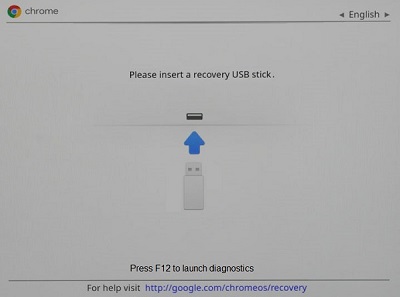
注意:當復原畫面提示您要復原 USB 磁碟機時,執行內建診斷程式並不需要修復磁碟機。
-
按下 F12 鍵,從螢幕上顯示的功能表啟動診斷程式:
-
如果螢幕上未列出 F12 選項,則必須退出畫面上的視窗。將您的 Chrome 作業系統更新至最新可用版本,然後從步驟 1 重新開始。
-
如果您按下 F12 鍵,但筆記型電腦沒有任何作用。您可以同時按下 CTRL + C 鍵 來完成相同的動作。
-
-
筆記型電腦的畫面顯示
Press the POWER button to run diagnostics - to go back press the ESC key.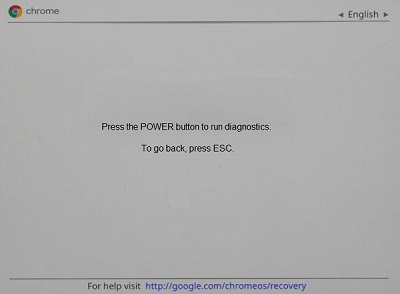
注意:建議您等待 5 秒,再按下電源按鈕。如果您按下電源按鈕的速度太快,可能會搶佔筆記型電腦。這可能會導致電腦關機,而非如預期的那樣開機至診斷程式。
-
按下 電源按鈕 以執行診斷程式。
-
筆記型電腦會關機後再重新開機,以開機進入 ePSA ( LCD BIST 是本系列測試的第一部分)。
受影響的產品
Latitude 5300 2-in-1 Chromebook, Latitude 5400 Chromebook文章屬性
文章編號: 000138952
文章類型: How To
上次修改時間: 30 4月 2026
版本: 9
向其他 Dell 使用者尋求您問題的答案
支援服務
檢查您的裝置是否在支援服務的涵蓋範圍內。