Dell Latitude Chrome Enterprise 升級:在貴公司的網域中註冊裝置
摘要: 下列文章提供逐步指示,說明如何在貴公司的網域中註冊執行 Chrome Enterprise 作業系統的 Dell Latitude 筆記型電腦。
本文章適用於
本文章不適用於
本文無關於任何特定產品。
本文未識別所有產品版本。
症狀
您是否需要設定搭載 Chrome Enterprise 升級的 Dell Latitude,以在貴公司的網路上運作?
感謝您購買 Chrome Enterprise 升級版與您的 Dell Latitude。
若要在貴公司的網路或網域中使用個別 Latitude 裝置搭配 ChromeOS,您必須將這些個別裝置註冊到貴公司的網域。
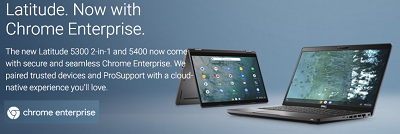
Latitude Chrome Enterprise 升級的功能為何?
- Latitude 筆記型電腦現在是雲端原生的 Chrome Enterprise。配備 Chrome Enterprise Upgrade 和 Dell ProSupport Plus 的 Latitude 展現聰明的設計、全球可用性及多層安全性,確保您無論身在何處,都能安全地在雲端工作。
- 全方位的整合式安全性,讓系統管理員可佈建、監控或鎖定所有裝置。
- Chrome Enterprise 整合式業務功能可讓您的雲端工作團隊透過 VMware 強大的 Workspace One 解決方案提供數位工作場所,因此管理工作得以簡化。
- Latitude 筆記型電腦功能豐富,提供同級最佳的安全性、效能及連線能力。
原因
無造成原因的資訊
解析度
註冊執行 Chromebook Enterprise 的 Latitude 的指示
以下逐步說明將引導您註冊設備並允許訪問公司網路上的資產。
使用 Chrome Enterprise 註冊新的 Latitude:
-
開啟您的 Chrome 裝置
-
請勿登入,但請按照螢幕上的說明操作,直到看到登入畫面為止
(如果您看到的是註冊畫面而非登入畫面,請直接前往 步驟 4)
-
同時按下 CTRL + Alt + E 鍵,以進入註冊畫面
-
輸入符合條件的 Google 帳號的使用者名稱和密碼
-
如果出現提示,請輸入 資產 ID 和 位置 ,然後按一下 下一步
-
當您收到裝置已成功註冊的確認訊息時,請按一下 完成
-
您現在可以 登入 Latitude 裝置
需要協助?有 Dell 客戶支援可供使用。您可以在此找到更多註冊 Latitude 裝置的指示和協助:
受影響的產品
Latitude 5300 2-in-1 Chromebook, Latitude 5400 Chromebook文章屬性
文章編號: 000138967
文章類型: Solution
上次修改時間: 30 4月 2026
版本: 8
向其他 Dell 使用者尋求您問題的答案
支援服務
檢查您的裝置是否在支援服務的涵蓋範圍內。