PS 系列:在不支援 JAVA 附掛程式的情況下啟動 PS 系列群組管理員應用程式
摘要: 在瀏覽器中啟動組管理員預設為使用 Java 外掛程式“在瀏覽器視窗中啟動”,而不是使用 Java Web Start “作為應用程式啟動”。在某些錯誤狀況下,才會顯示「以應用程式形式啟動」選項。
本文章適用於
本文章不適用於
本文無關於任何特定產品。
本文未識別所有產品版本。
症狀
在瀏覽器中啟動群組管理員預設為使用 Java 外掛程式 在瀏覽器視窗中啟動, 而不是使用 Java Web Start 作為應用程式啟動 。
在某些錯誤狀況下,才會顯示 「以應用程式形式啟動 」選項。其中一個範例是未安裝所需的 Java 執行階段環境 (JRE)。此外,在瀏覽器中從目前的 UI 工作階段登出時
-
若使用不支援 Java 附掛程式的瀏覽器,群組管理員 UI 會提示安裝/更新其 Java 版本 (圖 1 [僅限英文版])。

圖 1:安裝或更新 Java 版本訊息 -
按一下 取消 以開啟提供 應用程式啟動選項的頁面。這會使用 Java Web Start 技術,以應用程式的形式啟動群組管理員 (圖 2 [僅限英文版])。
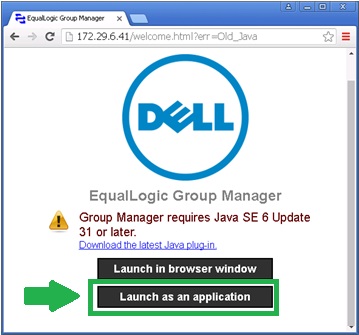
圖 2:按一下「以應用程式形式啟動」注意:按一下確定會帶我們進入 Java 下載頁面。
在這種情況下,Group Manager UI 不會提供有關如何啟動應用程式的明確指示,直到到達此頁面。
原因
Oracle 宣佈棄用 Java 瀏覽器外掛程式,許多瀏覽器供應商已停止支援基於標準的外掛程式。
解析度
當瀏覽器不支援 Java 附掛程式時,可以使用下列任一方法啟動群組管理員 UI:
- 使用 Java Web Start 以獨立應用程式的方式啟動 Group Manager UI。
- 若要使用 Java Web Start 將 Group Manager UI 作為獨立應用程式啟動,請開啟命令提示字元並輸入下列命令 (而不是常用的 URL)
javaws http://<appliance-ip>/groupmgr.jnlp注意:系統必須已安裝 Java 運行時環境 (JRE) 1.6.0_31 或更高版本,並且必須更新 PATH 環境變數以包含 Java bin 目錄。
- 若要使用 Java Web Start 將 Group Manager UI 作為獨立應用程式啟動,請開啟命令提示字元並輸入下列命令 (而不是常用的 URL)
- 直接轉到選項頁面,然後選擇“作為應用程式啟動”。
- 若要存取 「選項 」頁面,請輸入下列 URL (而不是常用的 URL):
注意:某些瀏覽器會按一下以應用程式啟動而不是啟動應用程式來下載檔案 groupmgr.jnlp。在這種情況下,請按兩下下載的檔案以啟動應用程式。
適用於 Mac OS/X 10
- 按一下 啟動為應用程式。這會下載 groupmgr.jnlp 檔案,並將其新增至您的下載清單(圖 3 [僅限英文版])。

圖 3:下載清單
注意:按兩下下載清單中的檔案會產生以下 Mac OS 安全性訊息 (圖 4 [僅限英文版])。
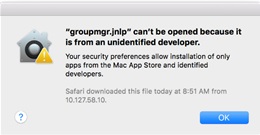
圖 4:macOS 安全性訊息 - 要啟動組管理器,請在首選項程式中打開“安全性”面板,然後按兩下 鎖定以進行更改。
- Mac OS會記住上次被阻止的程式,並讓我們可以選擇打開它,而無需編輯任何常規設置。
- 按一下仍開啟 (圖 5 [僅限英文])。這會開啟安全性訊息 (圖 6 [僅限英文版]):
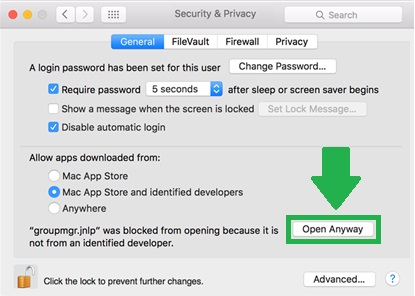
圖 5:O在「首選項」程式中輸入「安全性」面板,然後按下「仍然打開」
 圖 6: 開啟 groupmgr.jnlp 檔案
- 按 一下開啟 以啟動群組管理員。
- Mac OS 會為 groupmgr.jnlp 檔案儲存這些安全性設定,且日後不會提示使用者執行這些安全性步驟。
完成後,上述選項將建立桌面捷徑和開始功能表項目,以供日後啟動 Dell PS 系列群組管理員。
受影響的產品
EqualLogic (PS Series)文章屬性
文章編號: 000139153
文章類型: Solution
上次修改時間: 31 7月 2026
版本: 4
向其他 Dell 使用者尋求您問題的答案
支援服務
檢查您的裝置是否在支援服務的涵蓋範圍內。