PowerEdge:使用 Lifecycle Controller 使用 USB 磁碟機匯入 iDRAC 授權
摘要: 本文說明如何使用「匯入伺服器授權」功能,從 Lifecycle Controller UI 匯入 iDRAC 授權。
本文章適用於
本文章不適用於
本文無關於任何特定產品。
本文未識別所有產品版本。
說明
使用 匯入伺服器授權 功能,從 Lifecycle Controller UI 匯入 iDRAC 授權。需要匯入授權的情況包括,當您設定從原廠出貨的新伺服器、將 Express 授權升級至 Enterprise 授權時等情況。此外,您也可以使用 iDRAC 介面來管理 iDRAC 授權。
PowerEdge:如何使用 Web 介面管理 iDRAC 授權?
目錄
先決條件
在匯入伺服器授權之前,請確定滿足下列先決條件:
- 已安裝在伺服器上的授權數量不超過 16 個。
- 匯入的授權未過期。
- 匯入的授權並非永久類型,其具有與其他伺服器相關的唯一識別符或產品服務編號。
- 匯入的授權是正確的壓縮檔案,而非損毀的檔案。
- 匯入的授權不能已經安裝在相同伺服器上。
- 如果要匯入租用授權,則匯入日期必須是租用日期啟用後的日期。
從 USB 磁碟機匯入伺服器授權
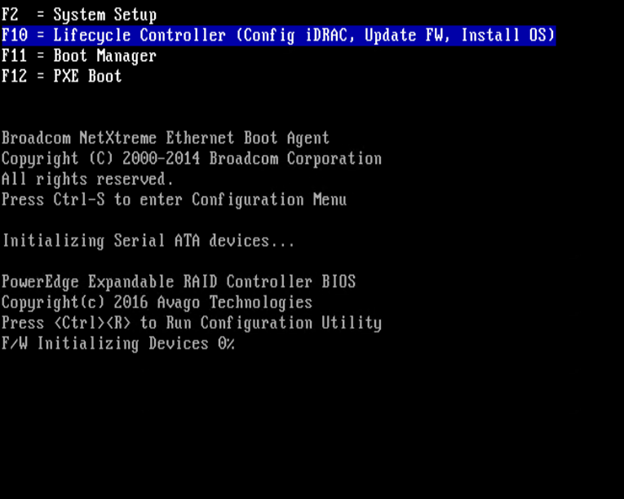
- 啟動 Lifecycle Controller (若要啟動 Lifecycle Controller,請重新開機系統,並在 POST 期間按下 <F10> ,並從顯示的清單中選取 Lifecycle Controller。初次啟動 Lifecycle Controller 時會顯示設定精靈,讓您設定偏好的語言和網路設定。)
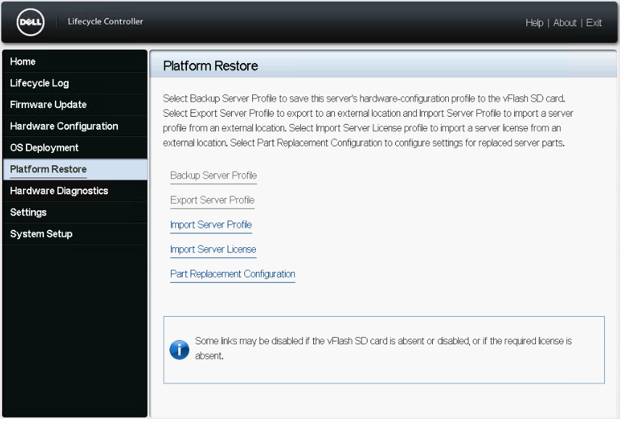
- 在左窗格中,按一下平台還原。
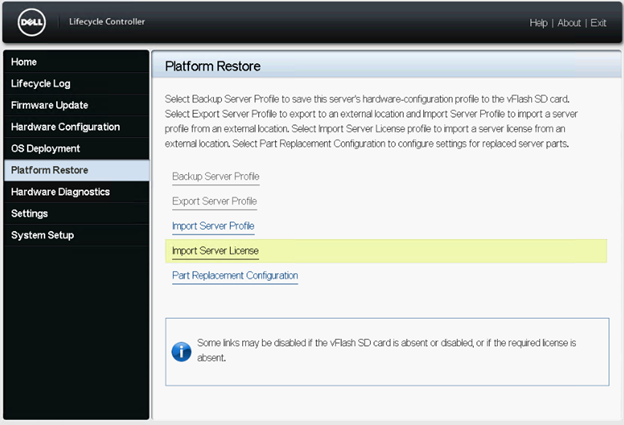
- 在右窗格中,按一下匯入伺服器授權。
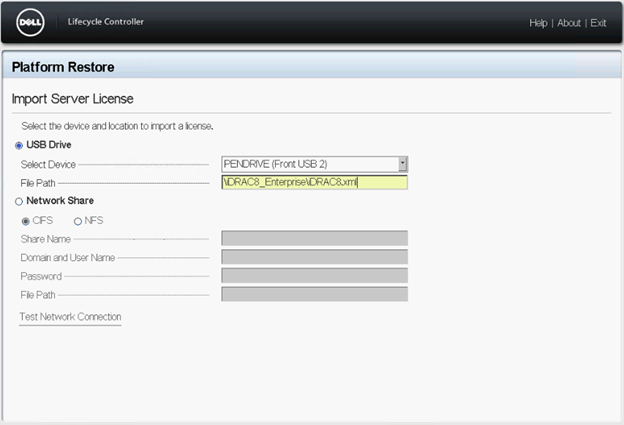
- 在匯入伺服器授權頁面上,按一下 USB 磁碟機,然後從選取裝置下拉式功能表中,選取連接的 USB 磁碟機。
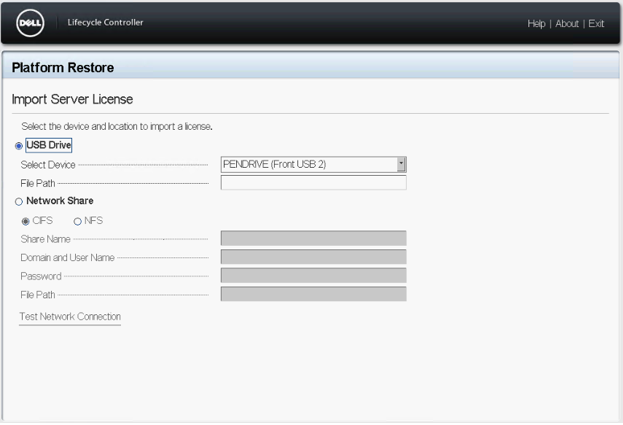 注意:如果未連接 USB 磁碟機,則會顯示下列訊息:插入媒體。
 - 在 檔案路徑 欄位中,輸入目錄或子目錄路徑 (例如
\iDRAC8_Enterprise\iDRAC8.xml),其中許可證的 XML 檔存儲在所選裝置中,然後按下 完成。已匯入並安裝授權,且會顯示下列訊息:已成功匯入授權。
其他資訊
如何使用 USB 磁碟機使用 Dell Lifecycle Controller 匯入伺服器設定檔。
持續時間:00:03:00 (小時:分鐘:秒)
當可用時,您可以使用此影像播放器上的 CC 圖示來選擇隱藏式輔助字幕 (字幕) 語言設定。
受影響的產品
C Series, Rack Servers, Tower Servers, iDRAC7, iDRAC8, iDRAC9文章屬性
文章編號: 000139682
文章類型: How To
上次修改時間: 15 4月 2026
版本: 9
向其他 Dell 使用者尋求您問題的答案
支援服務
檢查您的裝置是否在支援服務的涵蓋範圍內。