Dell AC 變壓器上的 LED 或指示燈環熄滅或閃爍
摘要: 下列文章提供在狀態指示燈熄滅或閃爍時,針對 Dell AC 變壓器進行故障診斷的正確方式相關資訊。Dell AC 變壓器在變壓器上隨附狀態發光二極體 (LED),或是其在裝置連接器周圍的環狀。
本文章適用於
本文章不適用於
本文無關於任何特定產品。
本文未識別所有產品版本。
症狀
如果連線鬆動,變壓器狀態 LED 不會持續亮起,或會亮起並閃爍。交流電變壓器狀態 LED 可能位於變壓器上,或是纜線上的指示燈環。從牆壁插座插入變壓器的電源線看起來鬆脫。電池未充電,且裝置在僅連接 AC 變壓器的情況下執行時會隨機關機。
原因
這是因為電源纜線與 AC 變壓器的連接不良所導致。
解析度
確認電源纜線已正確安裝,且已穩固插入交流電變壓器。請使用下列步驟,確保電源纜線已插入 AC 變壓器:
-
從裝置拔下變壓器纜線。
-
從電源或牆壁插座拔下電源纜線。
-
從交流電變壓器拔下電源線。
-
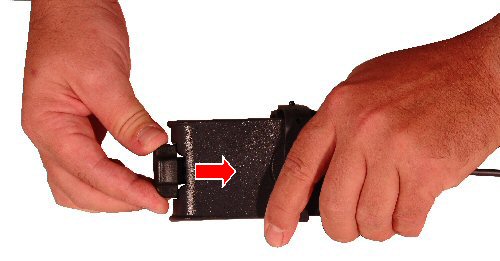
使用雙手將電源纜線連接至 AC 變壓器。單手握住 AC 變壓器,然後將電源纜線置於 AC 變壓器上的兩或三插腳連接器上。
-
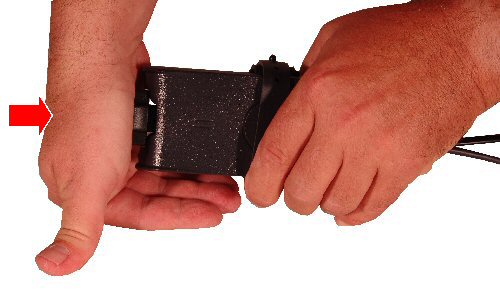
使用一隻手掌,將電源線完全推入,直到卡入定位。
-
將 AC 變壓器重新連接至電源或牆壁插座。確認 AC 變壓器上的 LED 或指示燈環亮起並保持亮起,且不會閃爍。
-
如果問題持續發生,請切換至下列文章連結中的步驟:
受影響的產品
Chromebook, G Series, Alienware, Dell Plus, Dell Pro, Dell Pro Max, Dell Pro Plus, Dell Pro Premium, Inspiron, Latitude, Dell Pro Rugged, Vostro, XPS, Mobile Workstations, Dell Dock WD15, Dell Dual Charge Dock HD22Q, Dell Pro Smart Dock SD25
, Dell Pro Thunderbolt 4 Smart Dock SD25TB4, Dell Pro Dock WD25, Dell Pro Thunderbolt 4 Dock WD25TB4, Dell Pro Dock WD25Z, Dell Rugged Desk Dock, Dell Thunderbolt Dock TB15, Dell Thunderbolt Dock TB16, Dell Precision Dual USB-C Thunderbolt Dock - TB18DC, Dell Universal Dock UD22, Dell Dock WD19, Dell Performance Dock - WD19DC, Dell Performance Dock – WD19DCS, Dell Dock – WD19S, Dell Thunderbolt Dock - WD19TB, Dell Thunderbolt Dock – WD19TBS, Dell Thunderbolt Dock – WD22TB4
...
文章屬性
文章編號: 000140032
文章類型: Solution
上次修改時間: 01 5月 2026
版本: 8
向其他 Dell 使用者尋求您問題的答案
支援服務
檢查您的裝置是否在支援服務的涵蓋範圍內。