使用 SCCM 建立更新的 Windows PE 映像與 Dell 電腦的驅動程式
摘要: 如何使用適當的驅動程式 CAB (機櫃:Windows 副檔名) 檔案和 Windows 自動化安裝套件版本,以與新的 Dell 機型相容。
本文章適用於
本文章不適用於
本文無關於任何特定產品。
本文未識別所有產品版本。
症狀
下列文章提供如何使用適當的驅動程式 CAB (機櫃:Windows 副檔名) 檔案和 Windows 自動化安裝套件版本,以與新的 Dell 機型相容。
解決全新 Dell 系統的開機映像問題
如果您在製作映像後使用過之前未使用過的新模型時遇到問題,但現有裝置仍可正常運作。開機映像應更新為最新的 Windows PE (預先安裝環境) CAB 檔案和 Windows 自動化安裝套件版本 (若有必要),才能與使用的較新機型相容。
以下指示是在 SCCM 中完成此操作的建議步驟:
-
為 SCCM 建立新的 Windows 10 18009 開機映像:
-
指定 開機映像 WIM (Windows 映像格式) 檔案的路徑
-
提供開機映像 (即 Windows 10 1809) 的名稱、版本和註解
-
將新系統最新的驅動程式 CAB 檔案新增至開機映像的 SCCM
-
下載最新的 WinPE 10 CAB 檔案
-
將其解壓縮到臨時目錄
-
使用匯入新驅動程式精靈,將 x64 目錄的內容匯入 SCCM:
-
指定要從中匯入驅動程式的暫存目錄位置
-
從指定重複驅動程式的選項下拉式選單中選擇匯入驅動程式,並將新類別附加至現有類別
-
-
指定類別名稱 (例如 PE10x64-A10):
-
勾選隱藏未經過數位簽署的驅動程式旁的方塊
- 它將顯示匯入的檔案 - 選擇 全選
-
勾選 啟用這些驅動程式旁邊的框,並允許電腦安裝它們
-
在下面的文字框中鍵入您的 「類別名稱」將此驅動程式分配給一個或多個類別以進行篩選
-
-
在「建立驅動程式套件」視窗中建立驅動程式套件名稱 (即 WinPE10x64 A10):
-
鍵入 驅動程式套件名稱
-
輸入 適當的註解
-
指定 設定管理員 儲存新增至此套件的驅動程式的網路路徑
-
-
在匯入新驅動程式精靈中選取新套件,以將驅動程式新增至:
-
向下滾動清單,直到找到 驅動程式包名稱 ,然後選中它旁邊的框
-
-
使用匯入新驅動程式精靈選取開機映像以新增驅動程式:
-
向下滾動清單,直到找到 啟動映像名稱 ,然後選中它旁邊的框
-
-
它最終應該會顯示您的開機影像,並顯示驅動程式
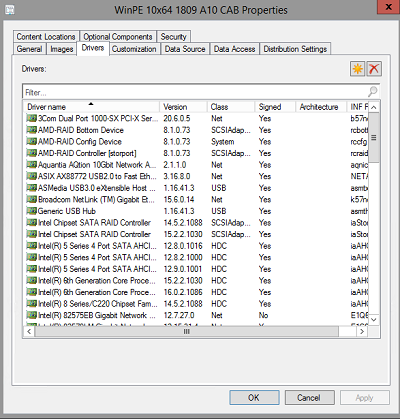
開機映像內容
原因
.不適用
解析度
不適用。
受影響的產品
Latitude, Vostro, XPS, Fixed Workstations文章屬性
文章編號: 000140273
文章類型: Solution
上次修改時間: 01 5月 2026
版本: 6
向其他 Dell 使用者尋求您問題的答案
支援服務
檢查您的裝置是否在支援服務的涵蓋範圍內。