Dell 裝置上的 Thunderbolt 連接埠完整指南
摘要: 本文收集了將解答有關 Dell 設備上 Thunderbolt 連接埠和連接器最常見問題的回答。
本文章適用於
本文章不適用於
本文無關於任何特定產品。
本文未識別所有產品版本。
說明
什麼是 Thunderbolt?
Thunderbolt 是一種功能強大的連線技術,透過單一纜線整合資料、視訊、音訊及電力傳輸。這款極致的多合一連接埠,可處理從筆記型電腦充電到連接多台 4K 顯示器和高速儲存裝置等一切事務。
Thunderbolt 最初由 Intel 開發,現已成為需要快速、可靠連線,且電纜最少雜亂的專業人士的首選解決方案。無論您是處理大型視頻檔的創意專業人士,還是想要乾淨桌面設置的企業使用者,Thunderbolt 都能讓一切變得簡單。
Thunderbolt 的運作方式
Thunderbolt 技術的運作方式是將不同類型的訊號結合到一個連線中:
- 資料傳輸:以閃電般的速度在裝置之間移動檔案
- 視訊輸出:連接顯示器,畫質清晰無比
- 音訊傳輸:將高品質音訊傳送至喇叭或耳機
- 電源傳輸:傳輸資料時為裝置充電
該技術使用有源電纜,這意味著它們具有內置晶元,可在更長的距離內保持信號品質。無論您要連接單個設備還是創建多達六個設備的鏈,這都能確保可靠的性能。
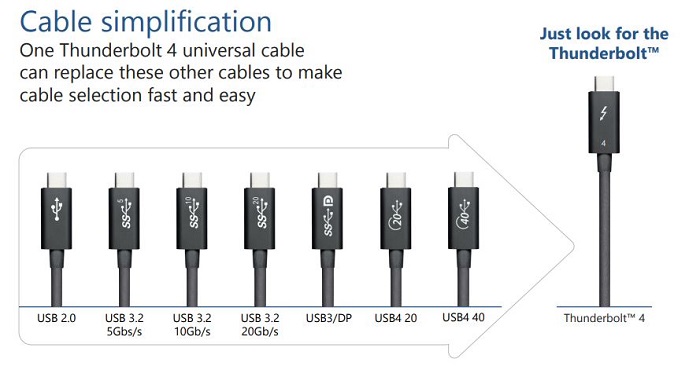
Thunderbolt 版本說明
雷電 4 (2020)
- 速度:40 Gbps (與 Thunderbolt 3 相同)
- 連接器:USB-C
- 主要改善:
- 支援兩台 4K 顯示器或一台 8K 顯示器
- 更好的安全性功能
- 保證 32 Gbps PCIe 速度
- 與 USB4 裝置相容
雷電 3 (2015)
- 速度:40 Gbps
- 連接器:USB-C
- 主要功能:
- 支援 60Hz 的 4K 顯示器
- 高達 100W 的電源供應
- 可搭配一般 USB-C 裝置使用
- 資料傳輸速度比以前的版本快四倍
雷電 2 (2013)
- 速度:20 Gbps
- 連接器:Mini DisplayPort
- 重要功能:可同時串流和錄製4K視訊
- 相容性:可與 Thunderbolt 1 裝置搭配使用
迅雷 1 (2011)
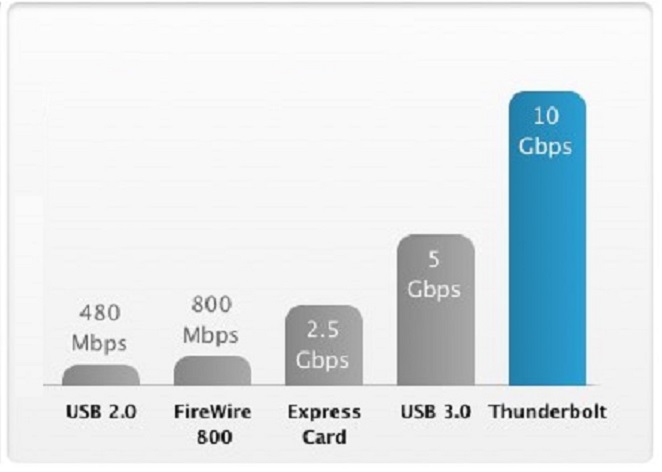
- 速度:10 Gbps
- 連接器:Mini DisplayPort
- 重要功能:第一個將資料和視訊結合在一條電纜中的版本
您可以連線的內容
顯示器和顯示器
連接多台高解析度顯示器,拓展工作空間。Thunderbolt 4 支援兩台 60Hz 的 4K 顯示器,或一台令人驚豔的 8K 顯示器。請查看顯示器的規格以取得詳細資料。
儲存裝置
外接式硬碟、固態硬碟和快閃記憶體磁碟受益於 Thunderbolt 的高速。非常適合視頻編輯、大檔傳輸和備份解決方案。
擴充基座
只需一條纜線,即可將筆記型電腦變成桌上型電腦工作站。Dell Thunderbolt 擴充基座提供多個連接埠、顯示器輸出及筆記型電腦充電功能。
音響設備
專業音訊介面可利用 Thunderbolt 的低延遲性進行錄製和音樂製作。
其他裝置
- 平板電腦和智慧型手機(用於充電和資料)
- 影像擷取裝置
- 網路配接卡
- 外接光碟機
針對常見問題進行故障診斷
無法辨識裝置
- 檢查實體連線:確保纜線牢固連接且未受損
- 使用其他裝置測試:在另一部電腦上試用您的 Thunderbolt 裝置
- 更新驅動程式:從 Dell 支援下載最新的 Thunderbolt 驅動程式
- 在 BIOS 中啟用:某些系統需要在 BIOS 設定中啟用 Thunderbolt 支援

效能不佳
- 使用經認證的 Thunderbolt 纜線,享有最佳效果
- 避免在同一鏈中混用不同的裝置類型
- 請檢查您的裝置是否支援您使用的 Thunderbolt 版本
- 更新電腦的 BIOS 與驅動程式
電源供應問題
- 確認您的 Thunderbolt 連接埠支援電源供應 (尋找額定功率規格)
- 使用符合裝置電源需求的額定纜線
- 如果使用 PowerShare 功能,請檢查 BIOS 電源設定
作業系統相容性
Thunderbolt 可在所有主要作業系統上順暢運作:
- Windows:安裝適當驅動程式的完整支援
- Linux:在大多數現代發行版上受支援
常見問題
1.什麼是 Thunderbolt 連接埠,我為何需要注意?
Thunderbolt 連接埠就像一個超級供電的連線,可透過一條小纜線處理資料、視訊、音訊和電力。這就像是連接埠的瑞士軍刀,可以同時連接顯示器、硬碟、擴充基座,還可以為裝置充電。
2.Thunderbolt 版本有何差異?
Thunderbolt 1 和 2 使用 Mini DisplayPort 連接器,速度最高可達 20 Gbps。Thunderbolt 3 和 4 使用 USB-C 連接器,速度最高可達 40 Gbps,可為筆記型電腦充電,同時支援多台 4K 顯示器。
3.我可以使用一般 USB-C 纜線搭配 Thunderbolt 連接埠嗎?
是,Thunderbolt 3 和 4 連接埠可搭配一般 USB-C 纜線和裝置使用。但是,除非您使用適當的 Thunderbolt 纜線,否則只能取得基本的 USB 速度。
4.一個 Thunderbolt 連接埠可以連接多少個裝置?
您最多可以在「菊花鏈」中連接六個設備,方法是按順序將設備相互插入。這非常適合僅從單個筆記型電腦埠創建複雜的桌面設置。
5.為什麼我的 Thunderbolt 裝置無法運作?
檢查纜線和連接是否牢固且未受損。如果可能,請在另一台計算機上測試設備。請嘗試不同的 Thunderbolt 連接埠,並確定 BIOS 設定中已啟用 Thunderbolt 支援。
6.所有 Dell 電腦都有 Thunderbolt 連接埠嗎?
並非所有 Dell 電腦都具備 Thunderbolt 連接埠。它們通常出現在高級筆記型電腦、工作站和一些台式機上。請在連接埠旁尋找閃電符號以確認。
7.我是否可以透過 Thunderbolt 連接埠為我的 Dell 筆記型電腦充電?
是的,Thunderbolt 3 和 4 連接埠可提供高達 100 瓦的電力來為筆記型電腦充電。您可以使用單一纜線連接擴充基座,以便為筆記型電腦充電,並連接所有配件。
其他資訊
目錄:
簡介


本文提供 Dell 電腦 Thunderbolt 連接埠的參考資訊。它涵蓋了最終使用者最常見問題 (FAQ),並為每一個問題提供清楚的解答。
問題包含連接埠的外觀,以及如何在發生問題時進行故障診斷。
如果您在下方找不到所需內容,還有其他文章可為您提供協助。請視需要瀏覽或加入書籤,以協助您滿足擴充基座的需求。
- Thunderbolt 3 與 Thunderbolt 4 技術比較
- 如何在 Dell 電腦上使用 Dell Command | Update 安裝或更新 Thunderbolt 控制器驅動程式與韌體
- 有關 Dell 電腦上 USB 連接埠的常見問題 (FAQ)
- 如何為 Dell 筆記型電腦連接和設定擴充基座
- Dell 擴充基座指南

常見問題
讓我們協助您取得有關 Thunderbolt 連接埠的一些解答。
- 連接埠或連接器:在 Dell 個人電腦有與您連接至連接埠的插頭或裝置相符的孔或插槽。
- Thunderbolt (先前為 Light Peak):Intel 和 Apple 共同開發 Thunderbolt。自 2011 年 2 月起提供。這是一項業界標準,可定義匯流排中使用的纜線、連接器和通訊協定。這些裝置用於電腦與電子裝置之間的連線、通訊和電源供應器。
注意:Thunderbolt 原構想作為光學技術,專門用於在光纖纜線上執行,並使用光學實體層。後來發現銅比較便宜,但仍提供所需的高速度。它仍可連結至 PCIe 訊號上,非常適合用於 4K 圖形。
運作方式為何?
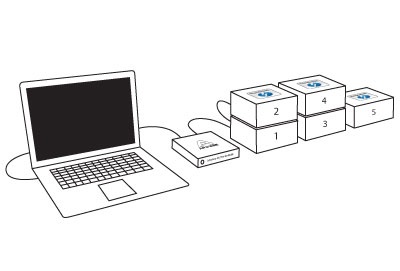
Thunderbolt是一種革命性的 I/O 技術,可透過單一壓縮連接埠,支援高解析度顯示器及高效能資料裝置。Thunderbolt 是一個硬體介面,可讓您將裝置連線至電腦。它所用的連接器與 Mini DisplayPort (MDP) 使用的相同。Thunderbolt 將 Peripheral Component Interconnect (PCI) Express (PCIe) 和 DisplayPort (DP) 結合為一個序列訊號,與直流電連線並列,透過一條纜線傳輸電力。一個連接器可以透過各種拓撲,支援多達六個 (6) 個裝置。
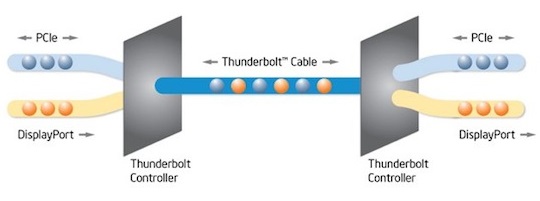
Thunderbolt 支援單一連接埠的資料、視訊、音訊和電力。
Thunderbolt 纜線主要為銅。(仍有部分光纖纜線可供使用,但無法透過纜線傳輸電力)。纜線為雙向,每個 Thunderbolt 連接埠支援兩個通道,這表示連接埠可同時傳送和接收資料。它也可以為插入該連接埠的任何裝置供電。插入菊輪鍊的裝置有限制六 (6) 個可連接至任何 Thunderbolt 連接埠。這些是主動式纜線。這些纜線的成本超過 DisplayPort 和 USB 的類似纜線。
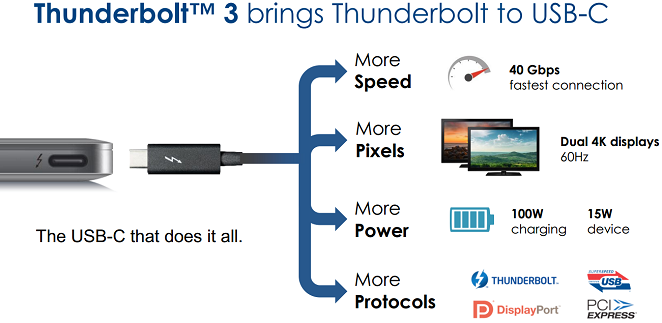
Thunderbolt 3 於 2015 年推出。它從 Mini DisplayPort 連接器移到 USB Type-C 連接器,並整合了 Thunderbolt 和 Thunderbolt 2 的多項進展。使用 Mini DisplayPort 連接器時,採用的標準有限。這已隨著將 Type-C 連接器加入 Thunderbolt 介面而改變。
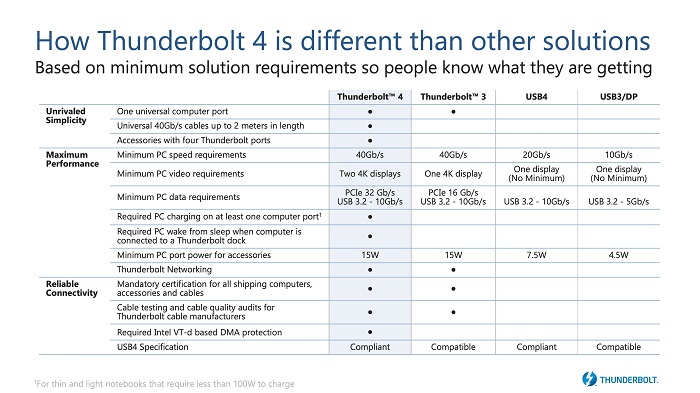
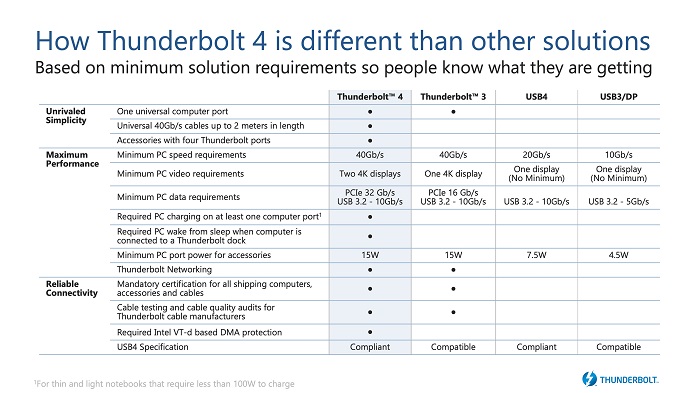
Intel 在 2020 年推出名為 Thunderbolt 4 的新標準。Thunderbolt 是高速通訊協定。它可以動態調整資料和視訊頻寬。現在它是 USB4 通訊協定規格的基礎。Thunderbolt 4 和 USB4 產品使用相同的通訊協定規格,可改善任何 USB Type-C 產品的相容性。
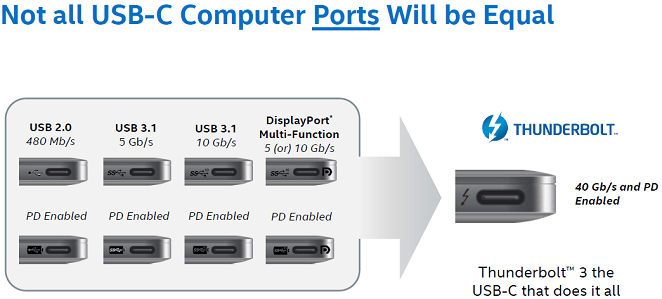
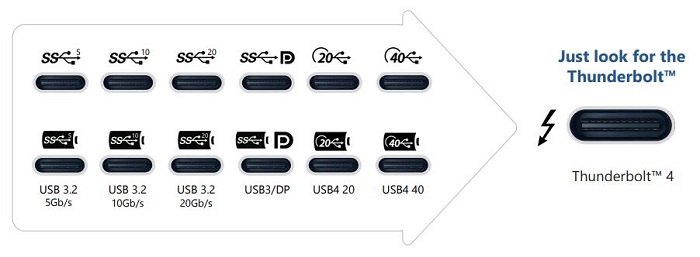
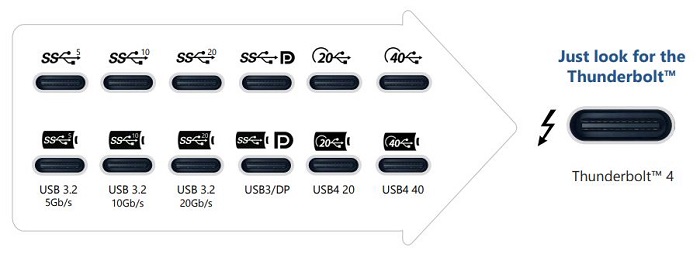
有四 (4) 種類型的 Thunderbolt 連接埠在使用中。從下方的標籤中選取您的版本,以查看可用的連接埠和插頭,以及其可執行動作:
Thunderbolt
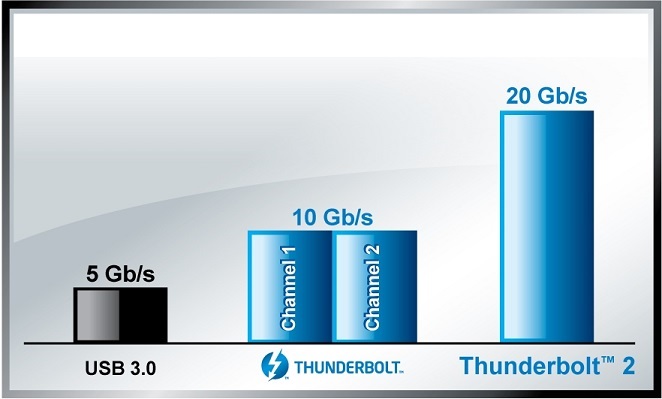
Thunderbolt 1 是 Thunderbolt 連接埠於 2011 年推出的第一個版本。
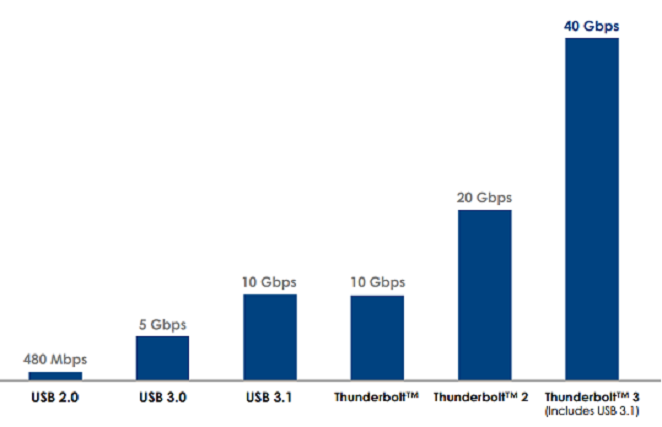
其資料速率為 10 Gbit/秒,為雙通道。
| 連接埠 | 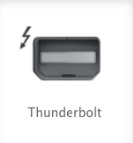 |
插頭 | 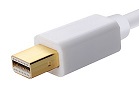 |
 |
|||
Thunderbolt 2
Thunderbolt 2.0 是 2013 年推出之原始 Thunderbolt 規格的更新。
其訊號速率從 2 個雙向 10 Gbit/秒通道提高到單一雙向 20 Gbit/秒通道。可透過連線傳輸的資料量並未增加,但單一通道的輸送量卻增加了一倍。
Thunderbolt 2 可同時串流 4K 視訊,並將其寫入硬碟。
連接器仍為 Mini Display Port,Thunderbolt 2 仍支援最新的 DisplayPort 2.1 規格,並可回溯相容於 Thunderbolt 1 裝置。這些舊版裝置仍只能以 Thunderbolt 1 速度運作。
| 連接埠 | 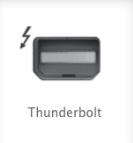 |
插頭 | 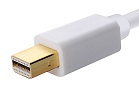 |
 |
|||
Thunderbolt 3
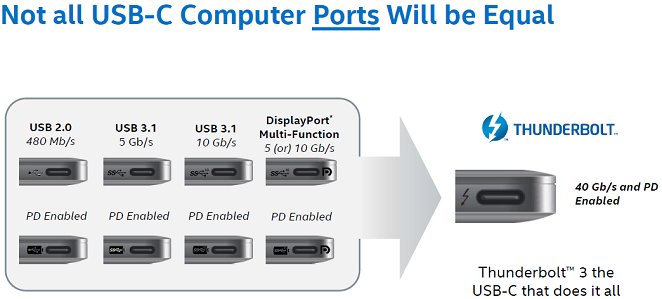
2015 年推出了改良 Thunderbolt 2 後的 Thunderbolt 3,並使用 USB Type-C 連接器。
傳送速率從 20 Gbit/秒加倍到 40 Gbit/秒,可提供四倍的資料和任何先前纜線兩倍的影像頻寬。
它支援至少 1 個 4K 顯示器 (60 Hz),並可將 15 瓦裝置的充電提升至 100 瓦。
與先前的標準一樣,它納入了對 USB 3.1 的支援,因此這個連接埠也可使用一般 USB Type-C 纜線。
由於它整合了新的連接器,因此在不使用中間配接卡的情況下,它與舊版裝置不相容。
| 連接埠 | 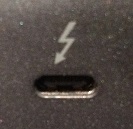 |
插頭 | 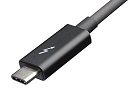 |
 |
|||
 |
|||
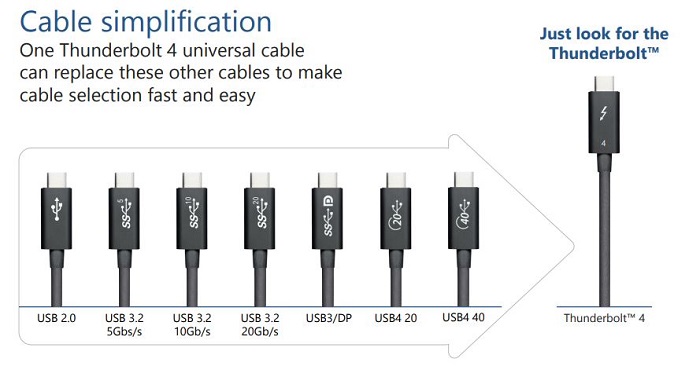
Thunderbolt 4
Thunderbolt 4 在 2020 年推出,並持續使用 USB Type-C 連接器。
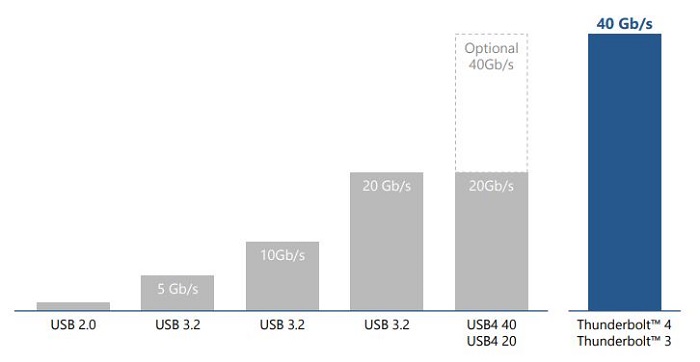
傳送速率維持在 40 Gbit/秒,仍可提供四倍的資料和任何先前纜線兩倍的影像頻寬。
它支援至少 2 個 4K 或 1 個 8K 顯示器 (60 Hz),並可將 15 瓦裝置的充電提升至 100 瓦。
其中 Thunderbolt 3 僅透過 PCI Express 支援 16 Gbit/秒的資料速率,而 Thunderbolt 4 則以 32 Gbit/秒加倍支援。
與先前的標準一樣,它納入了對 USB4 和舊版的支援,因此這個連接埠也可使用一般 USB Type-C 纜線。
在不使用中間配接卡的情況下,它與舊版裝置仍不相容。
| 連接埠 | 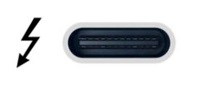 |
插頭 | 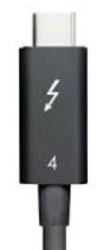 |
 |
|||
 |
|||
 |
|||
Dell 的線上商店有銷售數種配接卡纜線:
Dell 配接卡
| 在命令前頭輸入 | 外觀 |
|---|---|
| Dell 配接卡 - USB-C 轉 HDMI | 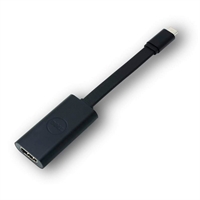 |
| Dell 配接卡 - USB-C 轉 VGA | 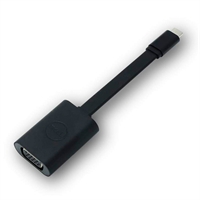 |
| Dell Adapter - USB-C 轉乙太網路 (PXE 引導) | 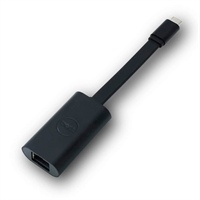 |
| Dell Adapter - USB-C 轉 USB-A 3.1 | 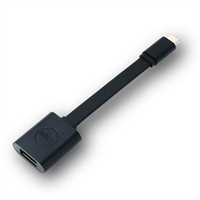 |
| Dell 配接卡 - USB-C 轉 HDMI/VGA/乙太網路/USB 3.0 | 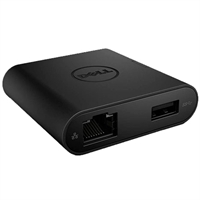 |
VisionTek 配接卡
| 在命令前頭輸入 | 外觀 |
|---|---|
| VisionTek - USB Type-C 轉 DisplayPort | 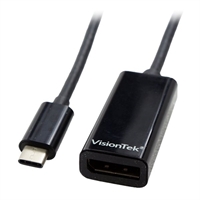 |
| VisionTek - USB Type-C 轉 HDMI | 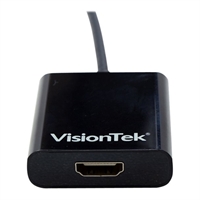 |
| VisionTek - USB Type-C 轉 VGA | 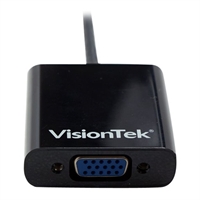 |
C2G 配接卡
| 在命令前頭輸入 | 外觀 |
|---|---|
| C2G - USB (2.0) Type-C 轉 USB-Micro B USB | 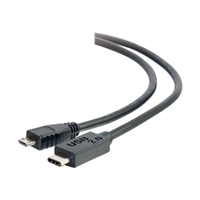 |
| C2G - USB (3.1) Type-C 轉 USB Micro B USB | 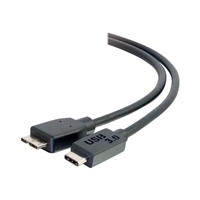 |
到目前為止,尚未出現不支援 Thunderbolt 的作業系統。如果有提供技術和驅動程式,Apple、Linux 和 Windows 等所有項目都會使用此標準。
有些裝置無法提供自己的電源,必須從連接的個人電腦取得電力。他們可以在相同的連線中傳輸資料:
- Mini Display Port
- Mini DisplayPort 充電時可提供 10 瓦。
- Type-C
- USB Type-C 可為 15W 裝置提供 100 瓦的充電。
從個人電腦供電
這些裝置可熱插拔。這表示當插上插頭時,這些裝置便會正常運作。不過,對於裝置可能具備的任何附加元件功能,則可能需要一些專用驅動程式。
纜線配接卡 (各種連接埠)
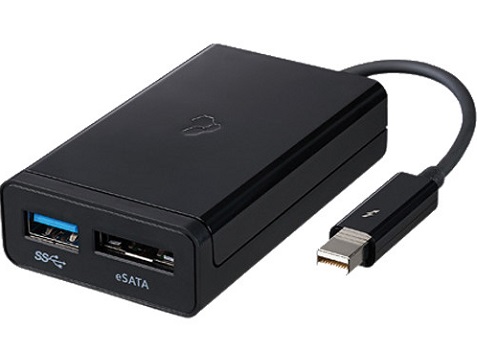
纜線配接卡基本上就是連接埠配接卡。這些會採用您個人電腦的 Thunderbolt 連接埠,並將其轉換為任何其他幾種連接埠類型。由於雙向性,部分可以用在兩個獨立的連接埠,例如上述範例中的 eSATA 和 SuperSpeed USB 3.0。
如果纜線配接卡無法運作,請在作業系統外和其他 Thunderbolt 連接埠中進行測試。
您也可以在另一部電腦上進行測試,看看問題是否發生在纜線上。
裝置集線器 (各種連接埠)
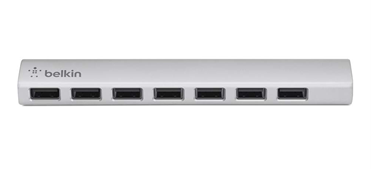
有供電的集線器和未供電的集線器。但是,集線器可讓您從單一連接埠將多個裝置插入個人電腦。
集線器會插入您的個人電腦,並可讓數個裝置連線至集線器上的連接埠,然後傳遞至個人電腦。
有供電的集線器運作效果比未供電的集線器更好,但採用 Thunderbolt 供電的集線器則很難區分有纜線的擴充基座。
您最多可以集結六 (6) 個裝置。
如果您在集線器上遇到問題,請嘗試不同的連接埠和裝置組合,然後在另一部個人電腦上嘗試。
請記住,一律必須有一個連線接至個人電腦。
在其他 Thunderbolt 連接埠和其他電腦上進行測試,可識別故障的發生位置。
透過 Thunderbolt,您可以獲得集線器上連接埠可能有不同類型的附加功能。
擴充卡 (各種 PCIe)
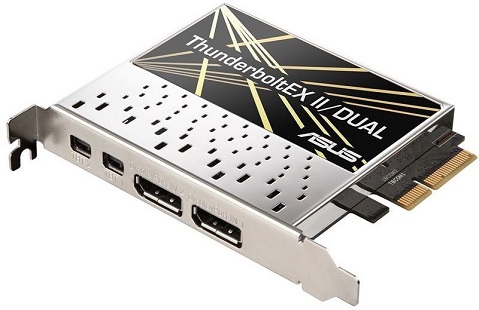
擴充卡可增加個人電腦上的 Thunderbolt 連接埠數量,因為這些也會連結至 PCIe 插槽。
如果您在使用裝置時發生問題,請嘗試在多個連接埠和電腦中使用該裝置,以查看故障發生的位置。
音訊介面
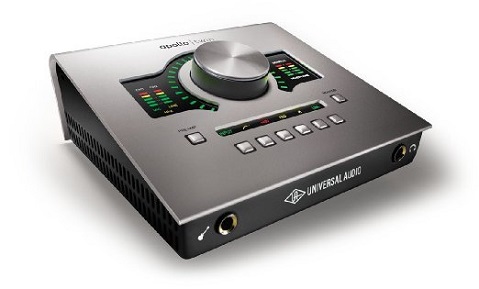
與 USB 或 Firewire 相比,Thunderbolt 音訊介面提供超快的 10 Gbps 連線,讓資料傳輸速率更快。這項技術可為音訊的錄製和播放提供超低的延遲效能。Thunderbolt 也可讓您連接多個裝置,例如硬碟和 HDMI、USB 3 或 USB4 集線器,而不會犧牲效能或速度。
在不同的連接埠和其他機器上進行測試,可識別故障的發生位置。
隨身碟
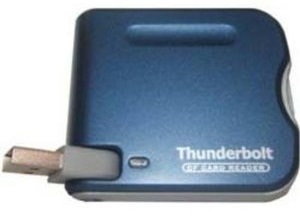
快閃記憶體磁碟或隨身碟是低功率儲存裝置,已取代軟碟。
並非所有磁碟機都相容於所有 Thunderbolt 連接埠。連接埠和磁碟機製造商之間可能發生衝突。
在多個連接埠和電腦中嘗試裝置,以查看故障發生的位置。
Passport 磁碟機
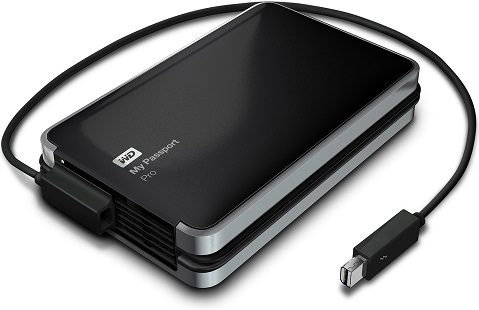
Passport 磁碟機是低功率儲存裝置,已取代軟碟。這些的大小往往低於 2 TB,且通常作為行動裝置的延伸儲存裝置使用。
並非所有磁碟機都相容於所有 Thunderbolt 連接埠。連接埠和磁碟機製造商之間可能發生衝突。
在多個連接埠和電腦中嘗試裝置,以查看故障發生的位置。
影像擷取裝置
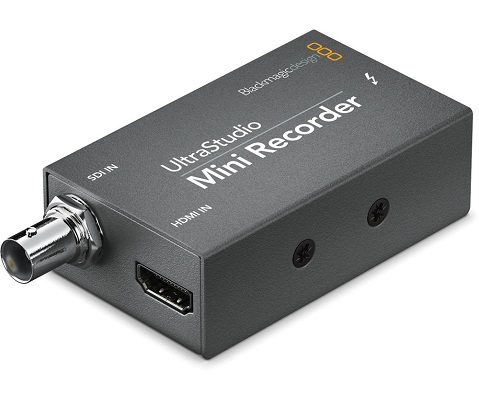
影像擷取裝置是低功率裝置,可連接至您的個人電腦,並以 HD 品質擷取您的螢幕內容。這些通常不會將影像儲存在裝置上。而是儲存在連接的個人電腦或插入個人電腦的可擴充裝置上。
連接埠和磁碟機製造商之間可能發生衝突。
在多個連接埠和電腦中嘗試裝置,以查看故障發生的位置。
獨立的電力來源
平板電腦和/或智慧型手機
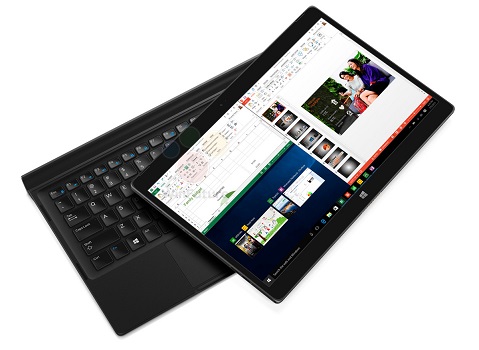
平板電腦和智慧型手機都有自己的電源供應器,但也可以從個人電腦供電。這些常作為遠端裝置使用,或作為個人電腦的附加儲存裝置使用。
外部硬碟和 SSD
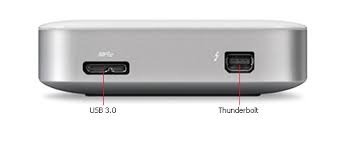
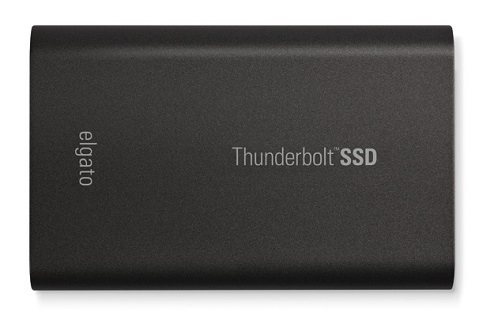
硬碟和 SSD 外接式磁碟機通常都會使用外接式電源供應器以供長期使用。部分 passport 磁碟機會從個人電腦取得電力,以供短期使用。Thunderbolt 的傳送速率可能超過 USB 3.1/USB4、Firewire 和 eSATA 所提供。使用 Thunderbolt 3 和 4 時,這些速度僅受到硬體裝置本身的限制所限。
外接式 RAID 儲存裝置
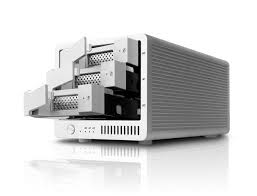
離線和網路附加儲存皆使用自己的外接式電力來源。這些通常會設定為 RAID,以在磁碟作業失敗時協助寫入速度或容錯移轉協助。等量分配有助於提升寫入速度,鏡像有助於安全防護,避免資料遺失。Thunderbolt 的傳送速率可能超過 USB 3.1/USB4、Firewire 和 eSATA 所提供。
外接式媒體伺服器
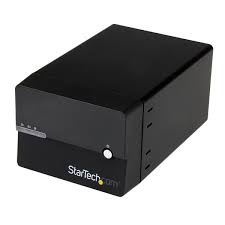
這些裝置隨附自己的外接式電力來源,運作方式和網路附加儲存相同。Thunderbolt 纜線以高速率提供視訊、音訊、資料和電源,並支援 4K 串流。
監控顯示器 (4K 及更高版本)
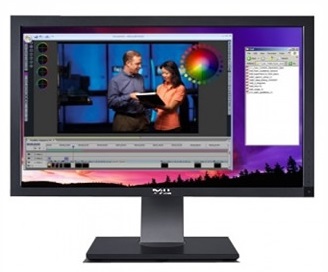
Thunderbolt 一開始為光學標準,仍是視訊播放的理想選擇。Thunderbolt 3 和 4 可支援兩台 4K (60 Hz) 顯示器。
數位相機與影像設備
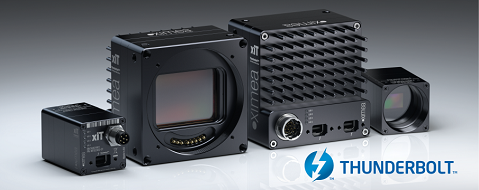
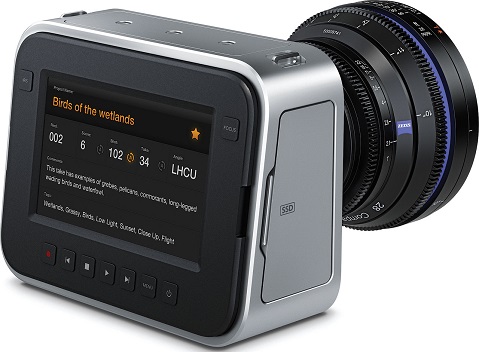
這些裝置隨附自己的內部電池和某種形式的額外佈線,可在使用後插入主要電源充電。這些裝置可搭配 Thunderbolt 使用,將 4K 素材直接擷取至個人電腦或儲存裝置。
外部影像編輯套件
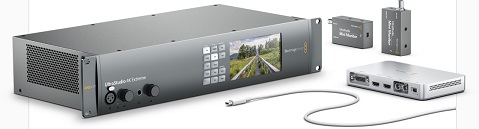
這些裝置隨附自己的外接式電力來源,可使用 Thunderbolt 的速度和品質,快速建立高品質的 4K 視訊和影像。
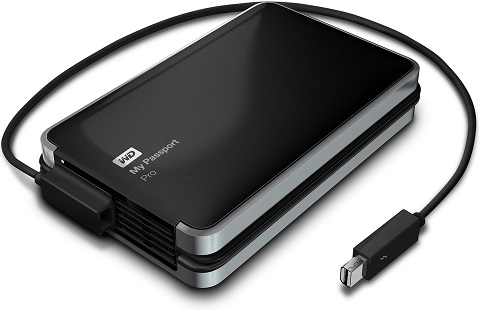
外接式有線擴充基座
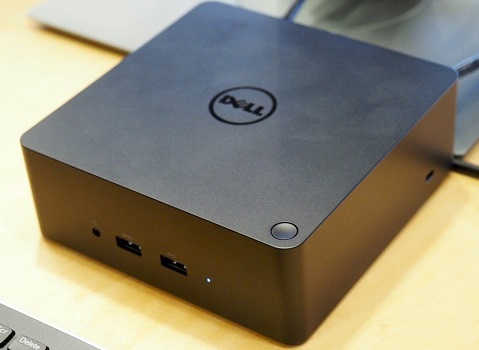
這些裝置隨附自己的外接式電力來源,可用來擴充電腦選項。這些可能包括光碟機、硬碟,但大部分都是集線器的擴充版本。這可讓多個裝置和螢幕與您的電腦搭配使用。許多製造商提供這些擴充基座做為桌上型工作站,因為 Thunderbolt 連線代表這些擴充基座可搭配使用任何配備 Thunderbolt 連接埠的電腦。此處顯示的擴充基座為 Dell Thunderbolt 有線擴充基座,可搭配具備 Thunderbolt 連接埠的非 Dell 電腦使用。
上視圖
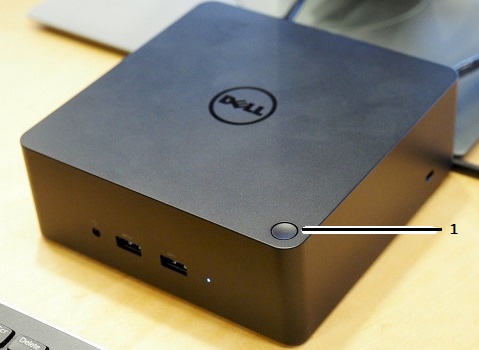
| 1 | 電源按鈕 |
右前側視圖
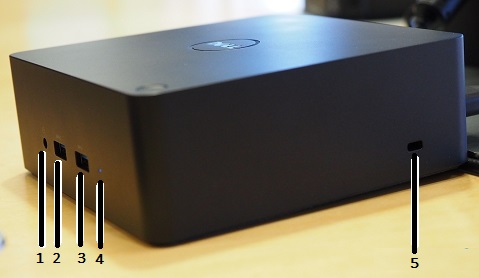
| 1 | 音訊輸入/輸出連接器 | 2 | USB 3.1 連接器 |
| 3 | USB 3.1 連接器 | 4 | 電源 LED |
| 5 | 安全防盜鎖孔 |
左側視圖
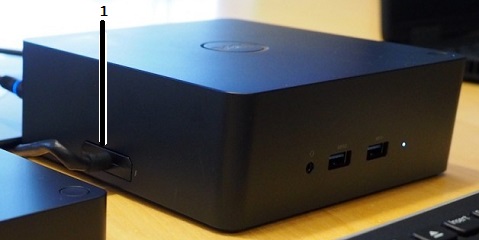
| 1 | Dell 專用 56 插腳連接器 |
注意:有兩條專屬纜線可供搭配擴充基座左側的連接器使用。第一個是 56 插腳連接器,搭配 Thunderbolt 裝置時,可連接至 Thunderbolt 3 或 4 的 USB Type-C 連接器使用。第二個是 56 插腳連接器,可搭配非 Thunderbolt 3 或 4 裝置,連接至使用 DisplayPort 標準的 USB Type-C 連接器使用。您可以從 Dell 取得這些纜線。
後視圖
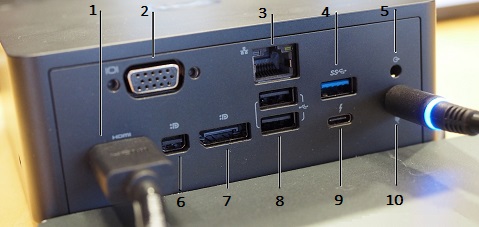
| 1 | HDMI 連接器 | 2 | VGA |
| 3 | Gigabit 乙太網路網路介面連接器 | 4 | USB 3.1 連接器 |
| 5 | 立體聲輸出連接器 | 6 | Mini DisplayPort 連接器 |
| 7 | DisplayPort 連接器 | 8 | USB 2.0 連接器 x2 |
| 9 | Thunderbolt 3 和 4 Type-C 連接器 | 10 | AC 電源連接器 |
Dell 電腦上的 Thunderbolt 連接埠為隨插即用。如果您的 Thunderbolt 連接埠發生問題,則會與連接埠相關、驅動程式相關或與裝置相關。下列解決方案可協助您找出問題,以解決 Thunderbolt 連接埠問題。
檢查裝置管理員,查看您的 Thunderbolt 連接埠或集線器是否正常運作,開始故障診斷您的 Thunderbolt 連接埠。
-
按一下開始按鈕。
注意:在 Windows 8 中,將滑鼠游標移至螢幕右上角,直到出現快速鍵列,然後按一下搜尋。在搜尋方塊中,輸入:控制台 在 Windows 10 中,按一下或輕觸 Windows 開始按鈕 ,然後輸入 控制台。
- 按一下控制台。
- 按一下硬體與音效。
- 按一下裝置管理員。
- 按兩下晶片組,然後檢查 PCI Express 根底下,查看您的所有 Thunderbolt 連線是否正常運作。任何無法運作的裝置正面都有黃色驚嘆號。
- 如果裝置管理員顯示任何 Thunderbolt 連線無法運作,請檢查更新的驅動程式。
- 如果 Thunderbolt 連線完全遺失,請在插入裝置的情況下重新啟動您的個人電腦,然後安裝裝置隨附的驅動程式。
注意:如果您有 Accidental Damage 承保,則損壞會納入 Accidental Damage 套裝的承保範圍。Dell Technologies 必須知道損壞的所在位置,以及當您聯絡當地技術支援部門時發生的原因。如果您沒有任何承保或意外損壞承保,則均可向您收取任何維修費用。
您可以在下方連結檢查保固狀態。
第一個步驟是檢查連接埠、連接器和纜線是否有任何可能造成您問題的磨損或損壞:
-
若要檢查損壞,請查看 Thunderbolt 連接埠,以目視檢查是否有任何損壞:
- 連接埠周圍的塑膠是否有裂痕?
- 連接埠是否有任何部分捲縮或彎曲?
- 連接埠內部是否有任何插腳彎曲或遺失?
- 連接埠是否有任何零件遺失或斷裂?
- 裝置公連接器是否有任何損壞?
- 從連接器連接到裝置的纜線是否有任何損壞?
- 如果您發現到上述任何一項問題,您必須準備好意外損壞保固,或為收費維修出勤做好準備。(您當地的技術支援小組會為此修復提供報價。)
- 如果連接埠或裝置未受損,則請繼續執行下一個步驟。
- 外接式 Thunderbolt 裝置在另一部電腦中是否運作正常?
- 是,接著繼續執行下列步驟。
- 否,您必須更換裝置。
-
將裝置插入連接埠。如果您在連接器插入 Thunderbolt 連接埠時移動該連接器,是否會影響到系統是否找到該裝置?
- 是,請聯絡您當地的技術支援小組,以進一步處理連線問題。
- 否,則請前往下一個步驟。
-
您是否已以任何方式排除軟體問題?有四種基本方法可完成。
- 您可以在 Thunderbolt 裝置自行直接插入個人電腦的連接埠時重新開機。個人電腦重新開機後,請安裝裝置隨附的驅動程式。如果仍然無法運作,則您必須繼續執行其中一個剩餘的選項。(a 至 d)。
- 您可以將硬碟與類似運作中電腦的任一項進行雙向交換。故障問題是否會隨著硬碟轉至新機器,或是問題仍留在您的電腦上?請參閱您的使用者指南,以取得卸下任何硬體零件的指示。步驟依據電腦類型而有所不同。您可以在我們的支援網站上使用「您的電腦型號類型」、「CRU」和「移除」等術語搜尋,以尋找電腦專屬的指南。
- 您可以從 Ubuntu Live CD 開機 (無論電腦上使用的作業系統為何),並檢查在另一個作業系統中是否會遇到相同的問題。Ubuntu live CD 可讓您從 CD 開機至作業系統,而不需將其安裝在硬碟上。您可以透過下方的下載連結下載 CD 的 ISO。當電腦開機至 Dell 啟動顯示畫面時,請快速按下 F12 鍵。出現功能表時,請為開機選擇 CD/DVD 光碟機選項。
-
您可以執行原廠還原或重新安裝作業系統。

警示:針對選項 d,只有在無法執行其他兩個步驟之一的情況下,才能做為最後手段。執行此程序之前,您「必須」先將所有資料備份 - 如果沒有,資料會遺失。任何作業系統重新安裝或原廠還原都會將硬碟格式化。如需這些程序的詳細資訊,請參閱 Windows 入口網站上的指南。
-
在排除作業系統和軟體後,是否出現此問題?
- 否,則問題已解決。
- 是,然後聯絡您的支援以進一步處理,他們會帶您進行硬體故障診斷。這些功能內建於您的個人電腦之中,您也可以輸入產品服務編號,在 Dell 支援網站上存取更多資訊。
請參閱本文底部的其他資訊章節,以取得與我們聯絡的指示。
是的,可以,但是您必須設定 BIOS 才能支援此功能。請參閱下方:
PXE 引導
注意:什麼是 PXE 引導?- 此為開機前執行環境的簡短名稱。PXE 是 Intel Wired for Management (WfM) 規格的其中一個元件。您可以在正常開機程序前的某個階段,從伺服器啟動電腦。這會將電腦變成從未從其內部硬碟機開機的用戶端個人電腦。
若要啟用 PXE 引導,您必須在 BIOS 中啟用其他幾個選項。
-
檢查傳統選項 ROM 和整合可延伸韌體介面 (UEFI) 網路堆疊:

-
在 BIOS 中啟用 Thunderbolt 開機支援。(勾選全部方塊。)

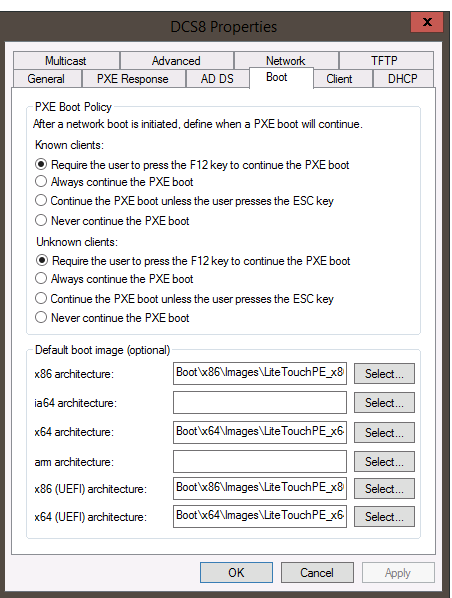
- 伺服器必須支援 UEFI PXE 引導 (至少需要 Windows Server 2012)。
- 退出 BIOS,然後選取 UEFI PXE 引導 IPv4。
- UEFI 的 Windows 部署服務 (WDS) 組態必須包含 x86 和 x64 開機映像。
Dell 有一個線上診斷工具,可協助您識別和修正電腦的問題。
- 請前往 Dell 個人電腦診斷頁面。
- 按一下自訂元件測試標籤。
- 找到 Thunderbolt、DisplayPort 和/或 USB 的清單。
- 選取與您的連接埠相符的測試。
- 按一下執行診斷。
- 同意法律聲明中的條款和條件。
- 請依照指示測試每個連接埠。
毫無疑問的,Thunderbolt 標準會成為常態。特別是 Type-C,現在已看到更多使用。然而,在轉換至此標準方面,尚未出現大量使用。使用 Thunderbolt 的人更有可能是專業人士。這些是需要標準的優勢和品質來執行其工作的人。就像他們過去使用 Firewire 標準一樣。預期這會走向與使用高品質及高階裝置的 Firewire 相同的路線。但是,不可低估 Type-C 連接器與 USB 交互及分享市場的能力。
Type-C USB 標準帶來哪些好處:
- 提升傳送速率
- Type-C 是連接器類型,因此最新修訂版是使用 Thunderbolt 4 標準的 Type-C。此標準的傳輸速率為 40G 位元/秒。Dell Technologies 建議您檢查使用 Type-C 連接器的任何購買的裝置,以確保其支援 Thunderbolt (若這是您的用途)。
- 提升電力傳遞
- Type-C 提供 100 瓦,為雙向。相同的連線可以同時提供或接收電源,以在同一個連線中傳輸資料。在過去幾年中,許多裝置已換成 USB 充電纜線,而此發展只會進一步加快此程序的速度。
- 提升連接器和插頭設計
- Type-C 連接器比舊的 Mini DisplayPort 連接器更小且設計更好。它也可以取代使用中的各種 USB 類型。(例如 Micro、Mini 和 Type-D 連接器)。由於纜線可正反連接,因此不可能有插入錯誤的問題。這也為未來提供進一步改善的空間。
- 提升通訊協定
- Type-C 可使用替代模式支援數種不同的通訊協定。這些允許您使用可從單一 Thunderbolt 連接埠輸出 VGA、DVI、DisplayPort、HDMI 或其他連線類型的配接卡。
- 簡化 Thunderbolt 的使用
- Type-C 應會走向採用單一連接器類型和可互換的纜線和裝置來提供更統一的標準。
受影響的產品
Alienware 13 R2, Alienware 15 R2, Alienware 17 R3, Dell Thunderbolt Dock TB15, Precision 3510, Precision m3800, Precision 5510, Precision 7510, Precision 7710, XPS 12 9250, XPS 13 9350 (End of Life), XPS 15 9550文章屬性
文章編號: 000142432
文章類型: How To
上次修改時間: 01 5月 2026
版本: 15
向其他 Dell 使用者尋求您問題的答案
支援服務
檢查您的裝置是否在支援服務的涵蓋範圍內。