如何驗證 Chromebook 已取消佈建
摘要: 檢查 Chromebook 是否已設為要取消佈建的步驟。
本文章適用於
本文章不適用於
本文無關於任何特定產品。
本文未識別所有產品版本。
說明
已取消佈建的 Chromebook
下列步驟可協助您識別 Chromebook 是否已取消佈建。
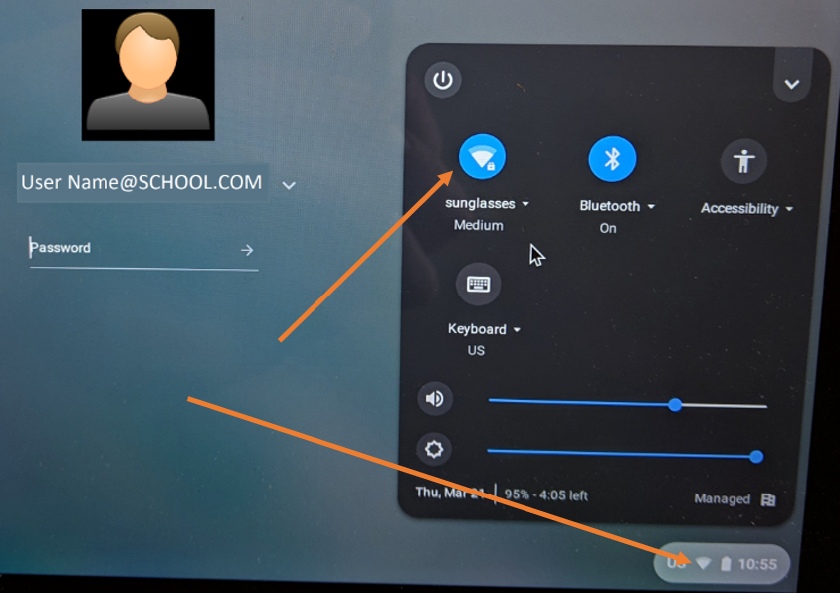
- 開啟 Chromebook。進入登入畫面後,按一下右下角的時鐘,即可看到 Wi-Fi 圖示。
- 接著您會看到可用的網路。選擇您擁有並連接的那個。
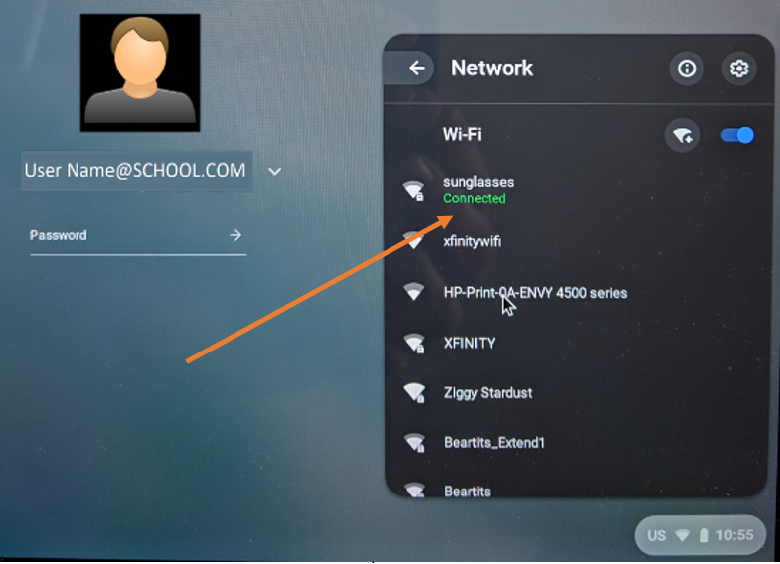
- 這讓 Chromebook 有機會從 Google 管理主控台接收更新,以將其取消佈建。
- 接下來,查看是否有「以訪客身分瀏覽」選項。
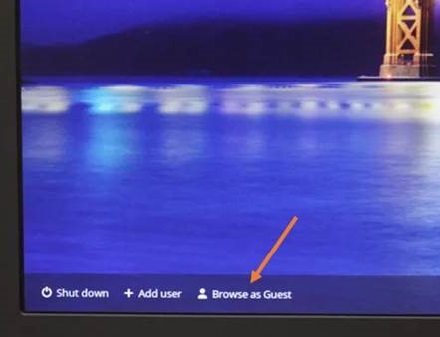
- 如果「以訪客身分瀏覽」選項不存在,系統仍會註冊。您可以等待稍長一點的時間,看看是否有變更,但如果沒有「以訪客身分瀏覽」,它仍會佈建或註冊。
- 如果有「以訪客身分瀏覽」,請選取該選項。
- 進入 Chrome OS 後,請開啟瀏覽器。
- 輸入下列內容:
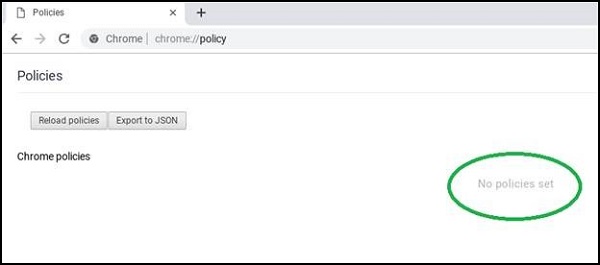
chrome://policy - 您會看到以下螢幕。
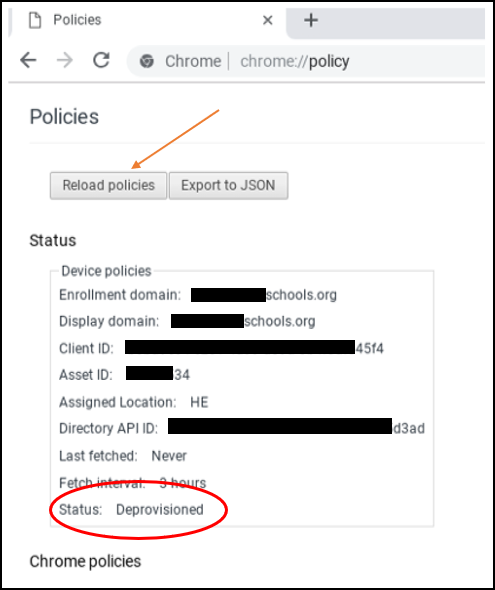
- 請查看清單底部的狀態。應該會顯示「已取消佈建」。Google 建議您按一下「重新載入原則」以確保其處於最新狀態。
- 如果狀態顯示「已取消佈建」,則已完成。
注意:即使狀態顯示為已取消佈建後,仍可能顯示是由學校管理。直到作業系統復原為止。
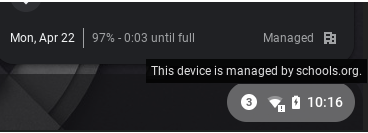
ChromeOS 復原後,您可以回到 chrome://policy 並顯示「未設定原則」。
受影響的產品
Chromebook, Chromebook 11, Chromebook 3100 2-in-1., ChromeBook 3100, Chromebook 3120 (End of Life), Chromebook 11 3180, Chromebook 11 3189, Chromebook 5190 2-in-1, Chromebook 5190, Chromebook 13 3380, Chromebook 7310, ChromeBook 3400
, Inspiron Chromebook 11 3181, Inspiron Chromebook 11 3181 2-in-1, Inspiron Chromebook 7486
...
文章屬性
文章編號: 000143518
文章類型: How To
上次修改時間: 01 5月 2026
版本: 7
向其他 Dell 使用者尋求您問題的答案
支援服務
檢查您的裝置是否在支援服務的涵蓋範圍內。