電腦無法識別 USB-C 和 Thunderbolt 擴充基座
摘要: 如何使用群組原則讓 USB-C 或 Thunderbolt 擴充基座與電腦搭配運作。
本文章適用於
本文章不適用於
本文無關於任何特定產品。
本文未識別所有產品版本。
症狀
USB-C 或 Thunderbolt 擴充基座無法與連接的電腦搭配使用。
原因
此問題可能是由 Windows 中可能的群組原則設定所造成。
解析度
USB-C 和 Thunderbolt 擴充基座
有幾台電腦無法辨識 USB-C 或 Thunderbolt 擴充基座的問題。如果您檢查裝置管理員,您會看到黃色驚嘆號 (驚嘆號),如果您嘗試使用裝置管理員在裝置上自動搜尋驅動程式,則會收到訊息。
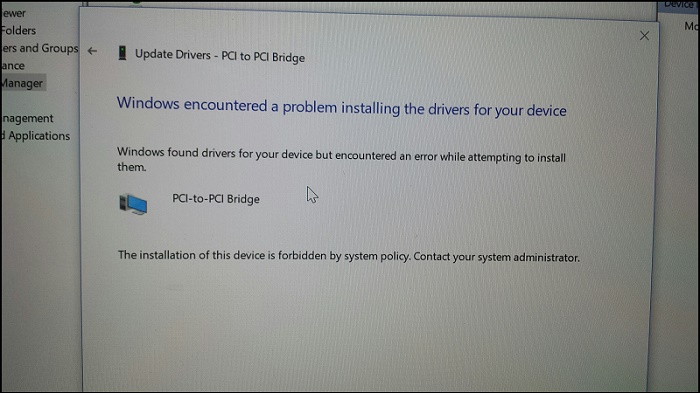
群組原則設定
這是由 Windows 映像中的群組原則 (GPO) 設定所造成。安全性原則會防止安裝 USB-C 和 Thunderbolt 裝置和驅動程式。由於 Thunderbolt 1 和 2 先前的漏洞不再存在於 Thunderbolt 3 裝置中,因此這可能出現在自訂 Windows 映像中。
Dell 無法提供特定的 Windows 映像製作協助,但 Windows 系統管理員是否熟悉 GPO。檢閱 Microsoft 連結中的下列資訊,即可據此調整其自訂 Windows 映像。
封鎖 SBP-2 驅動程式和 Thunderbolt 控制器,以減少對 BitLocker 
在網域上時,Thunderbolt 擴充基座未在登入畫面初始化
使用 USB 連接至 Thunderbolt 擴充基座的鍵盤和滑鼠等週邊設備可能可在 BIOS 中運作,在登入畫面無法運作,但在登入後可運作。
受影響的平台:
- Dell Thunderbolt 擴充基座 TB15
- Dell Thunderbolt 擴充基座 TB16
- Dell Precision 雙 USB-C Thunderbolt 擴充基座 - TB18DC
- Dell Thunderbolt 擴充基座 - WD19TB
- Dell Thunderbolt 擴充基座 - WD19TBS
核心直接記憶體存取 (DMA) 保護
Windows 中的新核心 DMA 保護作用中,不允許 Thunderbolt 擴充基座在開機進入作業系統 (OS) 之前初始化。此為設計運作方式。
使用域登錄以推送組策略的公司或個人可能會看到此問題。這是因為在使用者登入之前並未將群組原則推送至電腦。
群組原則變更
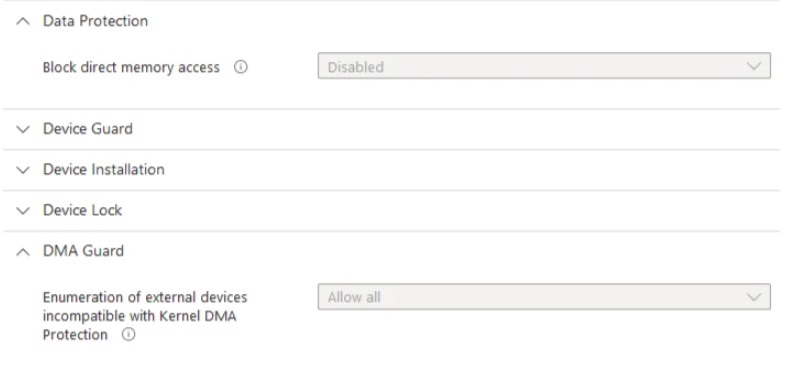
若要修正此行為,必須變更群組原則,以允許擴充基座在登入畫面初始化。
其他資訊:
Intune 設定的範例:
在您登入 Windows 之前,擴充基座上的 USB 和 NIC 連接埠無法運作
您是否已安裝 BitLocker?您的群組原則現在是否已設定為緩解 DMA 攻擊 (BitLocker 直接記憶體存取 (DMA) 對策)?如果這樣做,擴充基座上的 USB 連接埠和 NIC 連接器可能無法運作。當您登入 Windows 作業系統時,問題就會消失。
注意:Latitude XX00 系列筆記型電腦是結尾為 00 的 Dell Latitude 筆記型電腦機型,例如 3400、5400、7400 等。
解決方案
注意:您的系統正在依設計運作。
這是此特定組策略的預期行為。這些筆記型電腦的設計是使用核心 DMA 保護。
我們不存儲任何 GUID 或設備 ID。這些很容易被欺騙。這意味著你不能信任他們。每次鎖定螢幕或重新啟動系統且連接設備時,都必須登錄才能允許此設備工作。
如需更多資訊,請參閱下列來自 Microsoft 的文件:
如果您遇到問題,並且不應使用組策略。您可以透過設定以下內容來取代它:
其他資訊
如需擴充基座的一般資訊,請將我們的資訊頁面加入書籤 https://www.dell.com/support/contents/category/product-support/self-support-knowledgebase/docking-stations
受影響的產品
Dell Dock WD15, Dell Dual Video USB3.0 Docking Station D1000, Dell SuperSpeed USB 3.0 Docking Station, Dell Thunderbolt Dock TB15, Dell Thunderbolt Dock TB16, Dell Precision Dual USB-C Thunderbolt Dock - TB18DC, Dell Universal Dock D6000
, Dell Universal Dock - D6000S, Dell Universal Dock UD22, Dell USB3.0 dock D3100, Dell Dock WD19, Dell Performance Dock - WD19DC, Dell Performance Dock – WD19DCS, Dell Dock – WD19S, Dell Thunderbolt Dock - WD19TB, Dell Thunderbolt Dock – WD19TBS, Latitude 7200 2-in-1, Latitude 3300, Latitude 5300 2-in-1, Latitude 5300, Latitude 7300, Latitude 3400, Latitude 5400, Latitude 7400 2-in-1, Latitude 7400, Latitude 3500, Latitude 5500, Dell Thunderbolt Dock – WD22TB4
...
文章屬性
文章編號: 000146415
文章類型: Solution
上次修改時間: 02 5月 2026
版本: 11
向其他 Dell 使用者尋求您問題的答案
支援服務
檢查您的裝置是否在支援服務的涵蓋範圍內。