UEFI Windows – installationsfel
摘要: Information om hur du löser ett UEFI Window-installationsfel.
本文章適用於
本文章不適用於
本文無關於任何特定產品。
本文未識別所有產品版本。
症狀
原因
Ingen orsaksinformation är tillgänglig.
解析度
UEFI Windows – installationsfel
När du installerar ett UEFI (Unified Extensible Firmware Interface) baserat på Windows-operativsystem (OS). Du kan få följande felmeddelande: "Det går inte att installera Windows på den här disken. Den valda disken har en MBR-partitionstabell."
När du installerar Windows på en UEFI-baserad dator med hjälp av installationsprogrammet Windows måste hårddiskpartitionen ställas in så att den stöder antingen UEFI-läge eller äldre BIOS-kompatibilitetsläge.
Om du till exempel får felmeddelandet: "Det går inte att installera Windows på den här disken. Den valda disken är inte av GPT-partitionsstil", det beror på att din dator startas i UEFI-läge, men din hårddisk är inte konfigurerad för UEFI-läge.
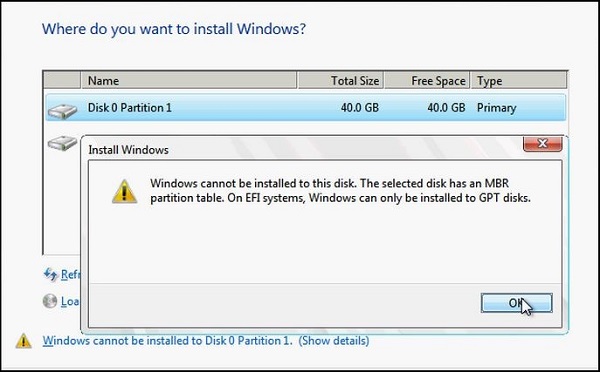
Windows-partition
- Starta om datorn i befintligt BIOS-kompatibilitetsläge. Med det här alternativet kan du behålla den befintliga partitionstypen. Mer information finns i Starta från UEFI-läge eller Äldre BIOS-läge
.
- Konfigurera enheten för UEFI med GPT-partitionstypen. Med det här alternativet kan du använda datorns fasta UEFI-programvaras funktioner.
Du kan spara dina data och konvertera enheten med hjälp av MBR2GPT Tool
Omformatera drivrutinen med en annan partitionstyp
Rensa och konvertera drivrutinen genom att använda Windows-konfiguration:
- Stäng av datorn och sätt i Windows installations-DVD:n eller USB-enheten.
- Starta datorn från DVD- eller USB-enheten i UEFI-läge. Mer information finns i Starta från UEFI-läge eller Äldre BIOS-läge
- När du väljer en installationstyp väljer du Anpassad.
- På skärmen "Where do you want to install Windows" markerar du var och en av partitionerna på enheten och väljer Ta bort. Enheten visar ett enda område med oallokerat utrymme.
- Välj det utrymme som inte är allokerat och klicka på Nästa. Windows upptäcker att datorn startades i UEFI-läge och formaterar om enheten med hjälp av GPT-enhetsformatet och påbörjar installationen.
Så här tar du bort en drivrutin manuellt och konverterar den till GPT:
- Stäng av datorn och sätt i Windows installations-DVD:n eller USB-enheten.
- Starta datorn från DVD- eller USB-enheten i UEFI-läge. Mer information finns i Starta från UEFI-läge eller Äldre BIOS-läge
- I Windows-konfigurationen trycker du på Shift+F10 för att öppna ett fönster i kommandotolken.
- Öppna Diskpart-verktyget:
diskpart - Identifiera den drivrutin som ska formateras om:
list disk - Välj drivrutinen och formatera om den:
select disk <disk number>

 clean

 convert gpt

exit - Stäng kommandotolkens fönster.
- Fortsätt installationen av Windows-konfiguration.
När du väljer en installationstyp väljer du anpassad. Enheten visas som ett enda område med oallokerat utrymme.
Välj utrymmet som inte är allokerat och klicka på nästa. Windows startar installationen.
文章屬性
文章編號: 000146878
文章類型: Solution
上次修改時間: 02 5月 2026
版本: 6
向其他 Dell 使用者尋求您問題的答案
支援服務
檢查您的裝置是否在支援服務的涵蓋範圍內。