如何在 ChromeOS 中檢視 Chromebook 網路內容
摘要: 下列文章提供在 ChromeOS 中檢視網路內容的步驟相關資訊。
本文章適用於
本文章不適用於
本文無關於任何特定產品。
本文未識別所有產品版本。
說明
您在 ChromeOS 中看不到網路屬性
下列步驟是針對 ChromeOS 中的網路功能進行常見的故障診斷步驟。(例如:其中包括檢查 IP 位址、網路遮罩、預設閘道和網域名稱伺服器 (DNS) 伺服器。
使用瀏覽器檢視網路資訊
按一下桌面右下角的狀態區域,或鍵入 chrome:settings 在 Chrome 瀏覽器的多功能框中。

按一下設定。
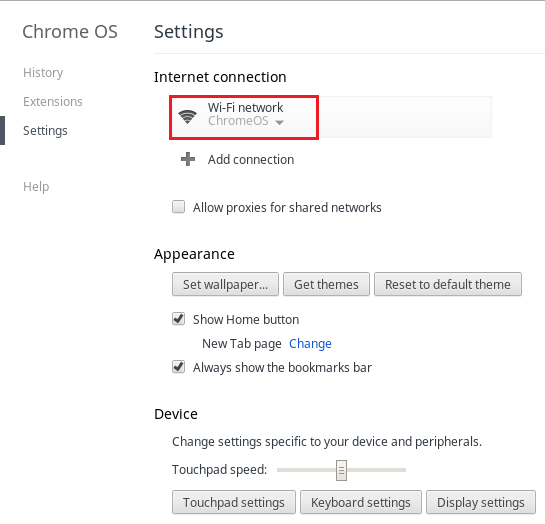
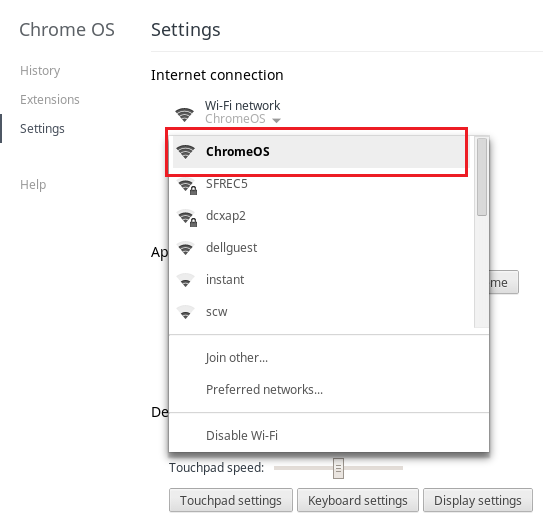
按一下網際網路連線 > Wi-Fi 網路下方的下拉式方塊 (向下方向鍵) (如果使用 USB 乙太網路配接卡,則按一下乙太網路)。按一下您的網路連線名稱。
注意:如果您按一下網路名稱,卻沒有先按下拉清單方塊,則不會報告您的網路屬性。
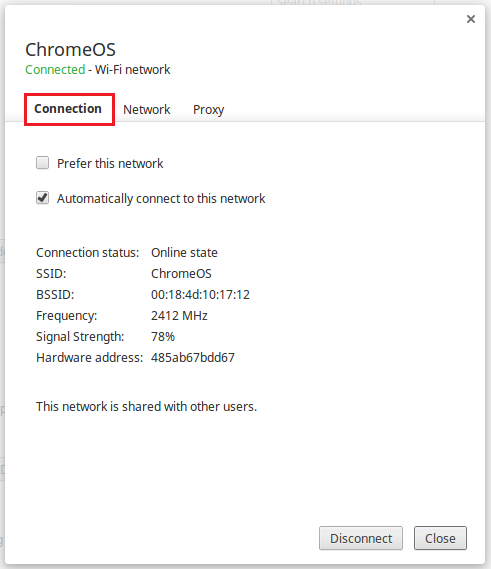
連線標籤會顯示 Wi-Fi 存取點和一些相關無線設定的詳細資料:
網路標籤會顯示您的網際網路通訊協定 (IP) 位址、預設閘道和 DNS 選項。
注意:您可以變更 DNS 設定,以自動使用動態主機設定通訊協定 (DHCP) 提供的 DNS 伺服器、使用 Google DNS 伺服器或手動設定。

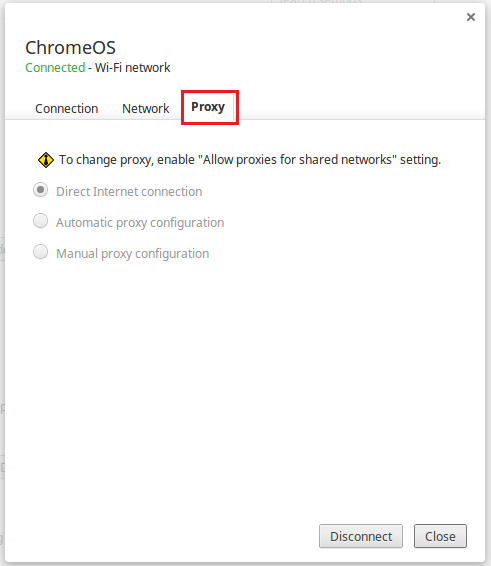
除非您的網路管理員已設置代理伺服器,否則代理選項卡不適用。如果需要代理設置,我們建議您與網路管理員聯繫。
替代的 IFCONFIG 方法
沒有辦法直接執行 ifcfg,即使 ChromeOS 基於 Linux。跑步的結果 ifconfig 可以透過開啟瀏覽器,鍵入 chrome://system 在多功能框中,並展開 ifconfig 區段中所示。這是查看 IP 位址、MAC 位址和網路統計資訊的有用方式。但是,它不會顯示預設閘道或 DNS 伺服器。
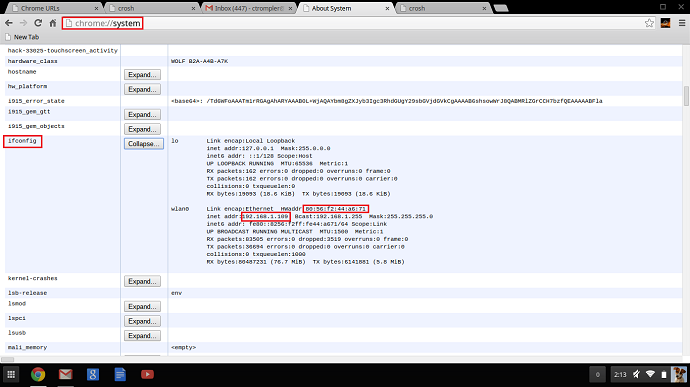
尋找剩餘網路資訊最簡單的方法之一是輸入 chrome://network 在全能箱中。這會顯示有助於進行更複雜的網路故障診斷的網路事件清單。同時按下 CTRL 和 F 鍵會在視窗右上角顯示尋找方塊。如果您搜尋 networkpropertyupdated 並查找最近的事件,然後顯示由 DHCP 分配並在下面突出顯示的網路屬性。

受影響的產品
Chromebook, Chromebook 11, Chromebook 3120 (End of Life)文章屬性
文章編號: 000147163
文章類型: How To
上次修改時間: 16 12月 2024
版本: 3
向其他 Dell 使用者尋求您問題的答案
支援服務
檢查您的裝置是否在支援服務的涵蓋範圍內。