支援適用於 Microsoft System Center 的 Microsoft Endpoint Configuration Manager 和 System Center Virtual Machine Manager 的 OpenManage Integration
摘要: 這為適用於 Microsoft System Center 的 Microsoft Endpoint Configuration Manager 和 System Center Virtual Machine Manager 提供了 Dell Technologies OpenManage Integration 的概觀和詳細資料。OMIMSSC 可使用 iDRAC 啟用 PowerEdge 伺服器的生命週期管理。OMIMSSC 提供作業系統部署、Microsoft Windows Server 建立、硬體更新、韌體更新,以及伺服器和模組化系統維護的 Dell Technologies HCI 解決方案。將 OMIMSSC 與 Microsoft Endpoint Configuration Manager 整合,以管理傳統資料中心的 PowerEdge 伺服器。將 OMIMSSC 與 System Center Virtual Machine Manager 整合,以管理虛擬和雲端環境中的 PowerEdge 伺服器。 ...
本文章適用於
本文章不適用於
本文無關於任何特定產品。
本文未識別所有產品版本。
說明

適用於 Microsoft System Center 的 Dell Technologies OpenManage Integration for Microsoft Endpoint Configuration Manager (前身為 System Center Configuration Manager) 和 Virtual Machine Manager
注意:本產品已淘汰。請參閱此連結,瞭解最後一版適用於 Microsoft System Center 的 OpenManage Enterprise Integration。
- PowerEdge 伺服器和適用於 Microsoft Azure Stack HCI 的 Dell Technologies 解決方案的原生管理功能
- Console 型產品可與 Microsoft System Center Operations Manager、Microsoft Endpoint Configuration Manager 和 System Center Virtual Machine Manager 整合。
適用於 Microsoft System Center (OMIMSSC) 的 OpenManage Integration 會以應用裝置形式交付,並整合 Microsoft System Center 產品套件。藉由啟用對 integrated Dell Remote Access Controller (iDRAC) 的原生存取,OpenManage Integrations 可直接從 Microsoft System Center Operations Manager、Endpoint Configuration Manager (前身為 System Center Configuration Manager) 和 Virtual Machine Manager 主控台即時存取 OpenManage 創新。Dell Technologies OpenManage 解決方案生態系統可讓您在基礎結構 (伺服器、作業系統及 Hypervisor) 中實現領先業界的能見度與控制能力。

適用於 Microsoft System Center 的 OpenManage Integrations 主控台
適用於 Microsoft System Center 的 OpenManage Integration 支援 PowerEdge 伺服器的原生管理,以及適用於 Microsoft Azure Stack HCI 的 Dell Technologies 解決方案。提供主控台式產品,可整合至 Microsoft System Center 主控台:(1) Operations Manager、(2) Endpoint Configuration Manager 和 (3) Virtual Machine Manager
適用於 Microsoft System Center Operations Manager 的 OpenManage Integration 是一種延伸,可透過 Microsoft System Center—Operations Manager (SCOM) 主控台在資料中心監控裝置和應用程式。Dell Technologies OMIMSSC 裝置與 Microsoft SCOM 整合,可探索、清查、監控健全狀況,並產生透過無代理程式 iDRAC 使用 WS-Man、機箱或模組化系統 (包括 PowerEdge MX7000) 和網路交換器探索到的 Dell Technologies PowerEdge 伺服器和機架工作站的效能指標和警示。舊版管理套件可以使用 OMSA 代理程式 iDRAC Service Module 對 PowerEdge 伺服器和機架工作站執行代理程式型監控。
適用於 Microsoft System Center for Endpoint Configuration Manager (前身為 System Center Configuration Manager) 的 OpenManage Integration 可提供無代理程式、與作業系統和 Hypervisor 無關的組態與部署,以及支援的 PowerEdge 伺服器統一的 BIOS 和韌體更新。自動化程序可減少從裸機狀態設定 PowerEdge 伺服器的步驟、時間和成本,以及在多廠商作業系統和 Hypervisor 環境中準備遠端一對多作業系統部署。
OpenManage Integration for Microsoft System Center Virtual Machine Manager 提供無代理程式的自動化多廠商作業系統、Hypervisor 部署、Hyper-V、VMware 和 Linux 部署、Windows Server HCI 和叢集部署和硬體組態、一致的 BIOS、驅動程式和韌體更新,包括透過 Microsoft 叢集感知更新 (CAU) 進行自動化更新,而不會影響工作負載的運作。
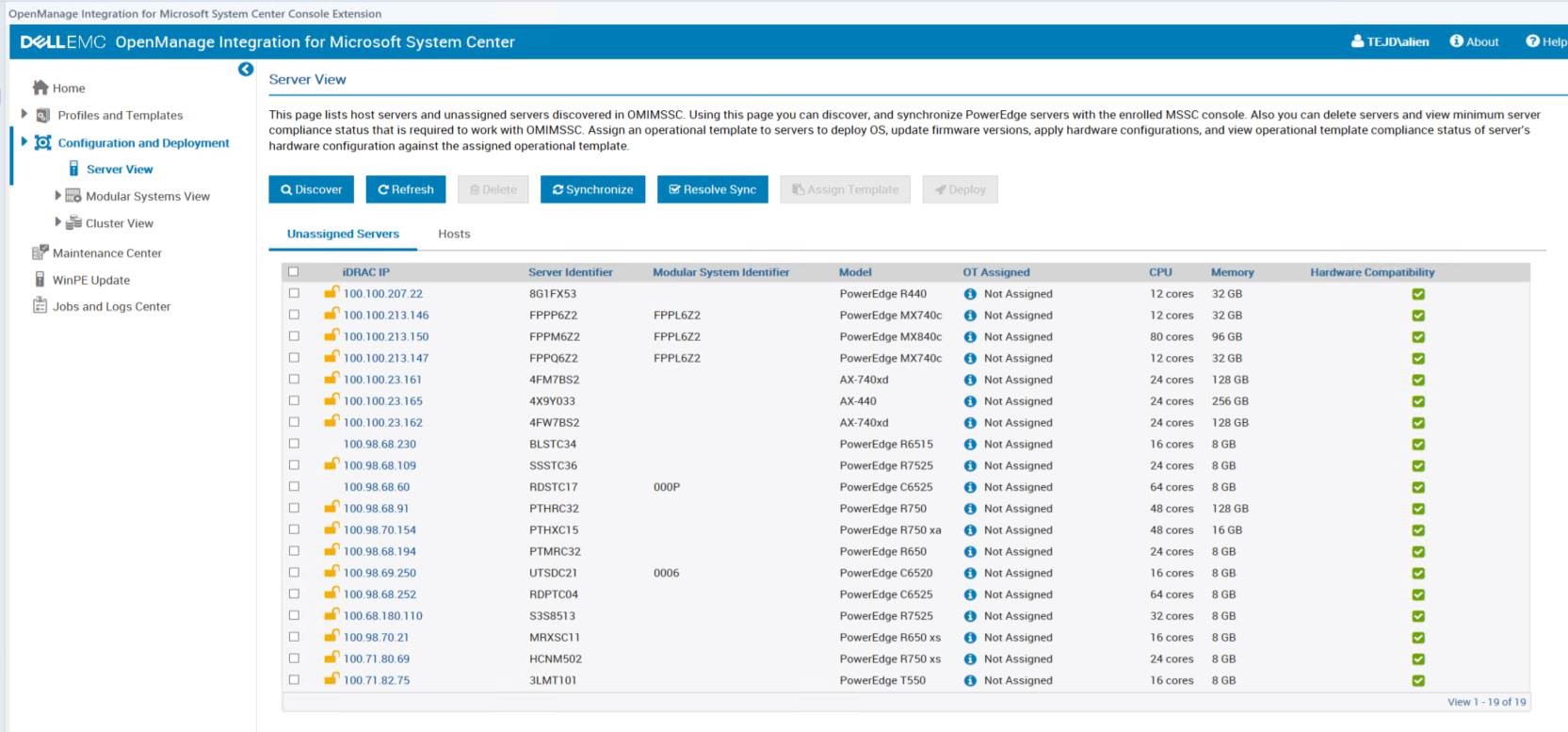
針對 Endpoint Configuration Manager 和 System Center Virtual Machine Manager 的 Microsoft System Center 版本的 OpenManage Integration 增強功能
Dell Technologies 會針對 Endpoint Configuration Manager 和虛擬機器管理員持續改進 Microsoft System Center OpenManage Integration。
適用於 Endpoint Configuration Manager 和 Virtual Machine Manager 7.3 之 OpenManage Integration 中的新功能
- 支援 Microsoft Endpoint Configuration Manager (MECM) 版本 2103 和 2010
- 支援 System Center Virtual Machine Manager (SCVMM) 2019 UR3、2019 UR2 和 2016 UR10
- 支援自訂 HTTPS 憑證管理
- 支援用於驅動程式更新的叢集節點
- 支援最新的第 15 代 PowerEdge 伺服器,請參閱使用者指南中支援機型的支援矩陣
- 支援使用 AX-6515 和 RN440 節點建立叢集
- 支援使用 Dell Technologies OpenManage Server 驅動程式套件,進行 WinPE 驅動程式導入
- 支援使用 .ova 檔案在 VMware ESXi 6.5、6.7 和 7.0 上部署適用於 Microsoft Endpoint Configuration Manager (MECM) 和 System Center Virtual Machine Manager (SCVMM) 7.3 版的 OpenManage Integration 專屬 Dell Technologies OMIMSSC 應用裝置,以及使用 .vhd 檔案在 Hyper-V 上部署適用於 MECM 和 SCVMM 的 Dell Technologies OMIMSSC 裝置的現有支援
請參閱 OpenManage Integration with Microsoft System 7.3 for Microsoft Endpoint Configuration Manager 和 System Center Virtual Machine Manager 版本資訊 ,以瞭解增強功能的完整清單,以及限制、已修正問題和已知問題。
適用於 System Center Configuration Manager 和 System Center Virtual Machine Manager 的 Microsoft System Center 7.2.1 版 OpenManage Integration 中的新功能
- 支援 System Center Configuration Manager (SCCM) 版本 2002 和 1910。
- 支援 System Center Virtual Machine Manager (SCVMM) 2019 UR1、2016 UR9 及 2016 UR8
- 縮小安裝程式檔案大小,支援更快的裝置下載。
- 已實作不當驗證驗證、裝置記錄資訊披露,以及使用硬編碼密碼編譯金鑰漏洞的安全性修正。如需安全性修正的其他詳細資料,請參閱 https://www.dell.com/support/security
- 支援以 iDRAC9 X5 為基礎的最新 PowerEdge 伺服器,請參閱使用者指南中支援機型的支援矩陣。
請參閱適用於 System Center Configuration Manager 的 Microsoft System Center 7.2.1 版和 System Center Virtual Machine Manager 版本資訊的 Dell Technologies OpenManage Integration ,以瞭解增強功能的完整清單,以及限制、已修正問題和已知問題。
適用於 System Center Configuration Manager 和 System Center Virtual Machine Manager 的 Microsoft System Center 7.2 版 OpenManage Integration 中的新功能
- 支援 Windows Server 2019 作業系統部署。
- 支援 System Center Configuration Manager (SCCM) 版本 1902 和 1809。
- 支援 System Center Virtual Machine Manager (SCVMM) SAC 版本 1807。
- 支援 System Center Virtual Machine Manager (SCVMM) 2019。
- 支援 Windows Server 2019 上的叢集感知更新 (CAU)。
- 支援 Windows Server 2019 Storage Spaces Direct (S2D) 叢集部署。
請參閱適用於 System Center Configuration Manager 的 Microsoft System Center 7.2 版的 Dell Technologies OpenManage Integration 和 System Center Virtual Machine Manager 版本資訊 ,以瞭解增強功能的完整清單,以及限制、已修正問題和已知問題。
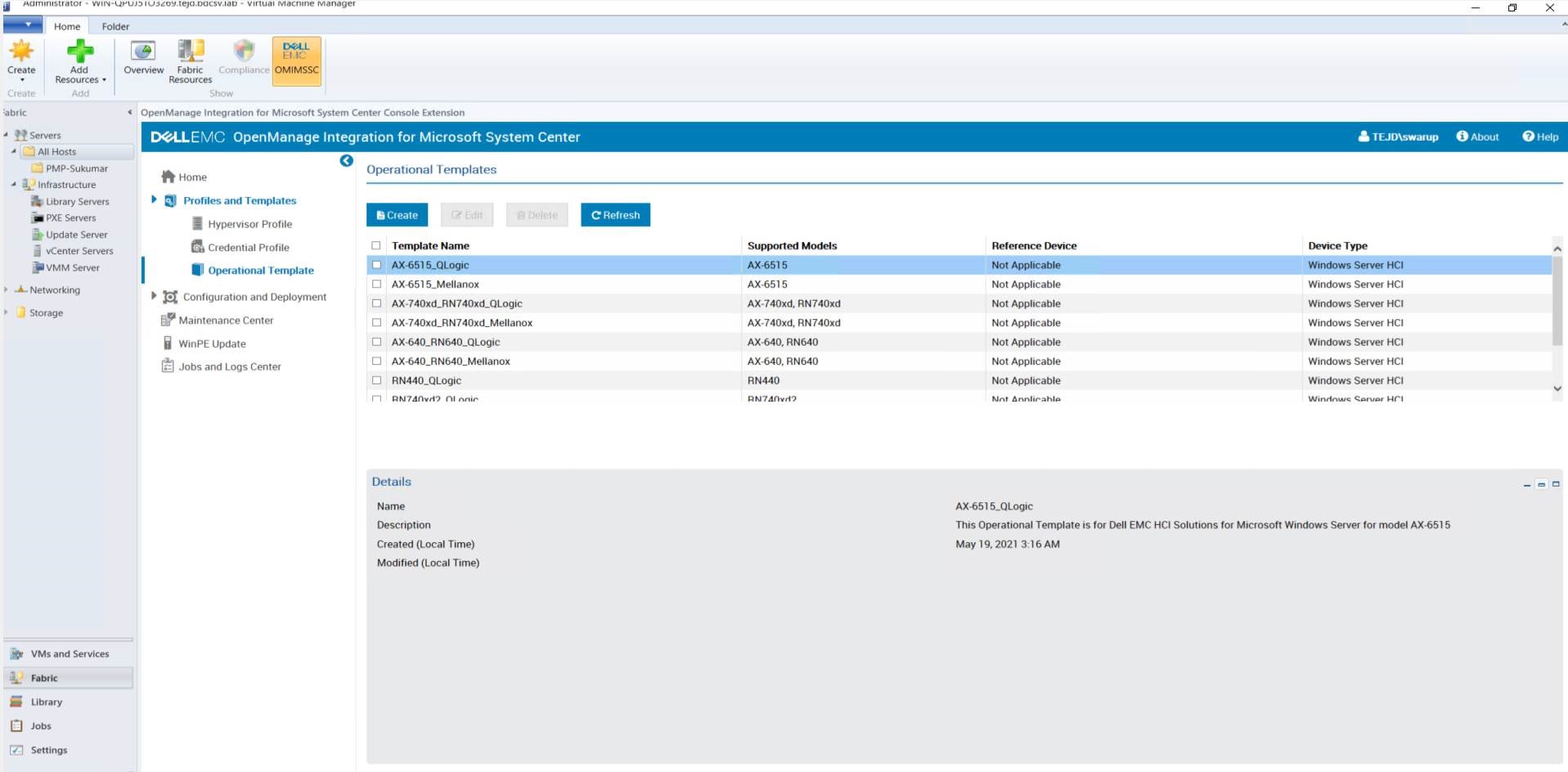
Dell Technologies OpenManage 與 Microsoft System Center 整合的授權
Dell Technologies OpenManage 與 Microsoft System Center 的整合提供套裝或個別提供的授權。
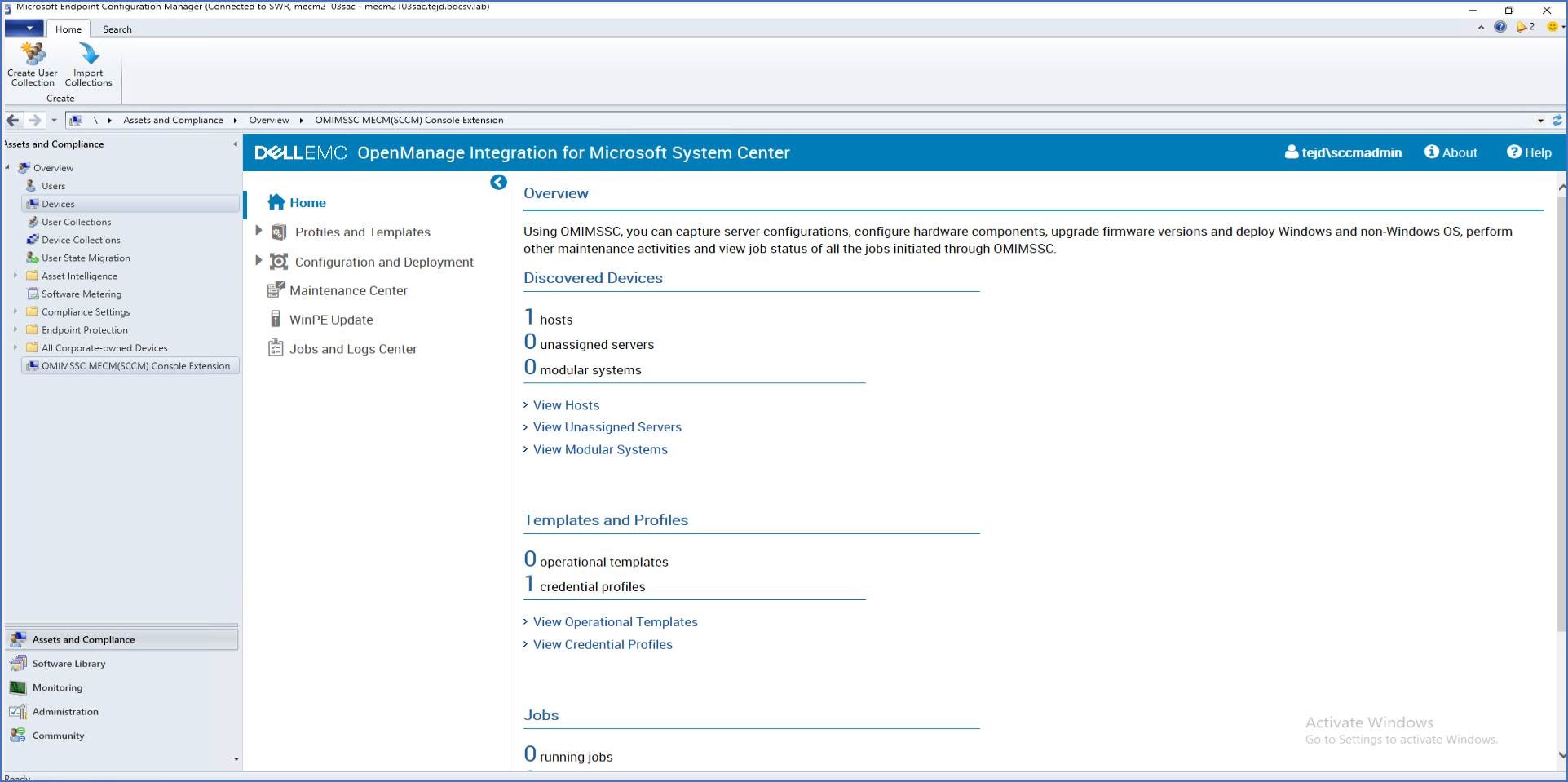
下載並安裝適用於 Microsoft System Center Configuration Manager (SCCM) 和 Microsoft System Center Virtual Machine Manager (SCVMM) 的 Dell Technologies OpenManage Integration 7.3 版
將 OMIMSSC 部署至 Hyper-V 2019、2016 或 2012 R2 上
- 下載 OMIMSSC_v7.3.0.2948_for_VMM_and_ConfigMgr_A00.vhd.zip 檔案。解壓縮該檔案,然後將隨附的 VHD 檔案移動或複製到您系統上要儲存 OpenManage Integration for Microsoft System Center 虛擬磁碟機的適當位置。
- 執行下列步驟來部署 OMIMSSC 裝置 VM:
- 在 Windows Server 的 Hyper-V 管理員中,選取動作功能表的新增,然後按一下Virtual Machine Manager。隨後會出現「新增虛擬機器精靈」。
- 在「開始之前」,按一下「下一步」。
- 在「指定名稱和位置」中,提供虛擬機器的名稱。如果您要將 VM 儲存在不同的位置,請選取「將虛擬機器儲存在不同位置」,再按一下「瀏覽」,然後前往新的位置。
- 在「指定世代」中,選取「第 1 代」,然後按一下「下一步」。
- 在「指派記憶體」中,指派必要條件所述的記憶體容量。
- 在「設定網路功能」的「連線」中,選取您欲使用的網路,然後按一下「下一步」。
- 在「連接虛擬硬碟」中,選取「使用現有的虛擬硬碟」,移至OMIMSSC__for_VMM_and_ConfigMgr VHD 檔案所在的位置,然後選取該檔案。該 vhd 檔案大小約為 5 GB,因此部署大約需要五到十分鐘才能完成。
- 在「摘要」中確認您所提供的資料細節,然後按一下「完成」。
- 將「虛擬處理器數目」計數值設定為 4,因為處理器計數預設為 1。若要設定處理器計數:
- 在 OMIMSSC 裝置上按右鍵,然後選取設定。
- 在設定中選取處理器,然後將虛擬處理器數目設為 4。
- OMIMSSC 裝置啟動後,請執行下列工作:
建議您等待 5 分鐘後,再以系統管理員身分登入,方能啟動所有服務。
- 在 localhost 登入中:輸入 admin。
- 在輸入新系統管理員密碼:輸入密碼。
Dell Technologies 建議您配置和使用強式密碼來驗證裝置管理員使用者和主控台延伸模組。
- 在「,請確認新的管理員密碼」中:再次輸入密碼,然後按下 Enter 鍵繼續。
- 在所列的選項中選取設定網路,按下 Enter 鍵,然後執行下列子步驟:
- 在 NetworkManagerTUI 中,選取設定系統主機名稱並提供 OMIMSSC 裝置名稱,然後按一下確定。例如,Hostname.domain.com
您可以選取設定網路選項來變更 OMIMSSC 裝置的 IP 位址。但之後即無法再變更 OMIMSSC 裝置的 IP 位址或主機名稱。
- 如果您要輸入靜態 IP 位址,請選取編輯連線,然後選取 Ethernet0。依序選取 IPv4 設定和手動,然後按一下顯示。輸入 IP 組態位址、閘道位址、DNS 伺服器 IP,然後按一下確定。
- 在 NetworkManagerTUI 中,選取設定系統主機名稱並提供 OMIMSSC 裝置名稱,然後按一下確定。例如,Hostname.domain.com
- 記下來自 OMIMSSC 裝置的 OMIMSSC 系統管理入口網站 URL。
在 DNS 的正向對應區域和反向對應區域中,加入 OMIMSSC 裝置 IP 和 FQDN。非管理員使用者可存取裝置記錄。但是,這些日誌不攜帶敏感資訊。因應措施保護裝置 URL
將 OMIMSSC 部署至 VMware vSphere ESXi 6.5、6.7 或 7.0 上
- 下載 OMIMSSC_v7.3.0.2948_for_VMM_and_ConfigMgr_A00.ova.zip 檔案。解壓縮該檔案,然後將隨附的 OVA 檔案移動或複製到您系統上要儲存 OpenManage Integration for Microsoft System Center 虛擬磁碟機的適當位置。
- 執行下列步驟來部署 OMIMSSC 裝置 VM:
- 使用 IP 位址來啟動 ESXi。VMware ESXi 登入頁面隨即顯示。
- 輸入使用者名稱和密碼,然後按一下登入。
- 從左窗格中,選取「虛擬機器」。
- 若要建立 VM,請選取「建立」或「註冊 VM」。隨後會出現「新增虛擬機器精靈」。
- 在「選取建立類型」區段中,選取「從 OVF 或 OVA 檔案部署虛擬機器」。
- 按一下下一步。
- 在「選取 OVF 和 VMDK 檔案」區段中,輸入您要建立的虛擬機器的名稱。
- 按一下以選取檔案或拖放。
- 按兩下「OMIMSSC_xx.ova」檔案。OVA 管理套件已上傳至安裝程序。
- 按一下下一步。
- 在「選取儲存裝置」區段中,選取您要儲存組態和 VD 檔案的儲存裝置或資料存放區。
- 按一下下一步。
- 在「部署選項」區段中,選取所需的網路對應。
- 依預設,磁碟隨需分配功能會選取「精簡型」。
- 自動啟動 VM 的選項已啟用。
- 按一下下一步。
- 在「準備完成」區段中,確認您已指定的設定,然後按一下「完成」。VM 建立程序已啟動。您可以在「最近的工作」窗格中檢視其狀態。
- 啟用在 ESXi 上託管 VM 的「與主機同步處理訪客時間」選項:
- 選取 VM,然後按一下「編輯」選項。
- 選取「VM 選項」。
- 選取「VMware 工具」>「時間」>「與主機同步處理訪客時間」。
- OMIMSSC 裝置啟動後,請執行下列工作:
建議您等待 5 分鐘後,再以系統管理員身分登入,方能啟動所有服務。
- 在 localhost 登入中:輸入 admin。
- 在輸入新系統管理員密碼:輸入密碼。
Dell Technologies 建議您配置和使用強式密碼來驗證裝置管理員使用者和主控台延伸模組。
- 在「,請確認新的管理員密碼」中:再次輸入密碼,然後按下 Enter 鍵繼續。
- 在所列的選項中選取設定網路,按下 Enter 鍵,然後執行下列子步驟:
- 在 NetworkManagerTUI 中,選取設定系統主機名稱並提供 OMIMSSC 裝置名稱,然後按一下確定。例如,Hostname.domain.com
您可以選取設定網路選項來變更 OMIMSSC 裝置的 IP 位址。但之後即無法再變更 OMIMSSC 裝置的 IP 位址或主機名稱。
- 如果您要輸入靜態 IP 位址,請選取編輯連線,然後選取 Ethernet0。依序選取 IPv4 設定和手動,然後按一下顯示。輸入 IP 組態位址、閘道位址、DNS 伺服器 IP,然後按一下確定。
- 在 NetworkManagerTUI 中,選取設定系統主機名稱並提供 OMIMSSC 裝置名稱,然後按一下確定。例如,Hostname.domain.com
- 記下來自 OMIMSSC 裝置的 OMIMSSC 系統管理入口網站 URL。
在 DNS 的正向對應區域和反向對應區域中,加入 OMIMSSC 裝置 IP 和 FQDN。非管理員使用者可存取裝置記錄。但是,這些日誌不攜帶敏感資訊。因應措施保護裝置 URL
使用 OMIMSSC 的備份和還原應用裝置功能,從舊版的 OMIMSSC 升級至 7.3。
開始升級之前,請務必備份 OMIMSSC 裝置。
無法從先前版本的 OMIMSSC 升級至 OMIMSSC 7.3 版的 Service Pack。
- 使用 OMIMSSC 的備份和還原應用裝置功能,從先前版本升級至 OMIMSSC 7.3 版。
- 請確定已部署適用於 MECM (SCCM) 和 SCVMM 7.2 或 7.2.1 版的 OMIMSSC,再還原至 MECM 和 SCVMM 7.3 版的 OMIMSSC。
- 確定沒有任何工作正在執行中。如果正在執行,請等待工作完成。
- 從裝置備份主控台備份先前版本的 OMIMSSC 應用裝置資料。
- 請依照上述安裝指示下載並安裝裝置。
- 從系統管理入口網站將備份資料還原至 OMIMSSC 7.3 版。
適用於 Microsoft System Center 的 Endpoint Configuration Manager 和 System Center Virtual Machine Manager 的 OpenManage Integration 資源
說明文件
如需最新說明文件,請參閱適用於 Microsoft System Center 的 OpenManage Integration 。
影片
適用於 Microsoft SCVMM 的 Dell Technologies Azure Stack HCI OpenManage Integration
如此可簡化生命週期管理,並透過適用於 System Center Virtual Machine Manager 的 Microsoft System Center (OMIMSSC) 適用的 OpenManage Integration 來控制 Azure Stack HCI、資料中心及分散式環境,進而簡化作業並管理軟體定義和混合式雲端環境。
2020 年 3 月在 SCVMM 中使用 OMIMSSC 建立 Windows OSD 作業範本
此示範如何更新 WinPE ISO 檔案,然後在 SCVMM 主控台的 OMIMSSC 主控台延伸模組中建立作業範本。若要在目標伺服器上應用此範本,請參閱分配和部署視頻。
2017 年 10 月在 OMIMSSC 中指派及部署作業範本
此示範如何在目標伺服器上套用建立的作業範本。
2017 年 10 月適用於 Microsoft System Center 的 OpenManage Integration 授權
這說明在購買授權並從 Dell Digital 商店下載授權檔案後,將授權檔案匯入 Microsoft System Center OpenManage Integration 的程序。
2017 年 9 月在 OMIMSSC 上註冊和取消註冊 Microsoft 主控台
以下說明在 OMIMSSC 上註冊 SCVMM 主控台的程序。但是,SCCM 主控台可採用與 SCCM 主控台詳細資料相同的方式註冊。最後,我們將示範如何將 Microsoft 主控台從 OMIMSSC 取消註冊。
2017 年 9 月在多個 Microsoft 主控台註冊時探索 OMIMSSC 中的伺服器
此圖示範多個 Microsoft 主控台註冊到一個 OMIMSSC 裝置時,在 OMIMSSC 中的探索程序。
2017 年 9 月受影響的產品
OpenManage Integration for Microsoft System Center文章屬性
文章編號: 000147399
文章類型: How To
上次修改時間: 02 5月 2026
版本: 14
向其他 Dell 使用者尋求您問題的答案
支援服務
檢查您的裝置是否在支援服務的涵蓋範圍內。