如何在 Windows 中使用 Print Screen 鍵列印畫面
摘要: 如何在 Windows 中使用 Print Screen (PrtScr) 鍵擷取整個螢幕或僅擷取使用中視窗的螢幕擷取畫面。其中說明了 Windows + PrtScr、Alt + PrtScr、Fn 按鍵組合等快速鍵、螢幕擷取畫面的儲存位置,以及按鍵在 Dell 鍵盤上看起來有何不同。
本文章適用於
本文章不適用於
本文無關於任何特定產品。
本文未識別所有產品版本。
說明
概觀 Print Screen 鍵的作用:
- 擷取顯示器 (全螢幕、所有使用中視窗或使用中視窗) 的快照。
- 自動將螢幕擷取畫面複製到 Windows 剪貼簿。
- 您可以將螢幕擷取畫面貼至 Paint、 Photoshop、 Word 或 電子郵件用戶端等應用程式中。
- 某些組合鍵將螢幕截圖直接保存到 「圖片 > 螢幕截圖 」 資料夾中。
Print Screen 主要位置:
桌上型電腦鍵盤
- 此鍵通常位於 右上角。
- 可能顯示為:PrintScreen、 PrntScrn、 PrntScr、 PrtScn、 PrtScr、 PrtSc 或類似 (圖 1)。
注意:對於某些桌面鍵盤(例如KM3322W鍵盤),當沒有專用的 PrtScr 鍵時,請使用 Fn + 插入 。
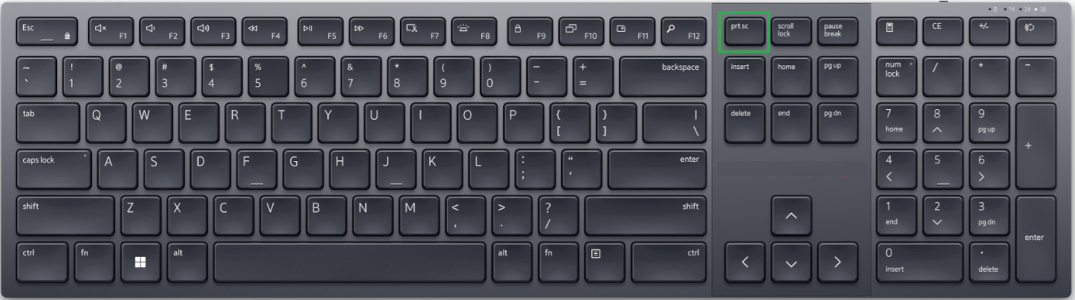
圖 1:桌上型鍵盤上的列印螢幕按鍵範例
筆記型電腦鍵盤
- 此鍵通常位於 功能 (F 鍵) 行上。
- 通常需要 Fn + F10 或其他功能鍵 (圖 2)。
- 具有 電容式/發光功能列 的筆記型電腦可能需要先啟用功能層。
- 有些筆記型電腦會在沒有專用 PrtScr 金鑰時使用 Fn + 插入 。
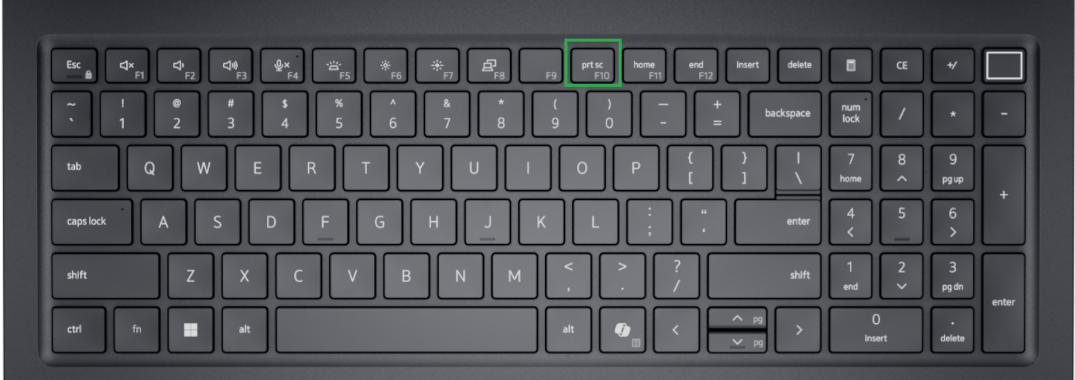
圖 2:筆記本電腦鍵盤上的列印螢幕按鍵範例
Windows 11 &; Windows 10 中的螢幕擷取畫面方法:
擷取整個畫面:
Windows 鍵 + PrtScr
- 自動儲存至:圖片 > 螢幕擷取畫面 資料夾。
- 在 Windows 平板電腦上:Windows 按鈕 + 調低音量。
擷取所有使用中的視窗:
PrtScr
- 將整個桌面複製到剪貼簿。
僅擷取使用中的視窗:
Alt + PrtScr
- 僅將當前視窗複製到剪貼簿。
使用與編輯螢幕擷取畫面:
擷取後:
- 打開圖像編輯器(例如,“畫圖”、“Photoshop”或任何接受粘貼或存儲圖像的應用)。
- 使用 Alt + PrtScr 時,請按 Ctrl + V 將螢幕截圖粘貼到圖像編輯器中,例如“畫圖”。
- 視需要編輯或儲存。對於高級捕獲(矩形、自由形式、定時),請使用 Windows 截圖工具。
其他資源:
- 如果這些說明似乎不適用於您的筆記型電腦或桌上型電腦鍵盤,請參閱您裝置的使用者指南,以瞭解特定型號的按鍵佈局。如需更多資訊,請參閱 Dell 知識文章適用於 您 Dell 產品的手冊與說明文件
受影響的產品
Alienware, Dell All-in-One, Dell Pro All-in-One, Dell Pro Max Micro, Dell Pro Max Slim, Dell Pro Max Tower, Dell Pro Micro, Dell Pro Slim, Dell Pro Tower, Dell Slim, Dell Tower, Inspiron, Legacy Desktop Models, OptiPlex, Vostro, XPS, G Series
, G Series, Alienware, Dell Plus, Dell Pro, Dell Pro Max, Dell Pro Plus, Dell Pro Premium, Inspiron, Latitude, Dell Pro Rugged, Vostro, XPS, Legacy Laptop Models, Fixed Workstations, Mobile Workstations, Dell Pro Max Micro XE FCM2250, Dell Pro Max Slim XE FCS1250, Dell Pro Max Tower T2 XE FCT2250, Dell Pro Max 16 XE MC16250, Dell Pro Micro Plus XE QBM1250, Dell Pro Slim Plus XE5 QBS1250, Dell Pro Tower Plus XE5 QBT1250
...
文章屬性
文章編號: 000147539
文章類型: How To
上次修改時間: 02 5月 2026
版本: 19
向其他 Dell 使用者尋求您問題的答案
支援服務
檢查您的裝置是否在支援服務的涵蓋範圍內。