如何更新顯示卡驅動程式以獲得最佳遊戲效能
摘要: 瞭解什麼是 GPU 驅動程式以及如何更新它們以獲得更好的遊戲性能。請遵循本指南進行 Dell 顯示卡驅動程式更新,包括如何更新視訊驅動程式,以提升系統效能。
本文章適用於
本文章不適用於
本文無關於任何特定產品。
本文未識別所有產品版本。
說明
目錄
為什麼要更新顯示卡 (GPU) 驅動程式?
顯示卡或 GPU 驅動程式可讓作業系統和軟體應用程式使用電腦的圖形硬體。為獲得最佳的顯示效能,建議您更新顯示卡 (GPU) 驅動程式。
在 Windows 作業系統上,必須從 Dell 驅動程式與下載 網站或透過 Windows Update 安裝顯示卡或顯示卡驅動程式。
更新顯示卡驅動程式通常有助於解決視訊或圖形相關問題,例如閃爍、模糊影像、影像模糊、遊戲時顯示卡效能低、影片抖動、玩遊戲時影片起伏等。
Dell 工程師測試並驗證 Dell 驅動程式與下載 網站上提供的顯示卡驅動程式。這些顯示卡或顯示卡驅動程式經過最穩定的版本測試,以確保不會導致 Dell 電腦上出現影像(圖形)問題。
若為 Alienware 電腦,請參閱 Dell 知識文章 在 Alienware 系統上安裝驅動程式。
注意:Intel、NVIDIA 或 AMD 等顯示卡製造商經常會發佈新的顯示卡驅動程式,這些驅動程式通常會提供效能改善,尤其是遊戲方面。但是,這些驅動程式並未由 Dell 測試或驗證。Dell 不建議從 GPU 製造商網站下載和安裝驅動程式。
識別 Dell 電腦上的顯示卡
若要識別安裝在 Dell 電腦上的顯示卡:
- 按下鍵盤上的 Windows 鍵 + R 鍵。
- 在執行對話方塊中輸入 devmgmt.msc ,然後按下 Enter 鍵。
- 在裝置管理員中,按一下>顯示卡旁的或 + 符號。
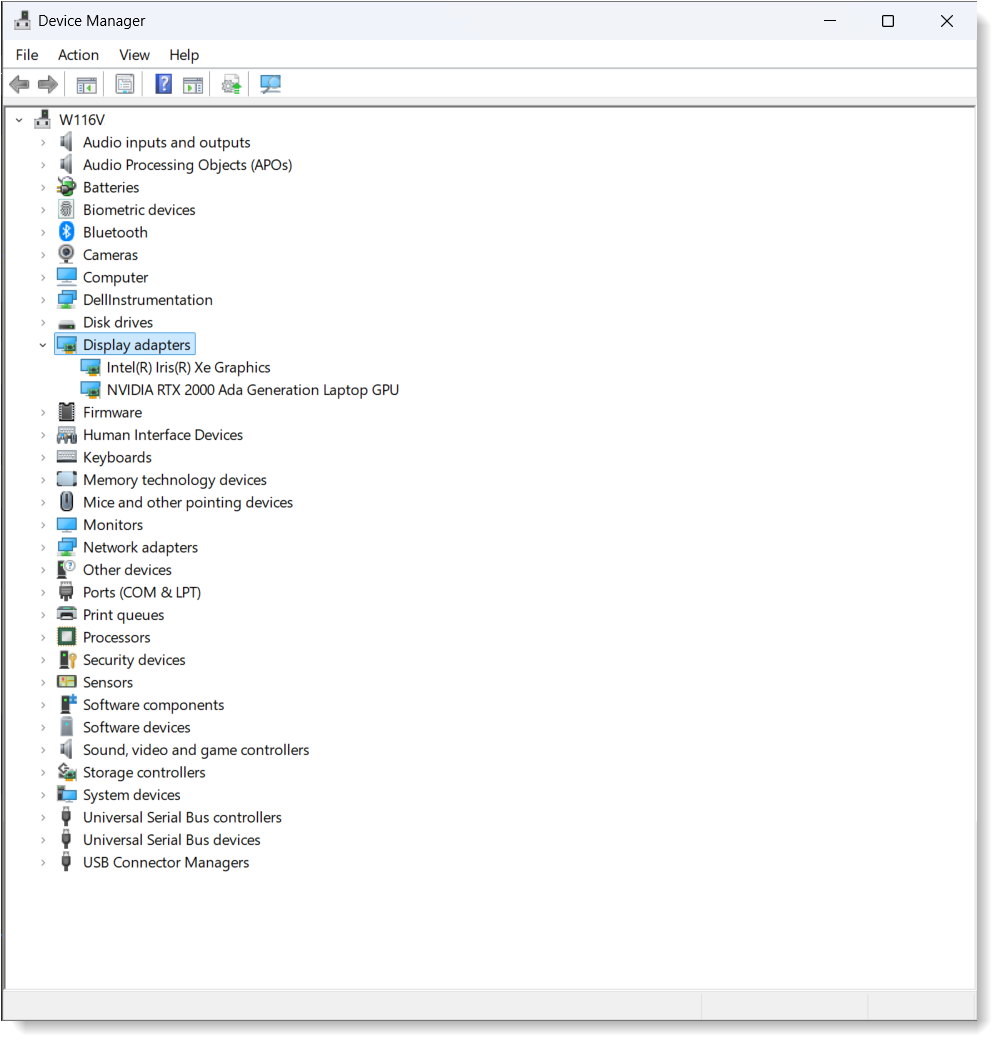
注意:如果您在 Windows 裝置管理員中看到 Intel 和 NVIDIA 顯示卡,則 Dell 筆記型電腦使用 NVIDIA 的 Optimus 技術。NVIDIA 的 Optimus 技術可按需在 NVIDIA 和 Intel 顯示卡 (GPU) 之間進行智慧切換。它可提供更優異的圖形效能,並延長電池使用時間。
如何升級我的顯示卡 (GPU) 驅動程式
顯示卡或 GPU 驅動程式有版本號碼。您可以通過比較版本號來確定驅動程式是否已過期。您必須透過以下方式下載和安裝最新的驅動程式,以更新顯示卡驅動程式:
- Windows Update - 部分裝置驅動程式會透過 Windows Update 進行更新。Microsoft Windows 11 和 Windows 10 中,Windows Update 會自動下載並安裝您適用的最新驅動程式。在 Windows Update 中,安裝建議的硬體驅動程式更新,以確保最佳效能。
- Dell 驅動程式與下載 - Dell 驅動程式與下載網站 可讓您下載硬體驅動程式、韌體和其他 Dell 公用程式。若要深入瞭解,請參閱 Dell 知識文章:驅動程式與下載常見問題。
其他資訊
受影響的產品
Alienware, G Series, G Series, Alienware文章屬性
文章編號: 000149321
文章類型: How To
上次修改時間: 03 5月 2026
版本: 13
向其他 Dell 使用者尋求您問題的答案
支援服務
檢查您的裝置是否在支援服務的涵蓋範圍內。