裝置管理員中的未知裝置:如何識別與修正
摘要: 「裝置管理員」中有未知裝置有黃色驚嘆號?請按照我們的簡單步驟來識別裝置並安裝正確的驅動程式。
本文章適用於
本文章不適用於
本文無關於任何特定產品。
本文未識別所有產品版本。
說明
在 Windows 裝置管理員中看到「未知裝置」了嗎?本文將協助您找出裝置是什麼,並安裝正確的驅動程式,讓 Dell 電腦上的一切正常運作。
“未知設備”是什麼意思?
當您在裝置管理員中看到「未知裝置」時,通常表示 Windows 沒有適用於您電腦硬體的正確驅動程式。這可能發生在以下事情之後:
- 安裝 Windows 的全新複本
- 更新 Windows
- 新增硬體至您的電腦
- 意外移除驅動程式
別擔心,這是一個常見的問題,一旦您知道哪些設備需要驅動程式,就很容易解決。
開始之前
請先更新 Windows
在嘗試識別未知裝置之前,請確定 Windows 已完全更新。Windows 更新中包含許多驅動程式,這個簡單的步驟可能會自動解決問題。
- 選取 開始>設定>Windows Update。
- 選取檢查更新。
- 安裝所有可用的更新。
- 在出現提示時,將電腦重新開機。
更新後,請再次檢查裝置管理員。未知裝置現在可能會以正確的名稱正確顯示。
如何識別未知裝置
如果更新 Windows 後未知裝置仍然存在,您可以使用這些步驟找出其是什麼。
步驟 1:開啟裝置管理員
- 按下鍵盤上的 Windows 鍵 + R 鍵。
- 在「執行」方塊中,輸入 devmgmt.msc ,然後選取 「確定」。
裝置管理員將會開啟並顯示電腦中的所有硬體。
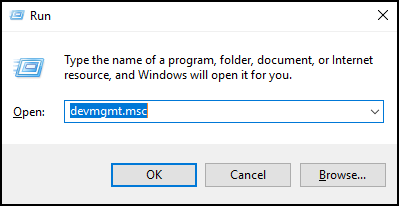
步驟 2:尋找未知裝置
查找標有黃色驚嘆號的設備。它通常列在“其他設備”下,並標記為“未知設備”。
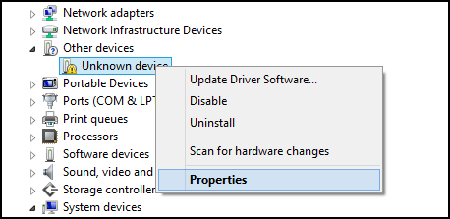
步驟 3:取得裝置資訊
- 以滑鼠右鍵按 一下未知裝置。
- 選取內容。
- 選取詳細資料標籤。
- 在 「屬性 」下拉功能表中,選擇 「硬體ID」。
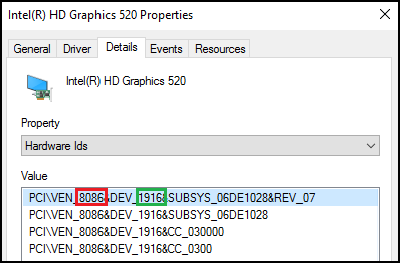
步驟 4:尋找廠商和裝置 ID
查看“值”框中的第一行。您會看到類似以下內容:
PCI\VEN_8086&DEV_1916
這意味著什麼:
- VEN_8086 - 這是廠商 ID (VEN_後的編號)
- DEV_1916 - 這是裝置 ID (DEV_後的數字)
在此範例中:
- 廠商 ID = 8086
- 裝置 ID = 1916
寫下這兩個數位,您需要它們來查找它是什麼設備。
查詢裝置是什麼
現在您已經有了供應商 ID 和設備 ID,您可以找出設備是什麼。
使用硬體查詢網站
請造訪以下其中一個網站以搜尋您的裝置:
- 在廠商搜尋方塊中輸入您的廠商 ID。
- 在裝置搜尋方塊中輸入您的裝置 ID。
- 該網站將告訴您設備是什麼。
範例:如果您搜尋廠商 ID 8086 和裝置 ID 1916,您會發現它是 Intel 顯示卡。
- 您也可以使用完整的硬體 ID 在此處搜尋,以直接從 Microsoft 尋找驅動程式。
通用廠商 ID
以下是一些常見的製造商及其廠商 ID:
- 8086 - Intel
- 10DE - NVIDIA
- 1002 - AMD
- 14E4 - Broadcom
- 8087 - Intel (無線/藍牙)
- 10EC - Realtek
下載並安裝正確的驅動程式
知道設備是什麼后,就可以下載正確的驅動程式。
若為 Dell 電腦零件
如果裝置是您 Dell 電腦的一部分 (例如顯示卡、音效卡或網路卡):
- 前往 Dell.com/support/drivers。
- 輸入電腦的產品服務編號,或讓網站偵測您的電腦。
- 尋找並下載您識別裝置的驅動程式。
- 執行已下載的檔案,然後按照安裝步驟操作。
- 重新啟動電腦。
如需使用 SupportAssist、Dell Command Update 下載 Dell 驅動程式,或手動下載驅動程式的完整指示,請參閱 如何在我的 Dell 電腦上更新驅動程式。
對於其他裝置
如果未知裝置是您新增至電腦的裝置 (例如 USB 裝置、印表機或外接卡):
- 存取裝置製造商的網站
- 尋找他們的支援或下載部分
- 下載特定裝置型號的驅動程式
注意:始終僅從製造商官方網站下載驅動程式。請避免使用第三方驅動程式下載網站或軟體,因為它們可能包含惡意軟體。
如果找不到硬體 ID 怎麼辦?
如果設備管理員中的資訊看起來不像「VEN_」和「DEV_」號碼,請嘗試以下操作:
- 在 「屬性 」下拉清單中,嘗試改為選擇 「設備實例路徑 」或 「相容ID 」。
- 複製您看到的全文。
- 在谷歌上搜索它,找出它是什麼類型的設備。
仍然遇到問題嗎?
如果您已按照以下步驟操作,但仍然無法識別設備或找到正確的驅動程式,則有幾種選擇:
再次嘗試 Windows 更新
有時在初始 Windows 更新後即可使用新的驅動程式:
- 選取 開始>設定>Windows Update。
- 選取 進階選項>選用更新。
- 尋找此處列出的任何驅動程式更新。
使用 Dell SupportAssist
SupportAssist 可自動偵測並安裝遺失的驅動程式:
- 在「開始」功能表中搜尋 SupportAssist 。
- 開啟應用程式,然後選取 更新軟體。
- 讓 SupportAssist 掃描並安裝可用的驅動程式。
常見問題
問:忽略未知設備安全嗎?
一個:這要看情況。如果您的電腦運行正常並且您沒有丟失任何功能,則可以保留它。但是,未知設備有時可能是網路卡或圖形驅動程式等重要部件。最好識別它們並安裝正確的驅動程式。
問:為什麼 Windows 更新後會出現未知裝置?
一個:有時 Windows 更新可以移除或取代之前可運作的驅動程式。這就是為什麼除了執行 Windows 更新之外,請務必從 Dell 網站更新驅動程式。
問:我可以刪除未知設備嗎?
一個:您可以從裝置管理員中移除它,但下次重新啟動電腦時,它可能會再次出現。最好改為安裝正確的驅動程式。
問:如果裝置多次列出,該怎麼辦?
一個:如果您看到多個未知設備,則需要使用上述步驟單獨檢查每個設備。它們可能是不同的硬體。
其他資訊
建議的文章
以下是一些與本主題相關的建議文章,您可能會感興趣。
受影響的產品
Alienware, Dell All-in-One, Dell Pro All-in-One, Dell Pro Max Micro, Dell Pro Max Slim, Dell Pro Max Tower, Dell Pro Micro, Dell Pro Slim, Dell Pro Tower, Dell Slim, Dell Tower, Inspiron, Legacy Desktop Models, OptiPlex, Vostro, XPS, G Series
, G Series, Alienware, Dell Laptops, Dell Plus, Dell Pro, Dell Pro Max, Dell Pro Plus, Dell Pro Premium, Inspiron, Latitude, Dell Pro Rugged, Vostro, XPS, Legacy Laptop Models, Fixed Workstations, Mobile Workstations, Dell Pro Max Micro XE FCM2250, Dell Pro Max Slim XE FCS1250, Dell Pro Max Tower T2 XE FCT2250, Dell Pro Max 16 XE MC16250, Dell Pro Micro Plus XE QBM1250, Dell Pro Slim Plus XE5 QBS1250, Dell Pro Tower Plus XE5 QBT1250
...
文章屬性
文章編號: 000151898
文章類型: How To
上次修改時間: 04 5月 2026
版本: 12
向其他 Dell 使用者尋求您問題的答案
支援服務
檢查您的裝置是否在支援服務的涵蓋範圍內。