PowerEdge:故障診斷無法啟動的伺服器 - 無電源、POST、開機或視訊
摘要: 本文提供如何針對 PowerEdge 伺服器的無電源、無 POST、無開機和無影像問題進行故障診斷的相關資訊。其中包括刀鋒、機架式和直立式伺服器。
本文章適用於
本文章不適用於
本文無關於任何特定產品。
本文未識別所有產品版本。
說明
目錄
- 定義
- 開始故障診斷 Dell PowerEdge 伺服器之前
- 針對 Dell PowerEdge 伺服器無電源進行故障診斷
- 針對 Dell PowerEdge 伺服器無 POST 進行故障診斷
- 針對 Dell PowerEdge 伺服器無開機進行故障診斷
- 針對 Dell PowerEdge 伺服器無影像進行故障診斷
定義
無電源
按下電源按鈕時,包括電源按鈕在內的 LED 不會亮起。系統沒有電源跡象。風扇不會旋轉,也不會發出任何噪音。iDRAC 不會回應 Ping。
無影像
按下電源按鈕時,系統似乎已開機。風扇開始旋轉並發出噪音。系統周圍的 LED (包括電源按鈕) 會亮起,但顯示器上沒有視訊輸出。
無 POST (開機自我測試)
系統會開啟電源並顯示視訊輸出。在 POST 期間,系統會進行一系列檢查和啟動程序。如果系統在此程序進行到一半時停止,且在沒有介入的情況下無法完成 POST,則會視為無 POST 的情況。
無開機
系統會開啟電源,顯示影像輸出並完成 POST 程序。如果已安裝,系統應會開機至其作業系統 (OS)。如果沒有發生,則會視為無開機狀況。
診斷伺服器啟動問題:
持續時間:00:01:37 (小時:分鐘:秒)
當可用時,您可以使用此影像播放器上的 CC 圖示來選擇隱藏式輔助字幕 (字幕) 語言設定。
開始故障診斷 Dell PowerEdge 伺服器之前
- 此問題是什麼時候首次出現的?
- 這是「開箱即用」的故障(新系統),還是之前運行的?
- 在環境發生故障之前是否有任何事情?
- 例如維護、停電、升級或更換、惡劣天氣等?
- 是否有任何其他系統受到影響?
- 具體到系統,在故障之前是否有任何事情?
- 例如維護、硬體升級/變更、韌體更新、軟體變更等等?
- 最近是否有任何硬體、組態或軟體變更?
- 系統是否移動,機箱是否打開,以及可能在什麼地方顛簸?
- 如果問題是隨機發生,其持續時間或頻率為何?有什麼模式嗎?
應從 iDRAC 收集 SupportAssist 集合 (也稱為 TSR),並勾選/啟用除錯 。在某些情況下可能無法做到這一點,例如無電源。
如需故障診斷錯誤的相關資訊,請參閱特定機型的《擁有者手冊》。
返回目錄
針對 Dell PowerEdge 伺服器無電源進行故障診斷
-
檢查輸入功率
系統電源供應器會獲取輸入電源,並將其轉換為系統元件可消耗的電源。電源供應器可產生兩種不同類型的系統元件電源:
- 主要電源 - 伺服器用來開啟電源並運作
- 輔助 (微量) 電源 - 會在輸入電源有效時建立。它可用來為系統關閉時必須執行的任何元件供電,例如控制面板 (電源按鈕)、iDRAC、特定網路等
目標:
- 確認輸入電源已正確連接至系統,且系統正在接收輔助電源。
- 確認電源供應器沒有問題,可防止系統電源開啟。
故障診斷:
確定電源線已安裝在至少一個電源供應器中 (如果伺服器配備多個電源供應器)。
熱交換電源供應器:
若為配備熱交換電源供應器的 PowerEdge 14G 至 17G 系統,這些電源供應器可在不開啟機箱的情況下卸下,並根據系統組態而稱為熱交換電源供應器。手柄照明或缺少照明會提供重要資訊:
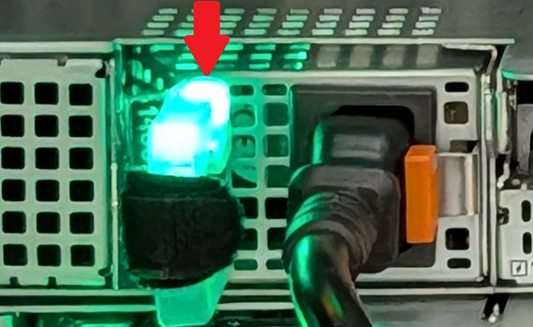
請查看您的機型安裝與服務指南以取得詳細資料,但以下是一般準則:
- 熄滅 – 無輸入電源 或 輸入電源無效
- 琥珀色閃爍 - 電源供應器故障狀況
- 閃爍綠色後熄滅 – 輸入電源電壓不正確、電源供應器不相符,或電源供應器之間的電壓不相符
- 穩定亮起綠色 - PSU 已準備好開啟系統電源
如果電源供應器已關閉或閃爍綠色後熄滅,這可能是環境問題,而非電源供應器故障。
建議:
- 卸下電源供應器,並檢查標籤上的電壓需求。確認插座提供的電壓在該標記範圍內。
- 嘗試使用其他電源纜線。
- 請嘗試其他插座。
- 使用附近的插座略過 UPS、電源線、PDU 等。
- 若已配備電源供應器,請嘗試使用其他電源供應器,確認其行為是否相同
如果電源供應器恆亮綠色或閃爍琥珀色:
輔助 (微量) 電源已連線,因此 iDRAC 應可存取。生命週期記錄和 SupportAssist 集合 (TSR) 提供進一步的指引。
接線式電源供應器:
對於配備接線式電源供應器的 PowerEdge 14G 至 17G 系統,電源供應器一律為非備援,且無法在未開啟機箱的情況下卸下。
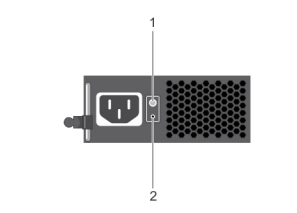
按下電源供應器上的診斷按鈕 (上圖上的 2)。如果 LED 變為綠色,則電源供應器已連接至有效的電源。如果未開啟電源:
- 嘗試使用其他電源纜線。
- 請嘗試其他插座。
- 使用附近的插座略過 UPS、電源線、PDU 等。
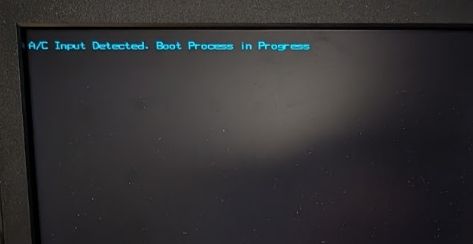
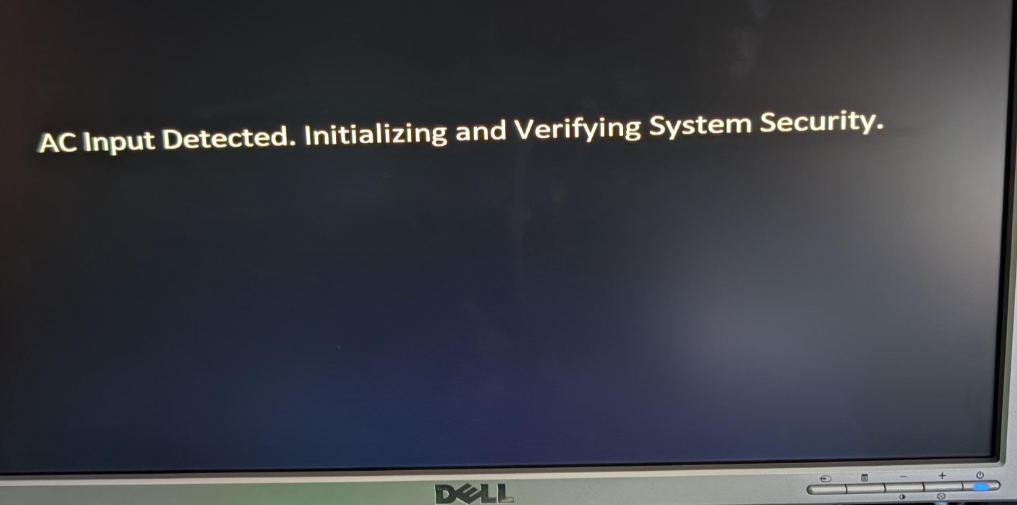
連接電源時的視訊輸出:
- 在較新的韌體中新增影像輸出,以識別已為系統供電,且 iDRAC 正在努力開機。
範例數位:
檢查 iDRAC 開機:
iDRAC 開機後,即可透過網路 (如果已設定 iDRAC) 或使用 IDRAC Direct 收集 SupportAssist 集合 (TSR)
- IDRAC 是使用來自伺服器電源供應器的輔助 (微量) 電源供電。如果一或多個 PSU 顯示綠色或閃爍琥珀色狀態,則 iDRAC 已通電並嘗試開機。
- PowerEdge 15G 和更新版本會在系統開機前開機。
檢查系統健全狀況 LED:
系統健全狀況 LED 的位置和意義可能有所不同,如需詳細資訊,請參閱您的機型安裝與服務指南。但是,以下情況可作為一般指示:
- 恆亮藍色:系統狀況良好
- 藍色閃爍:系統識別模式已啟用 (在伺服器或 iDRAC 中按下系統 ID 按鈕)
- 恆亮或閃爍琥珀色:系統處於防故障模式,或有錯誤或故障
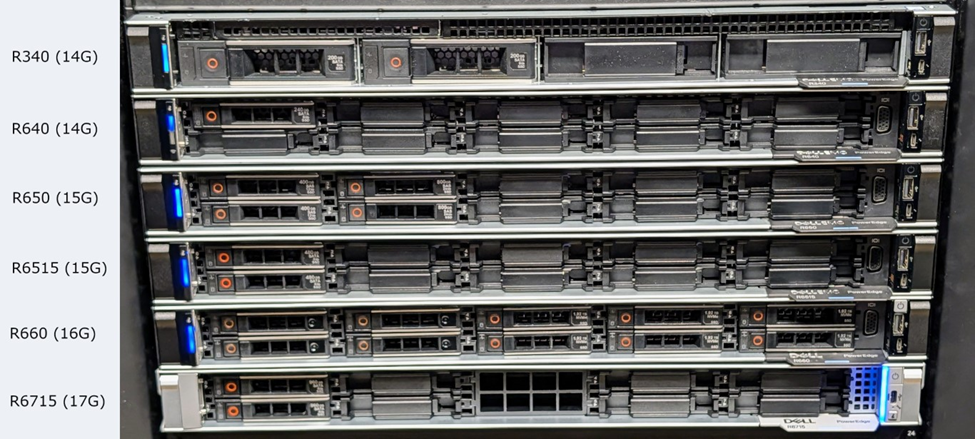
如需更多詳細資料和圖表,請參閱文章:PowerEdge:如何判斷 iDRAC 是否可用
如果伺服器正面或背面的系統健全狀況 LED 為線上狀態,則 iDRAC 應可開機並存取。應使用 iDRAC 做進一步檢閱。存取 iDRAC 的方式很多:
- 使用 iDRAC Direct (需要適用的 USB 纜線) - PowerEdge:如何使用 iDRAC Direct 功能
- 使用 IDRAC 網路連接埠
- 即使先前未設定 iDRAC,也可以使用其預設 IP 位址 (通常為 192.168.0.120) 或 DHCP 位址加以存取。
- 若先前已設定系統 LOM,請使用系統 LOM。
故障排除系統健全狀況 LED 未亮起
如果系統 LED 未亮起,請打開機箱並在主機板上尋找任何 LED。
如果所有主機板 LED 都熄滅,但電源供應器 LED 亮起 (請參閱上方),則電源供應器或配電板 (若適用) 可能有問題。
如果有主機板 LED,則代表電源為輔助 (微量),而是為系統供電,且 iDRAC 應開機。
電源按鈕
按下電源按鈕後,系統就會嘗試開啟電源。開機期間,任何錯誤會顯示在:
- 生命週期記錄
- SupportAssist 集合 (TSR) 會擷取主機板診斷 LED
- 您也可以打開機箱,手動檢查主機板診斷 LED
電源按鈕位置圖片:
|
16G 系統 |
17G 系統 |
|
|
|
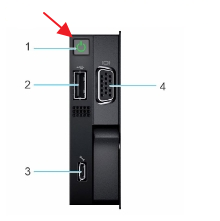
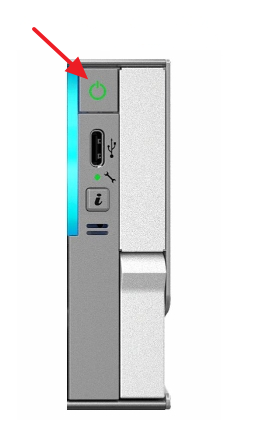
電源按鈕 LED 有三種狀態:
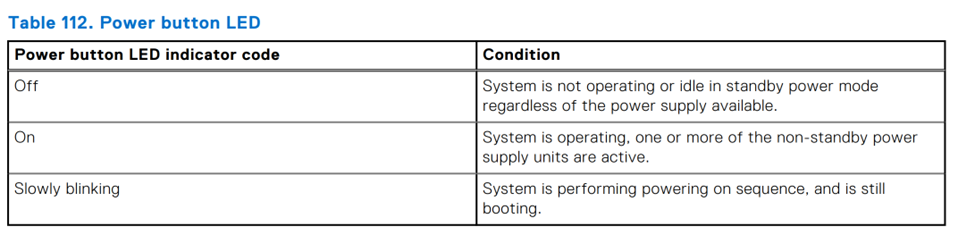
緩慢閃爍所指出的系統電源開啟和初始化順序可能需要幾分鐘才會完成。緩慢閃爍狀態表示系統正在嘗試開啟電源,但正在等待其他與韌體相關的電源檢查完成。在此期間,螢幕還應顯示消息”Please wait while system is initializing...」。
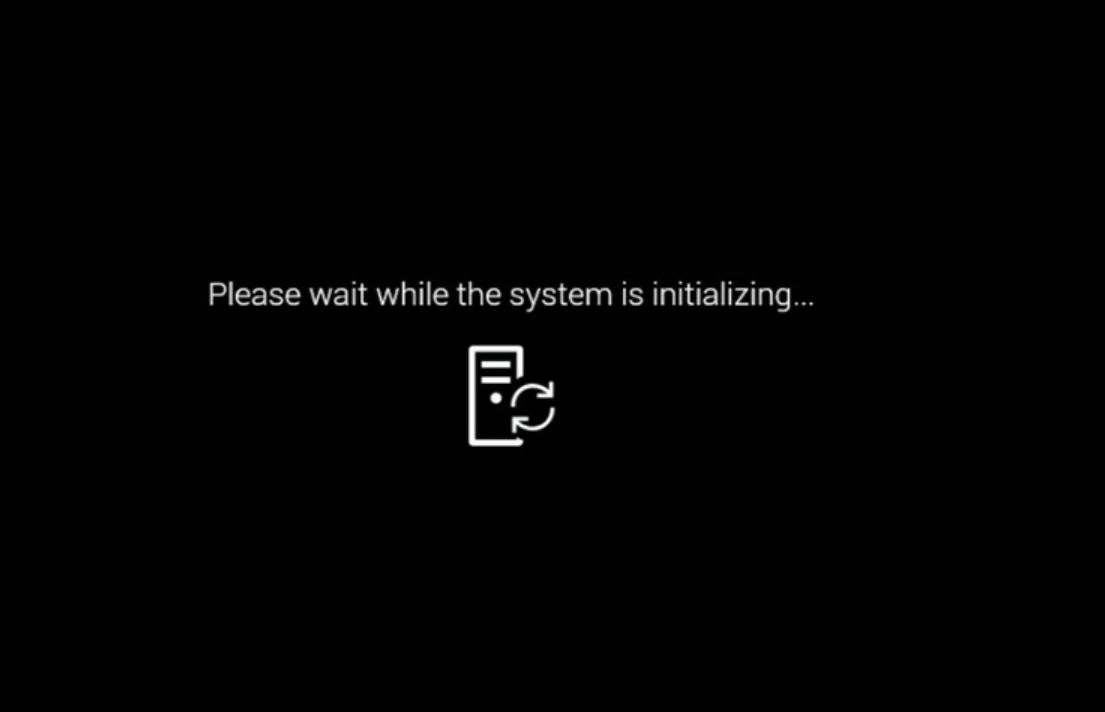
故障診斷:系統正在初始化,請稍候:
- 從 iDRAC 收集 SupportAssist 集合,並檢閱生命週期記錄是否有任何嚴重錯誤。如果存在,它們可能會指出系統無法打開的原因。有一些特定的保護措施可能會觸發,以防止系統開機,以避免損壞。
- 如果無法使用 iDRAC,請檢查機箱內部是否有任何纜線或元件遺失或鬆脫。
系統關機時的故障診斷:
- 如果按下電源按鈕後,系統立即關機,或是在幾秒鐘後關機,則表示系統發生開機故障。系統健全狀況 LED 應會呈現琥珀色。
- iDRAC 會在生命週期記錄中擷取哪些或多個元件發生故障。
電源按鈕恆亮綠色並保持開啟後,系統即會解除重設並開始其 POST 程序。
PowerEdge 伺服器無電源:
持續時間:00:01:29 (小時:分鐘:秒)
當可用時,您可以使用此影像播放器上的 CC 圖示來選擇隱藏式輔助字幕 (字幕) 語言設定。
故障排除 無 POST
在 POST (也稱為 UEFIBIOS) 期間,會以幾種方式顯示進度和錯誤:
- 在本機視訊輸出上
- 在 SupportAssist 集合中
- 使用 iDRAC 使用者介面或
IPMITOOL
本機顯示器
如果遇到問題,POST 序列會嘗試使用前置詞為 HWC 和 UEFI 的錯誤代碼,將這些問題輸出到畫面。
如需這些錯誤代碼的進一步詳細資料,請參閱「PowerEdge 伺服器錯誤與事件訊息參考指南」。
SupportAssist 集合和生命週期記錄
HWC 和 UEFI 的錯誤代碼也會寫入生命週期記錄中,可使用 iDRAC 檢查。SupportAssist 集合 (請務必檢查/啟用除錯) 也包含此資訊和其他資訊,這對於您的服務提供者的進一步檢閱十分實用。
POST 代碼
在系統開機程序的不同階段,BIOS 會通知 iDRAC 開機進度和錯誤狀況。
使用 iDRAC 介面檢查:
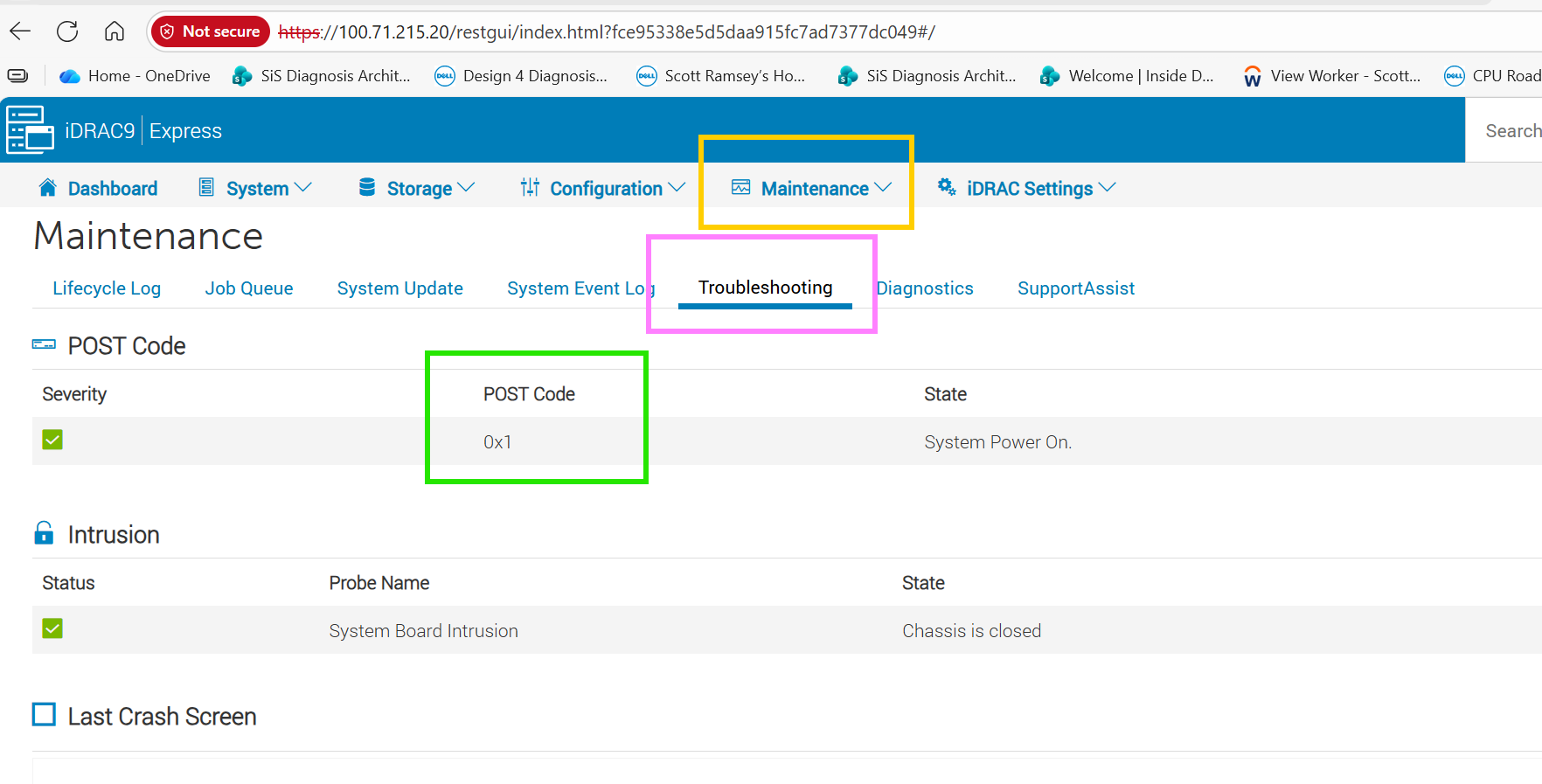
使用 IPMITOOL 檢查
如果系統停止回應,可使用 IPMI 工具提取 BIOS 進度代碼。
ipmitool -I lanplus -H <IDRACIP> -U <Username> -P <Password> raw 0x30 0x27 0x01
POST 代碼的含義:
代碼分為以下幾種:
- 進度代碼 - 勾選系統在開機過程中的進度位置
- 錯誤代碼 - 當 BIOS 偵測到錯誤狀況,並可能停止時
進度代碼:
|
代碼 |
意義 |
|
0x50 |
在 F1/F2 提示字元中 |
|
0x51 |
在出現 F1/F2 提示時,沒有可開機裝置 |
|
0x52 |
進入系統設定 |
|
0x53 |
進入開機選單 |
|
0x54 |
已進入系統維修模式 |
|
0x55 |
CSIOR - 收集系統清查 |
|
0x56 |
已進入 LC。 |
|
0x7e |
針對 UEFI 作業系統開機 |
|
0x7F |
開機至作業系統 (舊版) |
這些代碼表示 UEFIBIOS 已開機至的位置。
錯誤代碼:
錯誤代碼可能因型號和世代而異。如需詳細資訊,請聯絡支援並參考本文和郵遞區號。它還將有助於:
- POST 代碼的螢幕擷取畫面
- 已勾選除錯選項的 SupportAssist 集合
如果螢幕或 iDRAC 的生命週期記錄中沒有提供可行的錯誤:
- 在系統上完成電力排空 - PowerEdge:如何重設伺服器並排空電力
- 如果伺服器現在可完成 POST,請監控系統並檢查是否有任何可用的韌體更新。
- 如果伺服器仍無法完成 POST,而且畫面或 iDRAC 的生命週期記錄中仍未提供任何可行的錯誤,請前往下一個步驟。
- 請為所有纜線、USB 裝置、磁帶機、SD 卡、CD 貼上標籤,然後將其從系統拔下,但輸入電源線、顯示器纜線 (若有使用) 和 iDRAC 網路線 (若有使用) 除外。
- 重新啟動系統。
- 如果伺服器現在可完成 POST,請一次插回一條纜線和裝置,直到問題得到解決。
- 如果伺服器仍無法完成 POST,而且畫面或 iDRAC 的生命週期記錄中仍未提供任何可行的錯誤,請前往下一個步驟。
- 卸下所有第三方的元件和零件。
- 如果伺服器現在可完成 POST,請逐一重新安裝元件,直到問題解決為止。
- 如果伺服器仍無法完成 POST,而且畫面或 iDRAC 的生命週期記錄中仍未提供任何可行的錯誤,請前往下一個步驟。
- 從系統卸下所有磁碟機 (檢查正面和背面)。
- 重新啟動系統。
- 如果伺服器現在可完成 POST,請一次插回一個磁碟機,直到問題得到確認為止。
- 這也可能表示適用的 RAID/磁碟機控制器發生問題。
- 如果伺服器仍無法完成 POST,而且畫面或 iDRAC 的生命週期記錄中仍未提供任何可行的錯誤,請前往下一個步驟。
- 卸下 PCI 卡,包括 NDC、OCP、PERC 和 fPERC 等 (若適用)。
- 如果伺服器現在可完成 POST,請逐一重新安裝元件,直到問題解決為止。
- 如果伺服器仍無法完成 POST,而且畫面或 iDRAC 的生命週期記錄中仍未提供任何可行的錯誤,請前往下一個步驟。
- 以最基本 POST 進行測試。這通常是電源供應單元 (PSU)、主機板、CPU 1、一條 RAM 和背板面。在擁有者手冊的「最基本 POST」下,可找到最基本 POST 的完整詳細資料。
- 如果伺服器現在可完成 POST,請逐一重新安裝元件,直到問題解決為止。
- 應收集最小 POST 配置的清晰圖片,以確保在隔離過程中測試了真正的最小 POST 配置。在進行故障診斷的過程中,通常會遺失伺服器內的某些元件、纜線、擴充板等,而使用圖片擷取視覺確認有助於確保每個人都在同一頁面上。
- 注意:對於多處理器、多 DIMM 或多 PSU 組態,如果伺服器未採用 POST 最低限度組態,則應將 CPU (通常是 CPU1)、單一 DIMM (通常是 A1) 和 PSU 換成先前從伺服器卸下的零件,以確認這些零件不是造成無 POST 的原因。例如,從伺服器中卸下原始 CPU1,在 CPU1 插槽中測試 CPU2,或將 DIMM A1 替換為先前從伺服器卸下的其他 DIMM。
您的 PowerEdge 伺服器上無 POST:
持續時間:00:04:14 (小時:分鐘:ss)
當可用時,您可以使用此影像播放器上的 CC 圖示來選擇隱藏式輔助字幕 (字幕) 語言設定。
針對 Dell PowerEdge 伺服器無開機進行故障診斷
伺服器開機即完成 POST,而當作業系統應啟動時,您會看到「無可用的開機裝置」或相關訊息。
手動選取開機裝置:
- 重新啟動系統。
- 在 POST 期間按下 F11 以進入 Boot Manager。
- 選取所需的開機裝置。
如果系統現在可開機進入作業系統,代表硬體沒問題,且 BIOS 設定中有開機設定錯誤。
注意:在開機模式中的錯誤設定也會導致此錯誤。在 UEFI 模式下安裝的作業系統無法以 BIOS 模式開機,反之亦然。
您可以在系統設定中永久變更開機順序設定,以先從磁碟機開機。若要變更此狀況:
- 重新啟動系統。
- 在系統啟動時按下 F2,以進入系統設定。
- 在開機設定中變更開機順序。
- 使用畫面右上角的退出離開功能表。
注意:在此之後,如果您想要從 CD、DVD 或 USB 開機,則需要按下 F11 鍵。
您的 PowerEdge 伺服器無開機:
持續時間:00:01:45 (小時:分鐘:秒)
當可用時,您可以使用此影像播放器上的 CC 圖示來選擇隱藏式輔助字幕 (字幕) 語言設定。
針對 Dell PowerEdge 伺服器無影像進行故障診斷
如果有跡象表明伺服器已開機或已經開機,但系統沒有視訊輸出:
- 檢查 iDRAC 是否有任何錯誤,並收集 SupportAssist 集合 (TSR)
- 如果 iDRAC 授權允許虛擬主控台,請檢查其是否正確顯示影像輸出
- 您可使用啟用虛擬主控台的 試用 iDRAC 授權 。
- 檢查顯示器輸入選項是否設定為正確的輸入。
- 在不同的運作中系統上,使用相同的電源插座測試顯示器和相同的視訊纜線。
- 如果問題與顯示器無關,請嘗試交換纜線或使用不同的顯示器。
- 如果使用 KVM,請確定已選取正確的系統。
- 略過任何 KVM,直接在伺服器的前方和後方輸出進行測試。
- 嘗試在系統上使用不同的視訊輸出連接埠 (如果有的話)。如需詳細資料,請參閱您的機型安裝與服務指南。
- 確認顯示器纜線已連接至伺服器上的正確視訊輸出。如果已安裝附加顯示卡,請確定顯示器纜線已連接至顯示卡,而非內建影像來源。
- 排空伺服器電源,然後檢查 POST 時是否有影像,以排除作業系統問題。如需更多資訊,請參閱文章如何重設並排空 Dell PowerEdge 伺服器的電力?
- 當嵌入式顯示卡設為停用時,請確定顯示器纜線已連接至第一個根據 PCIe 列舉的顯示卡。
如果系統仍無法顯示來自前面板和後側的任何影像,請聯絡 Dell 支援。
您的 PowerEdge 伺服器上沒有影像:
持續時間:00:02:00 (小時:分鐘:秒)
當可用時,您可以使用此影像播放器上的 CC 圖示來選擇隱藏式輔助字幕 (字幕) 語言設定。
受影響的產品
PowerFlex rack, VxRail, C Series, HS Series, Modular Infrastructure, Rack Servers, Tower Servers, XR Servers, OEM Server Solutions, ScaleIO, OEMR R230, OEMR R240, OEMR R250, OEMR XE R250, OEMR R260, OEMR XE R260, OEMR R330, OEMR R340, OEMR R350
, OEMR XE R350, OEMR R360, OEMR XE R360, OEMR R430, OEMR R440, PowerEdge XR2, OEMR R450, OEMR R530, OEMR R540, OEMR R550, OEMR R5500, OEMR R630, OEMR R640, OEMR XL R640, OEMR R6415, OEMR R650, OEMR R650xs, OEMR R6515, OEMR R6525, OEMR R660, OEMR XL R660, OEMR R660xs, OEMR R6615, OEMR R6625, OEMR R730, OEMR R730xd, OEMR R740, OEMR XL R740, OEMR R740xd, OEMR XL R740xd, OEMR R740xd2, OEMR R7415, OEMR R7425, OEMR R750, OEMR R750xa, OEMR R750xs, OEMR R7515, OEMR R7525, OEMR R760, OEMR R760xa, OEMR R760XD2, OEMR XL R760, OEMR R760xs, OEMR R7615, OEMR R7625, OEMR R830, OEMR R840, OEMR R860, OEMR R930, OEMR R940, OEMR R940xa, OEMR R960, OEMR T130, OEMR T140, OEMR T150, OEMR T330, OEMR T340, OEMR T350, OEMR T360, OEMR T430, OEMR T440, OEMR T550, OEMR T560, OEMR T630, OEMR T640, OEMR XL R230, OEMR XL R240, OEMR XL R330, OEMR XL R340, OEMR XL R630, OEMR XL R660xs, OEMR XL R6615, OEMR XL R6625, OEMR XL R6715, OEMR XL R6725, OEMR XL R730, OEMR XL R730XD, OEMR XL R760xs, OEMR XL R7615, OEMR XL R7625, OEMR XL R7715, OEMR XL R7725, OEMR XR11, OEMR XR12, OEMR XR5610, OEMR XR7620, Poweredge C4140, PowerEdge C6400, PowerEdge C6420, PowerEdge C6520, PowerEdge C6525, PowerEdge C6600, PowerEdge C6615, PowerEdge C6620, PowerEdge FC640, PowerEdge HS5610, PowerEdge HS5620, PowerEdge M640, PowerEdge M640 (for PE VRTX), PowerEdge M7701, PowerEdge M7725, PowerEdge MX5016s, PowerEdge MX7000, PowerEdge MX740C, PowerEdge MX750c, PowerEdge MX760c, PowerEdge MX840C, PowerEdge R230, PowerEdge R240, PowerEdge R250, PowerEdge R260, PowerEdge R330, PowerEdge R340, PowerEdge R350, PowerEdge R360, PowerEdge R430, PowerEdge R440, PowerEdge R450, PowerEdge R470, PowerEdge R530, PowerEdge R530xd, PowerEdge R540, PowerEdge R550, PowerEdge R630, PowerEdge R640, PowerEdge R6415, PowerEdge R650, PowerEdge R650xs, PowerEdge R6515, PowerEdge R6525, PowerEdge R660, PowerEdge R660xs, PowerEdge R6615, PowerEdge R6625, PowerEdge R670, PowerEdge R730, PowerEdge R730xd, PowerEdge R740, PowerEdge R740XD, PowerEdge R740XD2, PowerEdge R7415, PowerEdge R7425, PowerEdge R750, PowerEdge R750XA, PowerEdge R750xs, PowerEdge R7515, PowerEdge R7525, PowerEdge R760, PowerEdge R760XA, PowerEdge R760xd2, PowerEdge R760xs, PowerEdge R7615, PowerEdge R7625, PowerEdge R770, PowerEdge R7715, PowerEdge R7725, PowerEdge R830, PowerEdge R840, PowerEdge R860, PowerEdge R930, PowerEdge R940, PowerEdge R940xa, PowerEdge R960, PowerEdge T130, PowerEdge T140, PowerEdge T150, PowerEdge T160, PowerEdge T30, PowerEdge T330, PowerEdge T340, PowerEdge T350, PowerEdge T360, PowerEdge T40, PowerEdge T430, PowerEdge T440, PowerEdge T550, PowerEdge T560, PowerEdge T630, PowerEdge T640, PowerEdge XE2420, PowerEdge XE7100, PowerEdge XE7420, PowerEdge XE7440, PowerEdge XE7745, PowerEdge XE8545, PowerEdge XE8640, PowerEdge XE9640, PowerEdge XE9680, PowerEdge XR11, PowerEdge XR12, PowerEdge XR4000r, PowerEdge XR4000w, PowerEdge XR4000z, PowerEdge XR4510c, PowerEdge XR4520c, PowerEdge XR5610, PowerEdge XR7620, Dell EMC vSAN R440 Ready Node, Dell EMC vSAN R640 Ready Node, Dell EMC vSAN R6415 Ready Node, Dell EMC vSAN R650 Ready Node, Dell EMC vSAN R6515 Ready Node, vSAN Ready Node R660, Dell EMC vSAN R740 Ready Node, Dell EMC vSAN R740xd Ready Node, Dell EMC vSAN R750 Ready Node, Dell EMC vSAN R7515 Ready Node, Dell EMC vSAN R760 Ready Node, Dell vSAN R7615 Ready Node, Dell vSAN Ready Node R7625, Dell EMC vSAN R840 Ready Node, Dell EMC vSAN T350 Ready Node, VxRail Appliance Series, VxRail G Series Nodes, VxRail D Series Nodes, VxRail D560, VxRail D560F, VxRail E Series Nodes, VxRail E460, VxRail E560, VxRail E560F, VxRail E560N, VxRail E660, VxRail E660F, VxRail E660N, VxRail E665, VxRail E665F, VxRail E665N, VxRail G560, VxRail G560F, VxRail P Series Nodes, VxRail P470, VxRail P570, VxRail P570F, VxRail P580N, VxRail P670F, VxRail P670N, VxRail P675F, VxRail P675N, VxRail S Series Nodes, VxRail S470, VxRail S570, VxRail S670, VxRail V Series Nodes, VxRail V470, VxRail V570, VxRail V570F, VXRAIL V670F, VxRail VD-4510C, VxRail VD-4520C, VxRail VD Series Nodes, VxRail VE-660, VxRail VE-6615, VxRail VE-670, VxRail VP-760, VxRail VP-7625, VxRail VP-770, VxRail VS-760
...
文章屬性
文章編號: 000152161
文章類型: How To
上次修改時間: 04 5月 2026
版本: 33
向其他 Dell 使用者尋求您問題的答案
支援服務
檢查您的裝置是否在支援服務的涵蓋範圍內。