如何將 ChromeOS 還原至先前安裝的版本
摘要: 如何重新安裝舊版 ChromeOS 的相關資訊。
本文章適用於
本文章不適用於
本文無關於任何特定產品。
本文未識別所有產品版本。
症狀
原因
沒有可用的原因資訊。
解析度
如何將 ChromeOS 還原至先前安裝的版本
如果客戶必須將 ChromeOS 還原至先前版本,請提供下列步驟。
適用於未受管理系統 (獨立)
注意:這樣會對系統進行強清洗,這意味著它會將其設回原廠狀態。
注意:Chromebook 必須取消註冊或取消佈建,此功能才會顯示。
- 前往使用者登入畫面。
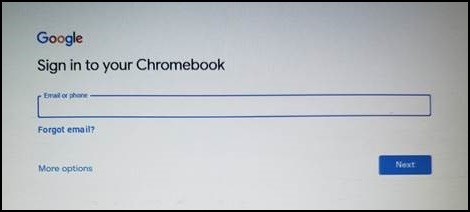
- 按下 Ctrl + Alt + Shift + R 鍵以顯示 Powerwash 選項。
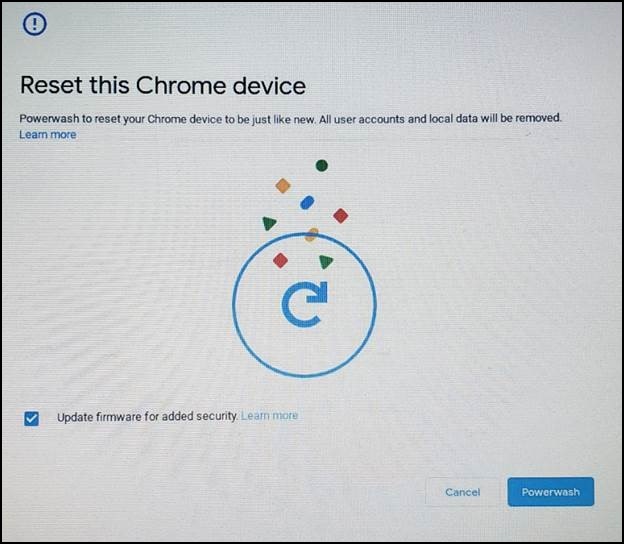
- 再次按下 Ctrl + Alt + Shift + R 鍵,然後選取 Powerwash 和 Revert,然後依照畫面上的提示操作。

- Powerwash 會啟動並將您的 Chromebook 回復至先前的穩定版本。
受管理 (使用 Google 管理員主控台)
開啟復原。
在 Google 管理控制台中,使用復原至目標版本設定與目標版本設定,以指定您希望裝置復原到的 ChromeOS 版本。
- 登入
到您的 谷歌管理主控台
使用管理員帳戶(不以 @gmail.com 結尾)登錄。 - 在管理控制台中,前往 功能表 > 裝置 > Chrome 設定 > 裝置設定。
- 要將設置應用於所有設備,請保留選定的頂部單位部門。否則,請選擇下 級單位部門
- 前往 裝置更新設定。
- 按 一下自動更新設定。
- 對於 “允許設備自動更新操作系統版本”,選擇“允許更新”。
- 對於 目標版本,請選取 ChromeOS 版本。
- 若要 復原至目標版本,請選取 復原作業系統。
- 按一下 復原作業系統。
- 按一下儲存。
確認裝置已回復
您可以檢查使用者的設備以確保他們已成功回滾。
- 登入受管理的 Chrome OS 裝置。確保它屬於您啟用了回滾功能的單位部門。
- 點擊右下角 的時間。
- 按一下設定。
- 若要檢查作業系統版本:
- 在左側面板底部,按一下關於 ChromeOS。
- 在 Google ChromeOS 下,您可以找到裝置使用的 ChromeOS 版本。
受影響的產品
Chromebook文章屬性
文章編號: 000156379
文章類型: Solution
上次修改時間: 05 9月 2025
版本: 7
向其他 Dell 使用者尋求您問題的答案
支援服務
檢查您的裝置是否在支援服務的涵蓋範圍內。