NVP-vProxy:SQL Server 備份登入失敗,因為未指派 sysadmin 角色
摘要: 使用 NetWorker VMware Protection (NVP) vProxy 裝置執行 SQL 虛擬機器 (VM) 備份失敗,指出「NT AUTHORITY\SYSTEM 未指派 sysadmin 角色。」
本文章適用於
本文章不適用於
本文無關於任何特定產品。
本文未識別所有產品版本。
症狀
NetWorker VMware Protection 整合是透過 vProxy 裝置進行設定。SQL Server 應用程式一致保護的 Microsoft 虛擬機器應用程式代理程式 (MSVMAPPAGENT) 是用來執行具有 Microsoft SQL Server 的 VM 備份。VM 備份失敗,表示「NT AUTHORITY\SYSTEM」並未指派 sysadmin 角色。
備份工作階段記錄顯示:
備份工作階段記錄顯示:
YYYY-MM-DD HH:MM:SS ERROR: [127] MSSQL: MSSQL:validate_application: NetWorker VM agent for Microsoft Applications: Unable to execute discovery command, error: 'The login 'NT AUTHORITY\SYSTEM' for SQL instance [VM_NAME] does not have the sysadmin role assigned.'
原因
MSVMAPPAGENT 在「NT AUTHORITY\SYSTEM」帳戶下執行,並且沒有足夠的權限來執行資料保護作業。
解析度
Dell NetWorker VMware 整合指南的 MSVMAPPAGENT「軟體與安全性需求」一節指出必須將 sysadmin 角色授予「NT AUTHORITY\SYSTEM」帳戶。以下概觀為「NT AUTHORITY\SYSTEM」帳戶授予權限的步驟。
- 在 SQL 虛擬機器上,開啟 Microsoft SQL Server Management Studio。
- 連線至 SQL Server 例項。
注意:這些步驟必須針對虛擬機器上的所有 SQL Server 例項執行。
- 在物件資源管理器樹視圖中,展開“安全 > 登錄”。
- 開啟「NT AUTHORITY\SYSTEM」帳戶的「屬性」。
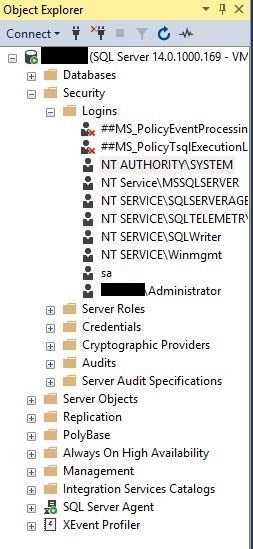
圖 1:SQL Server Management Studio (SSMS) 安全性登入
- 在「登入內容」視窗中,選取左窗格中的「伺服器角色」。
- 在右側窗格中,選取「sysadmin」
- 選擇「 確定 」關閉「登錄屬性」 視窗。
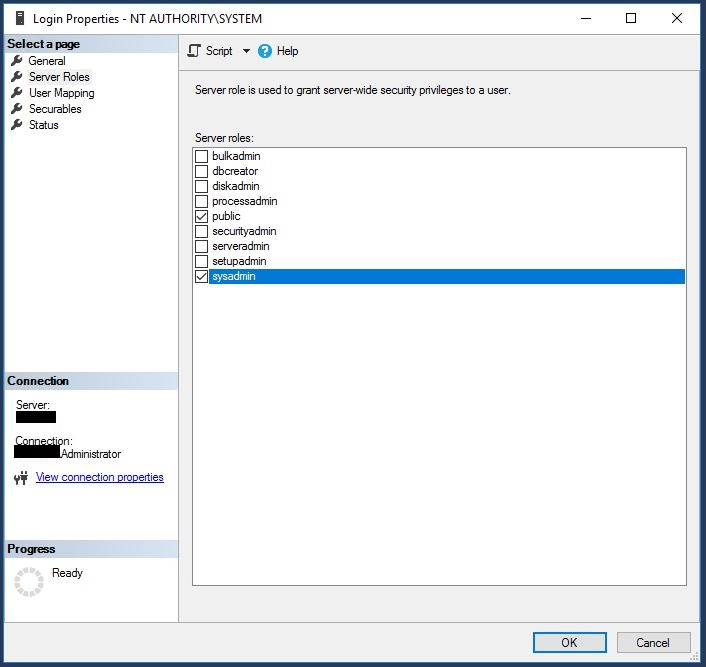
圖 1:SSMS NT AUTHORITY\SYSTEM 登入內容
文章屬性
文章編號: 000173347
文章類型: Solution
上次修改時間: 05 5月 2026
版本: 5
向其他 Dell 使用者尋求您問題的答案
支援服務
檢查您的裝置是否在支援服務的涵蓋範圍內。