如何管理 Wyse Management Suite 中的使用者
摘要: 瞭解如何依照這些逐步指示,在 Wyse Management Suite 中新增、編輯、停用、啟動和刪除使用者。
本文章適用於
本文章不適用於
本文無關於任何特定產品。
本文未識別所有產品版本。
說明
管理 Wyse Management Suite 中的使用者,是系統管理員如何對環境中的使用者執行例行性變更。
受影響的產品:
- Wyse Management Suite
受影響的版本:
- v1.3 及更新版本
Wyse Management Suite 對於 涉及系統管理員 帳戶和 使用者帳戶的功能有不同的步驟。如需詳細資訊,請按一下適當的帳戶類型。
系統管理員
系統管理員可以新增、編輯、停用、啟用和刪除系統管理員帳戶。如需詳細資訊,請按一下適當的程序。
- 登入 Wyse Management Suite。
 注意:如需存取 Wyse Management Suite 管理主控台的相關資訊,請參閱如何存取 Wyse Management Suite 管理主控台。
 - 按一下使用者。

- 按一下系統管理員。
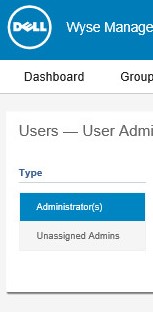
- 按一下新增管理員。

- 從 新管理員使用者 功能表:
- 填入電子郵件。
- 填入使用者名稱或選取與電子郵件相同。
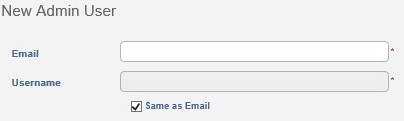
- 在 個人資訊中:
- 填入名字。
- 填入姓氏。
- 您也可以填入職稱。
- 您也可以填入行動電話號碼。
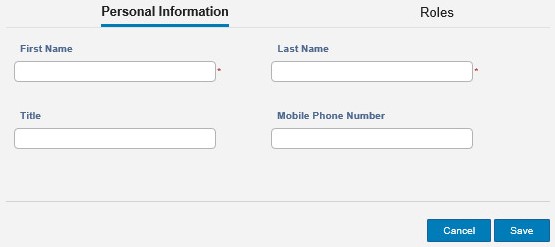
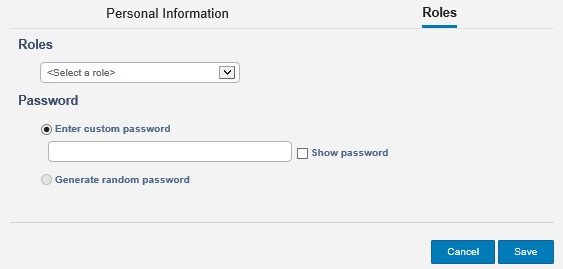
- 在角色內:
- 或者,從可用的角色中選取。
- 填入自訂密碼或產生隨機密碼。
- 或者,選取顯示密碼。
- 按一下儲存。
- 登入 Wyse Management Suite。
 注意:如需存取 Wyse Management Suite 管理主控台的相關資訊,請參閱如何存取 Wyse Management Suite 管理主控台。
 - 按一下使用者。

- 按一下系統管理員。
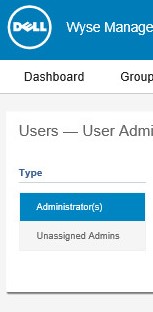
- 選取帳戶核取方塊。

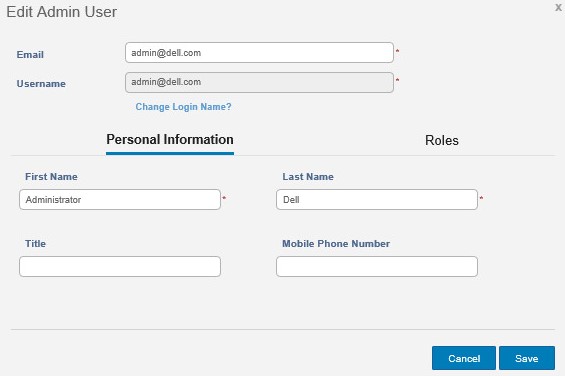
- 按一下編輯管理員。

- 變更適當的設定,然後按一下儲存。
- 登入 Wyse Management Suite。
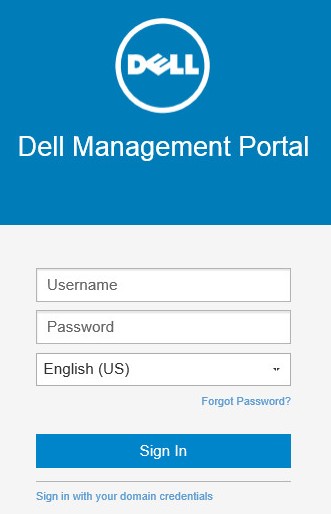 注意:如需存取 Wyse Management Suite 管理主控台的相關資訊,請參閱如何存取 Wyse Management Suite 管理主控台。
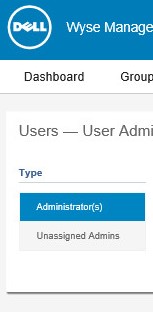
 - 按一下使用者。

- 按一下系統管理員。
- 選取標示為啟用的一或多個帳戶的核取方塊。

- 按一下停用管理員。

- 按一下確定。

- 登入 Wyse Management Suite。
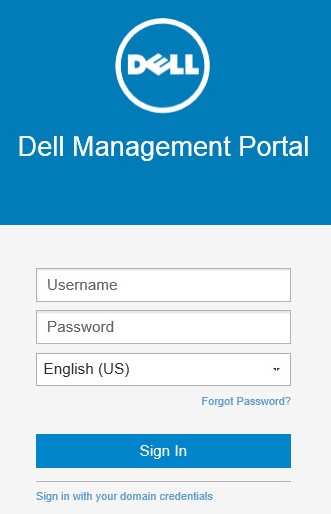 注意:如需存取 Wyse Management Suite 管理主控台的相關資訊,請參閱如何存取 Wyse Management Suite 管理主控台。
 - 按一下使用者。

- 按一下系統管理員。
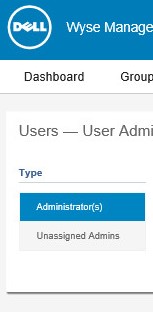
- 選取標示為停用的一或多個帳戶的核取方塊。

- 按一下啟用管理員。

- 登入 Wyse Management Suite。
 注意:如需存取 Wyse Management Suite 管理主控台的相關資訊,請參閱如何存取 Wyse Management Suite 管理主控台。
 - 按一下使用者。

- 按一下系統管理員。

- 選取標示為停用的一或多個帳戶的核取方塊。

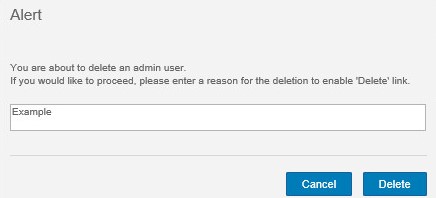
- 按一下刪除管理員。

- 填入刪除的原因,然後按一下 刪除。
User
系統管理員可以大量匯入、編輯、停用、啟用和刪除使用者。如需詳細資訊,請按一下適當的程序。
- 登入 Wyse Management Suite。
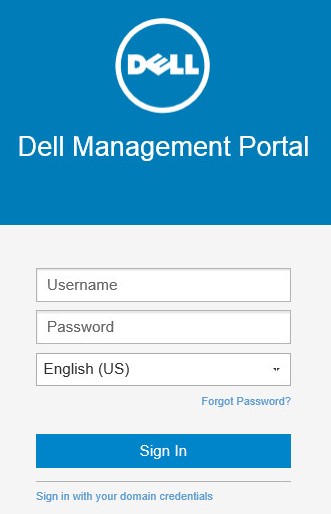
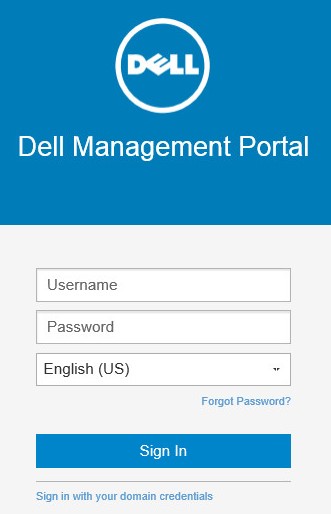 注意:如需存取 Wyse Management Suite 管理主控台的相關資訊,請參閱如何存取 Wyse Management Suite 管理主控台。
 - 按一下使用者。

- 按一下未指派的管理員。
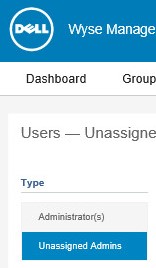
- 按一下大量匯入。

- 從 大容量匯入 功能表:
- 瀏覽 至要匯入的 CSV 檔案。
- 或者,選取 CSV 檔案有標題列。
- 按一下匯入。
 注意:如需有關建立 CSV 以匯入 Wyse Management Suite 的資訊,請參閱如何準備使用者的 CSV 以匯入 Wyse Management Suite。
- 登入 Wyse Management Suite。
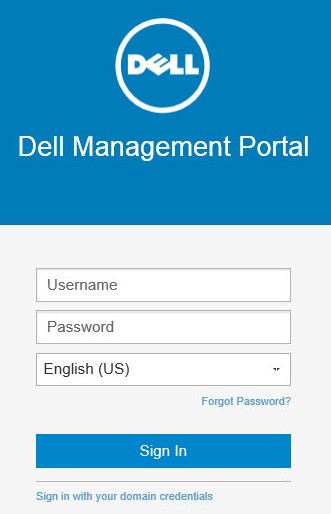 注意:如需存取 Wyse Management Suite 管理主控台的相關資訊,請參閱如何存取 Wyse Management Suite 管理主控台。
 - 按一下使用者。

- 按一下未指派的管理員。

- 選取要編輯帳戶的核取方塊。
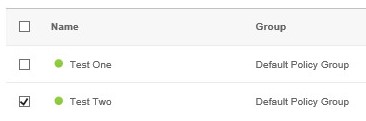
- 按一下編輯使用者。

- 變更適當的設定,然後按一下儲存。
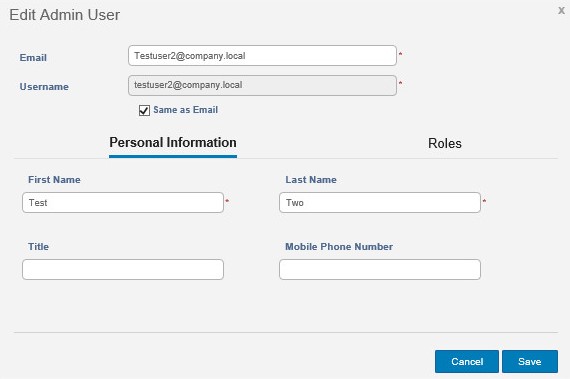
- 登入 Wyse Management Suite。
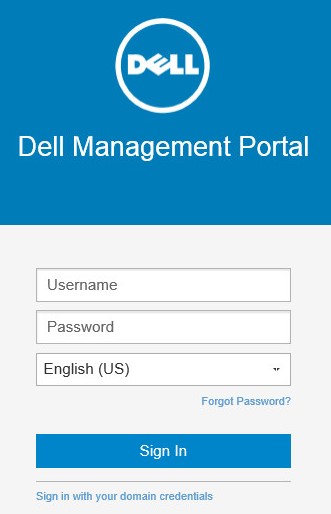 注意:如需存取 Wyse Management Suite 管理主控台的相關資訊,請參閱如何存取 Wyse Management Suite 管理主控台。
 - 按一下使用者。

- 按一下未指派的管理員。

- 選取要停用的一或多個帳戶的核取方塊。
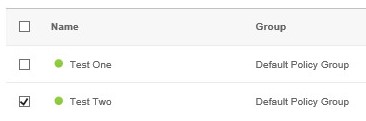
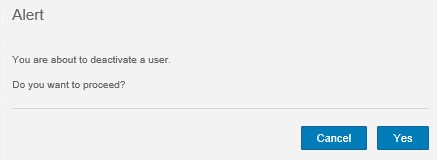
- 按一下停用使用者。

- 按一下是。
- 登入 Wyse Management Suite。
 注意:如需存取 Wyse Management Suite 管理主控台的相關資訊,請參閱如何存取 Wyse Management Suite 管理主控台。
 - 按一下使用者。

- 按一下未指派的管理員。
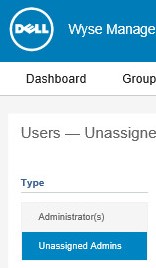
- 選取標示為停用的一或多個帳戶的核取方塊。
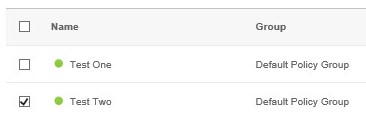
- 按一下啟用使用者。

- 登入 Wyse Management Suite。
 注意:如需存取 Wyse Management Suite 管理主控台的相關資訊,請參閱如何存取 Wyse Management Suite 管理主控台。
 - 按一下使用者。

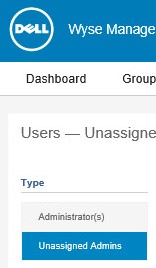
- 按一下未指派的管理員。
- 選取標示為停用的一或多個帳戶的核取方塊。
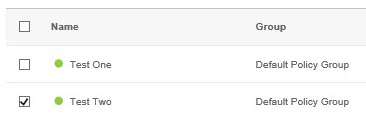
- 按一下刪除使用者。

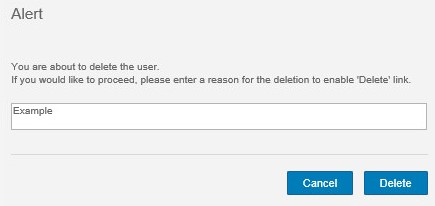
- 填入刪除的原因,然後按一下刪除。
受影響的產品
Wyse Management Suite文章屬性
文章編號: 000175229
文章類型: How To
上次修改時間: 05 5月 2026
版本: 7
向其他 Dell 使用者尋求您問題的答案
支援服務
檢查您的裝置是否在支援服務的涵蓋範圍內。