配備觸控螢幕顯示器的 Dell Windows 10 桌上型電腦遺失平板電腦模式
摘要: 下列文章提供在某些 Dell 桌上型電腦上出現的問題相關資訊。同時使用 Windows 10 作業系統和觸控螢幕顯示器,但未在設定中包含平板電腦模式的桌上型電腦。
本文章適用於
本文章不適用於
本文無關於任何特定產品。
本文未識別所有產品版本。
症狀
目錄:
Dell 桌上型電腦的 Windows 10 中遺失平板電腦模式
有些人回報 Windows 10 平板電腦設定選項遺失。有些桌上型電腦因此而無法校正附加的觸控螢幕顯示器。
其中包括 Inspiron、XPS、Vostro、OptiPlex 和 Precision 等 Dell 產品系列。
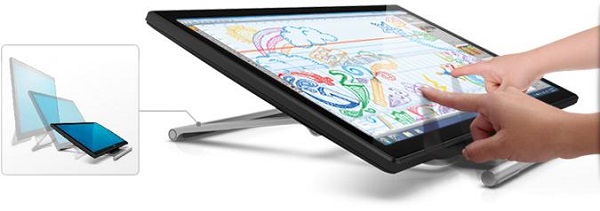
(圖 1 連接至桌上型電腦的外部觸控螢幕顯示器)
原因
如何將平板電腦模式新增至 Windows 10
下列步驟可讓您開啟 Windows 10 中的平板電腦模式設定:
-
按一下開始功能表,然後輸入
turn windows. -
在產生的搜尋清單中選取第一個選項。
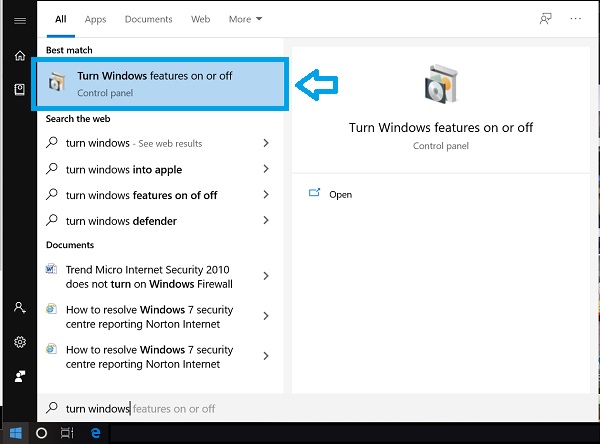
(圖 2 開始功能表搜尋結果)
開啟或關閉 Windows 功能視窗隨即開啟。這是您安裝或解除安裝 Windows 10 功能的地方:
注意:您可以開啟或關閉的功能數量和類型,取決於您在電腦上安裝的 Windows 10 版本。
-
向下捲動清單,然後找出標示為平板電腦元件的資料夾。
-
如果您將游標停留在資料夾上,螢幕上會出現一個方塊,並在您勾選方塊時通知安裝的是哪些元件。
元件包括:
-
平板電腦輸入面板
-
Windows 日誌
-
數學輸入面板
-
其他手寫辨識功能
-
-
勾選平板電腦元件旁的方塊,然後按一下確定。
-
按照畫面上的指示完成安裝。
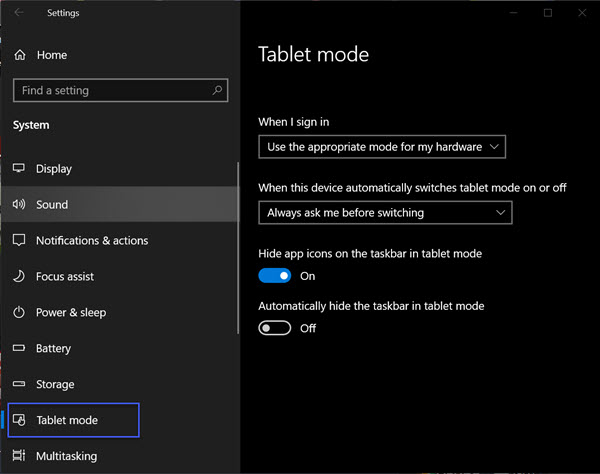
(圖 3 平板電腦模式)
注意:您可能需要使用電腦上的系統管理員權限來完成安裝和啟用這些元件。這取決於您在桌上型電腦上使用的 Windows 功能。
注意:當 Windows 10 使用平板電腦模式時,螢幕上沒有可用的動態磚可快速切換回桌上型電腦模式。請點選或按一下工作列中的動作中心圖示,叫出您的桌上型電腦快速設定清單。您可以使用這些從平板電腦模式切換回桌上型電腦模式。然後點選或按一下平板電腦模式設定,在平板電腦模式和桌上型電腦模式之間進行切換。在平板電腦、筆記型電腦或有觸控式面板顯示器的桌上型電腦中,從螢幕右側邊緣快速滑動手指以存取動作中心設定。
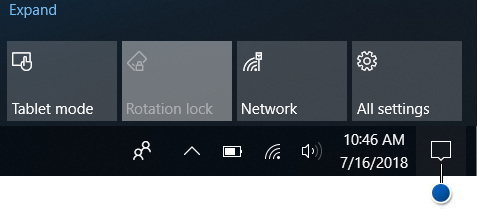
(圖 4 控制中心圖示位置)
解析度
在 Windows 10 中啟用和使用平板電腦模式
如需在桌上型電腦上啟用平板電腦模式的詳細資訊,請參閱下列指南:
Microsoft 提供許多有關如何在 Windows 10 使用平板電腦模式的相關資訊。您可以在下列文章中取得如何開始使用平板電腦模式的相關資訊:

受影響的產品
Fixed Workstations文章屬性
文章編號: 000175397
文章類型: Solution
上次修改時間: 05 5月 2026
版本: 7
向其他 Dell 使用者尋求您問題的答案
支援服務
檢查您的裝置是否在支援服務的涵蓋範圍內。