在執行 Windows 10 組建 1809 或更新版本的 AMT 用戶端電腦上,Dell Command Integration Suite vPro 工作順序失敗
摘要: Dell Dell Command 相關問題資訊 |在執行 Windows 10 版本 1809 或更新版本的 AMT 用戶端電腦上,Integration Suite (DCIS) 的 vPro-AMT 用戶端工作順序失敗,以及如何解決此問題。
本文章適用於
本文章不適用於
本文無關於任何特定產品。
本文未識別所有產品版本。
症狀
受影響的產品:
- Dell Command |整合套件
受影響的作業系統:
- Windows 10 1809 或更新版本
執行 DCIS 的 Windows 10 AMT 用戶端電腦的 vPro-AMT 探索用戶端和解除設定用戶端工作是否失敗?
Dell 的 Intel 主動管理技術 (AMT) 用戶端電腦可能會發生故障,錯誤代碼為 0x00000020 (32)。當 DCIS 5.1.0 或更早版本部署 vPro-AMT 探索用戶端 工作順序或 vPro-AMT 解除設定用戶端 工作順序時,就會發生這種情況。這是使用系統中心組態管理員 (SCCM) 至包含執行 Windows 10 的 AMT 用戶端的裝置集合。(使用內部版本 1809 或更高版本。
此問題的症狀包括:
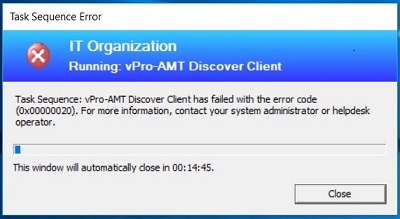
- 任務序列在顯示錯誤代碼 0x00000020 (32) 的用戶端電腦上失敗。其中工作順序是在執行 Windows 10 組建版本 1809 或更新版本的 AMT 用戶端電腦上執行。視窗會顯示,如以下 vPro-AMT 探索用戶端 工作順序失敗的範例:
- 工作順序失敗時,探索記錄的最後一行會記錄結束代碼 32。(日誌檔位於用戶端電腦上的 C:\Temp\amtlog 資料夾下。針對 vPro-AMT 探索用戶端 工作順序,探索記錄檔會命名為 discover.log。針對 vPro-AMT 解除設定用戶端 工作順序,記錄檔命名為 unconfigure_discovery.log)。
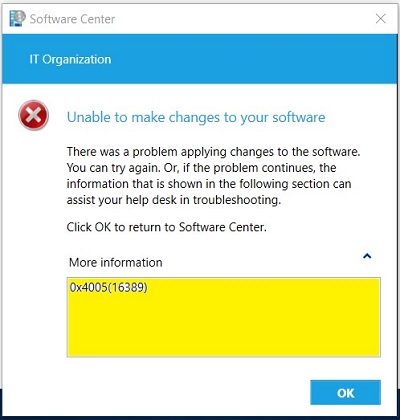
- 工作順序失敗後,執行的工作順序應用程式會顯示失敗的狀態。它在用戶端電腦上的軟體中心應用程式中顯示 0x4005 (16389) 的詳細代碼。它看起來像軟體中心應用程式中的以下 vPro-AMT 探索用戶端 工作順序範例。
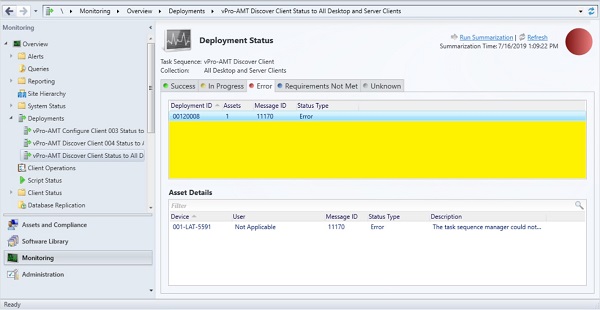
- 工作順序失敗後,系統管理員會在 SCCM 主控台的部署資料夾中看到錯誤的狀態類型。以下是 vPro-AMT 探索用戶端 工作順序的範例:
原因
不適用
解析度
注意:您需要管理員權限和存取權來執行下列指示。
您可以按照以下步驟解決此問題:
- 啟動 System Center Configuration Manager (SCCM)。
- 瀏覽「 vPro-AMT 探索用戶端 」工作順序:
- 按一下左下窗格中 的軟體庫 。
- 在 「概觀」下,展開 作業系統 資料夾
- 展開 「工作順序」 資料夾
- 選取 Dell vPro-AMT 序列資料夾 。
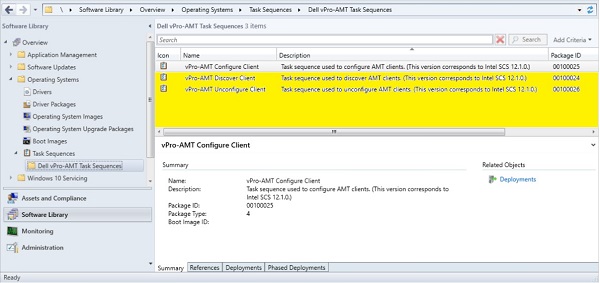
- 編輯 vPro-AMT 探索用戶端 工作順序:
- 以滑鼠右鍵按一下 vPro-AMT 探索用戶端 工作順序,然後選取 編輯。
- 隨即會出現編輯視窗
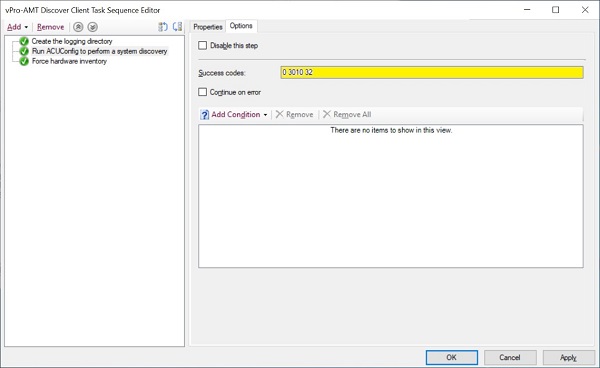
- 選取 執行 ACUConfig 以 在視窗左窗格中執行系統探索步驟。
- 選取右側窗格中的 選項 標籤。
- 在 “成功代碼 ”編輯框中,應會看到 0 和 3010。
- 編輯 “成功代碼 ”列表並在末尾添加 32 ,然後選擇“ 確定 ”以保存更改。
注意:如果您看到多個版本的 vPro-AMT 探索用戶端 工作順序。接著,選取您能看到的最高版本的 「vPro-AMT」探索用戶端 工作順序。(版本 2 或更高版本在任務序列名稱的末尾具有 v2 或更高版本的指示符。例如 vPro-AMT 探索用戶端 v2。)
視窗應如下所示,其中 32 已添加為成功代碼:
- 將更新的 vPro-AMT 探索用戶端 工作順序重新部署至裝置集合。
vPro-AMT 探索用戶端工作順序現在應可成功運作。用戶端電腦上的discover.log檔可能仍會顯示警告退出代碼 32。但是,警告現在可接受,並且任務序列不會因為警告而失敗。 - 重複步驟 2 至 4,以前往並編輯 vPro-AMT 解除設定用戶端 工作順序。
注意:您注意到,「 vPro-AMT」解除設定用戶端 工作順序與「 vPro-AMT 探索用戶端 」工作順序有不同的一組工作順序步驟。但是,它仍然有自己的 運行 ACUConfig 版本來執行系統發現, 因此兩者的步驟保持不變。
- 將更新的 vPro-AMT 解除設定用戶端 工作順序重新部署至裝置集合。
vPro-AMT 解除設定用戶端工作順序現在應可成功運作。用戶端電腦上的unconfigure_discover.log檔可能仍會顯示警告退出代碼 32。但是,警告現在可接受,並且任務序列不會因為警告而失敗。
受影響的產品
Dell Command | Integration Suite for Microsoft System Center文章屬性
文章編號: 000176828
文章類型: Solution
上次修改時間: 05 5月 2026
版本: 12
向其他 Dell 使用者尋求您問題的答案
支援服務
檢查您的裝置是否在支援服務的涵蓋範圍內。