PowerEdge:如何在 PowerEdge 伺服器上安裝 Red Hat Enterprise Linux
摘要: 本文說明如何在 PowerEdge 伺服器上手動安裝 Red Hat Enterprise Linux。本指南涵蓋安裝步驟、環境設定、預防措施及必要的驅動程式組態。
本文章適用於
本文章不適用於
本文無關於任何特定產品。
本文未識別所有產品版本。
說明
目錄
1.預防措施
Red Hat Enterprise Linux 是企業 Linux 平台。為開放原始碼作業系統 (OS)。
- 此安裝方法需要 iDRAC 插入開機磁碟,或虛擬主控台安裝作業系統 ISO 檔案。
- 在安裝 Red Hat Enterprise Linux 之前,請確定伺服器上的所有資料皆已正確儲存,且該硬碟格式化會移除所有安裝程式和資料。
- 安裝 Red Hat Enterprise Linux 後,請手動安裝所需的驅動程式。安裝作業系統時,會一併安裝網路卡和顯示卡驅動程式。
2.安裝環境
- 機器:PowerEdge 伺服器
- 系統:Red Hat Enterprise Linux 8.0 (UI 環境)
3.安裝步驟
使用下列步驟安裝 Red Hat Enterprise Linux:
- 將伺服器開機,然後按下 F11 進入 BIOS Boot Manager。
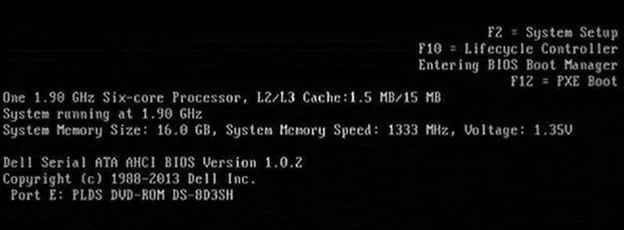
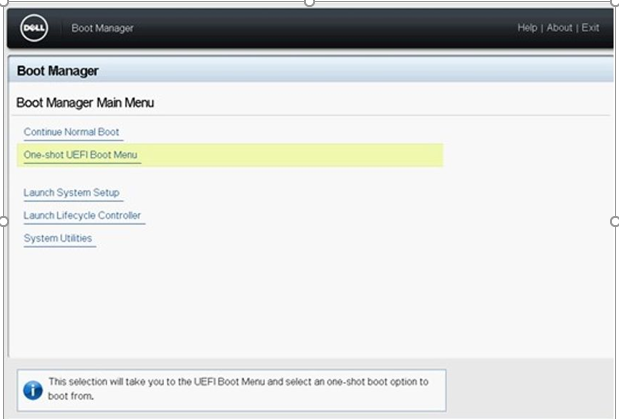
- 在設定介面 BIOS 開機功能表中選取。選擇一次性 UEFI 開機功能表或一次性 BIOS 開機功能表。
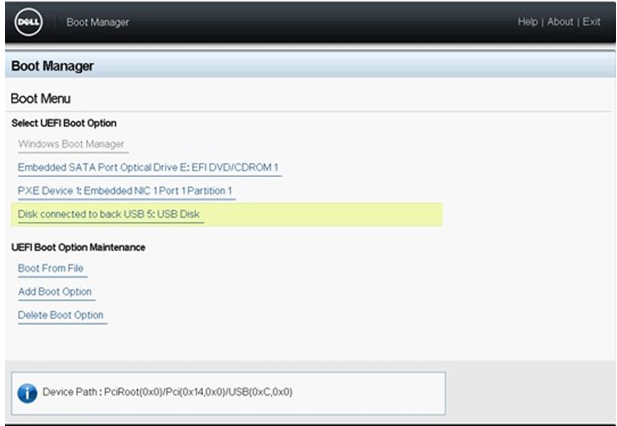
- 選擇從 USB 磁碟或虛擬 CD 開機 (視安裝媒體而定)。
- 這會自動啟動至安裝介面。選取要開始安裝的第一個項目。
注意: 無需按任何鍵即可進入安裝介面。
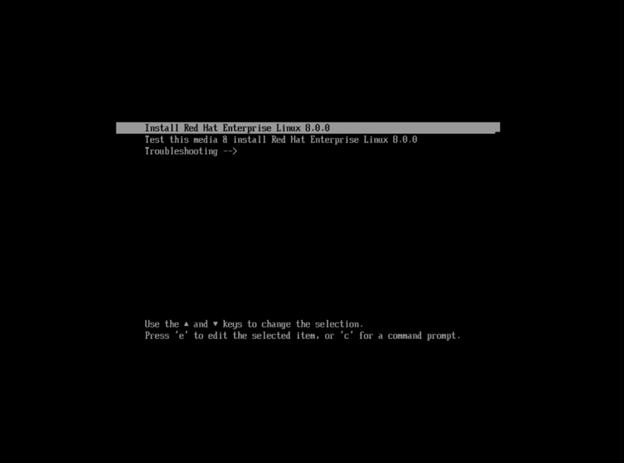
- 按下 Enter 鍵,安裝程式就會載入預先安裝順序。

- 選取 安裝語言。
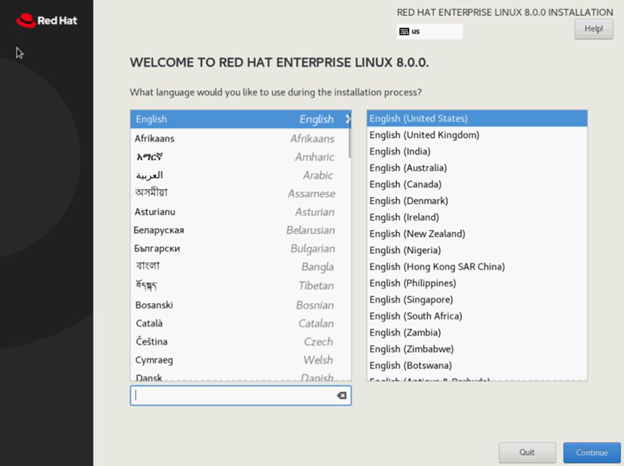
- 在組態介面中,必須設定不同的參數。
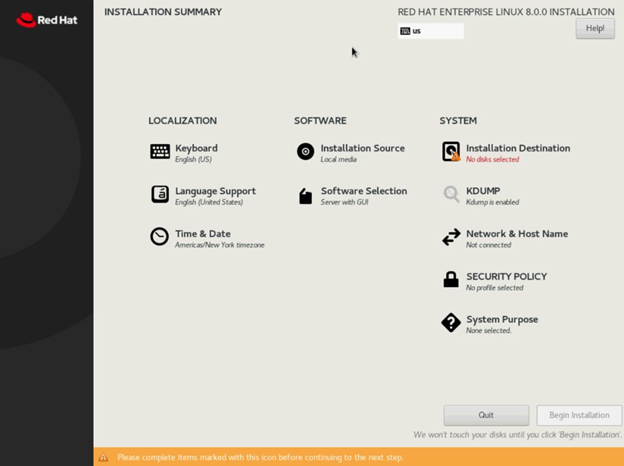
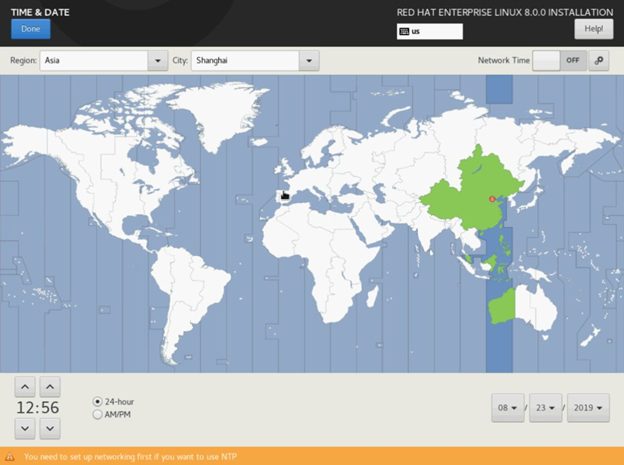
- 選取 時間和日期。
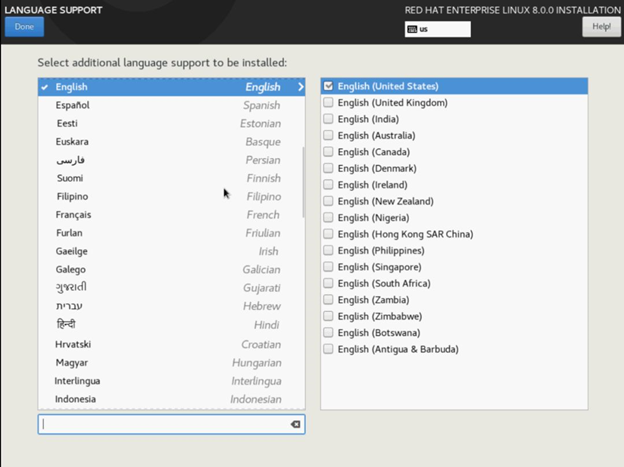
- 保留預設語言。
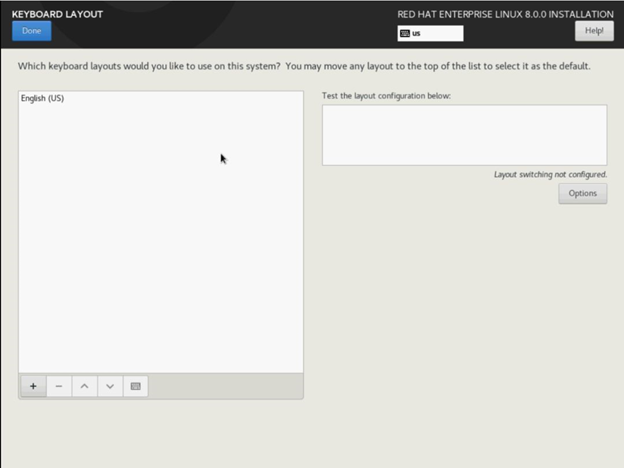
- 保留預設的鍵盤設定。
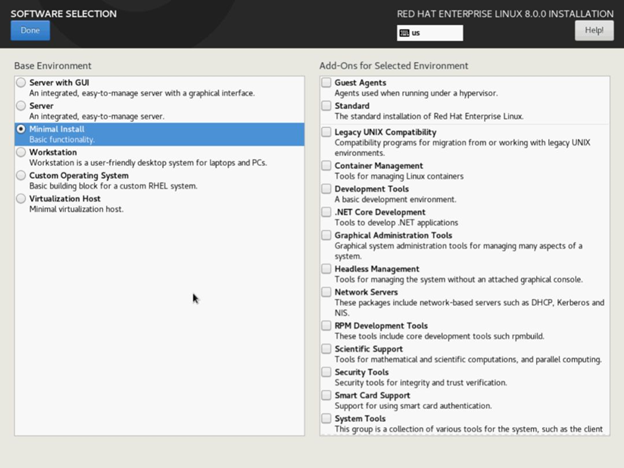
- 根據您的特定需求,選擇對應的安裝環境和安裝套件。
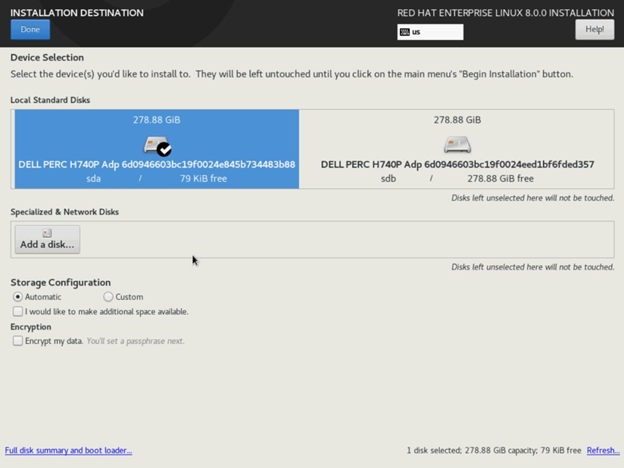
- 設定磁碟。
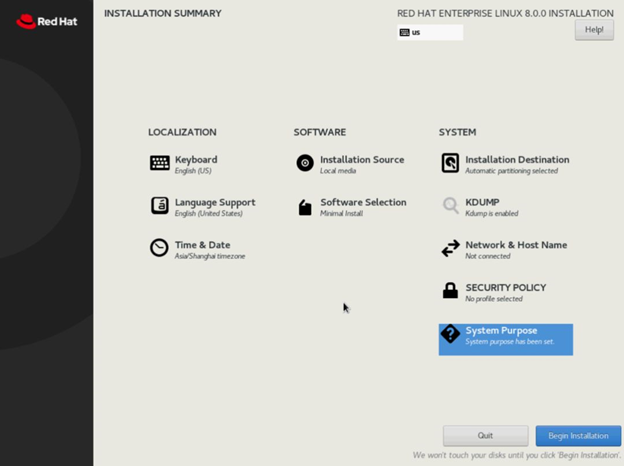
- 完成組態時,按一下開始安裝。
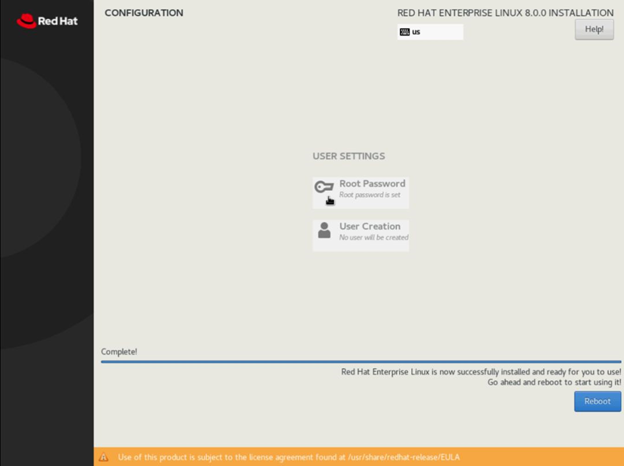
- 設定 Root 密碼。
- 伺服器會重新開機,並完成安裝。
其他資訊
請參閱此影片:
如何在 PowerEdge 伺服器上安裝 Red Hat Enterprise Linux。
影片長度:00:03:26 (hh:mm:ss)
如有提供,您可以使用此影片播放器上的 CC 圖示來選擇隱藏式輔助字幕 (字幕) 的語言設定。
受影響的產品
Red Hat Enterprise Linux Version 10, Red Hat Enterprise Linux Version 9, Red Hat Enterprise Linux Version 8產品
PowerEdge FC640, PowerEdge M640, PowerEdge M640 (for PE VRTX), PowerEdge MX740C, PowerEdge MX750c, PowerEdge MX760c, PowerEdge MX840C, PowerEdge R240, PowerEdge R250, PowerEdge R260, PowerEdge R340, PowerEdge R350, PowerEdge R360, PowerEdge R440
, PowerEdge R450, PowerEdge R540, PowerEdge R550, PowerEdge R640, PowerEdge R6415, PowerEdge R650, PowerEdge R650xs, PowerEdge R6515, PowerEdge R6525, PowerEdge R660, PowerEdge R660xs, PowerEdge R6615, PowerEdge R6625, PowerEdge R740, PowerEdge R740XD, PowerEdge R740XD2, PowerEdge R7415, PowerEdge R7425, PowerEdge R750, PowerEdge R750XA, PowerEdge R750xs, PowerEdge R7515, PowerEdge R7525, PowerEdge R760, PowerEdge R760XA, PowerEdge R760xd2, PowerEdge R760xs, PowerEdge R7615, PowerEdge R7625, PowerEdge R840, PowerEdge R860, PowerEdge R940, PowerEdge R940xa, PowerEdge R960, PowerEdge T140, PowerEdge T150, PowerEdge T160, PowerEdge T340, PowerEdge T350, PowerEdge T360, PowerEdge T440, PowerEdge T550, PowerEdge T560, PowerEdge T640
...
文章屬性
文章編號: 000179556
文章類型: How To
上次修改時間: 09 9月 2026
版本: 13
向其他 Dell 使用者尋求您問題的答案
支援服務
檢查您的裝置是否在支援服務的涵蓋範圍內。