如何使用 UI 和 CLI 將 ME4 系列「Disk Group Scrub Interval」變更為 360
摘要: 這些工作指示是因為我們致力於主動將重要的產品品質及預防維護的相關資訊告知客戶。 Dell 已確認,購買特定 ME40xx 儲存系統的客戶,可能會因為系統上的 Disk Group Scrub Interval 相關計時器設定而導致過早發生硬碟故障。變更計時器設定的步驟如下所述。
本文章適用於
本文章不適用於
本文無關於任何特定產品。
本文未識別所有產品版本。
說明
如何使用 UI 將 ME4 系列的「Disk Group Scrub Interval」變更為 360。
-
開啟瀏覽器,並在位置列中輸入其中一個管理 IP
- 範例:https://100.98.99.98/
-
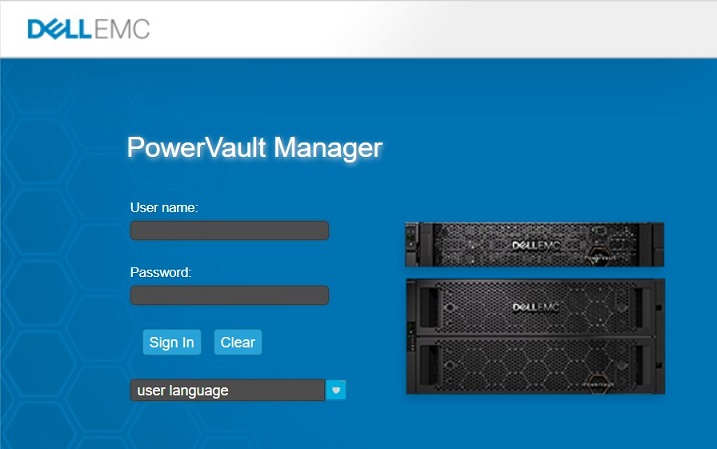
登入產生的登入畫面
-
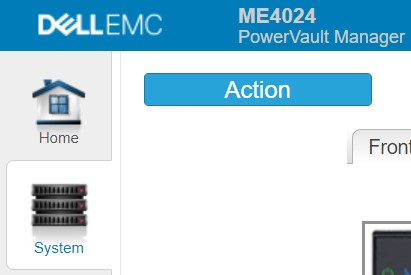
登入後,按一下左上角的「系統」標籤
-
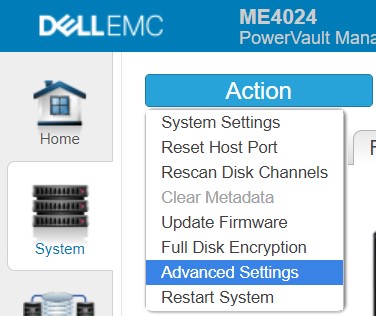
按一下藍色「動作」按鈕,然後選擇「進階設定」
-
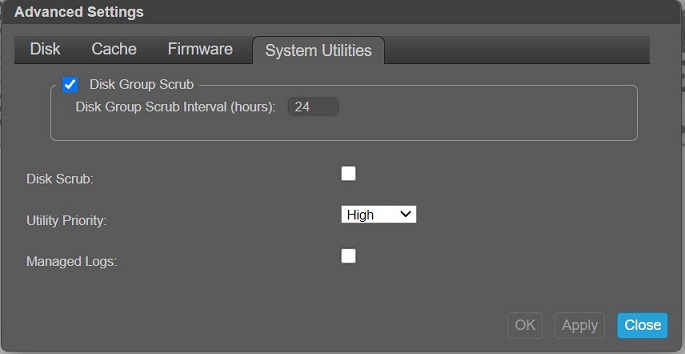
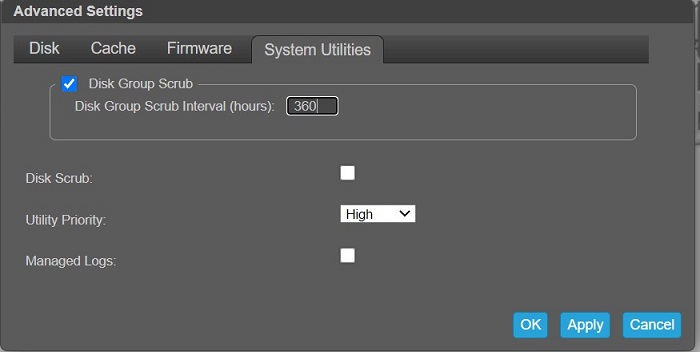
在出現的對話框中選擇「系統實用程式」選項卡
-
將「Disk Group Scrub Interval (hours):」的設定變更為 360,然後按一下「確定」
-
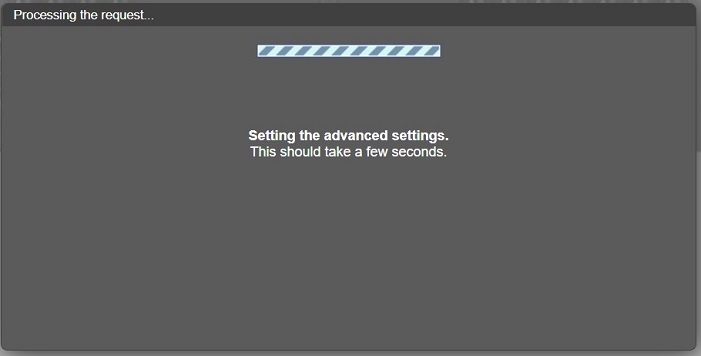
接下來會顯示處理畫面
-
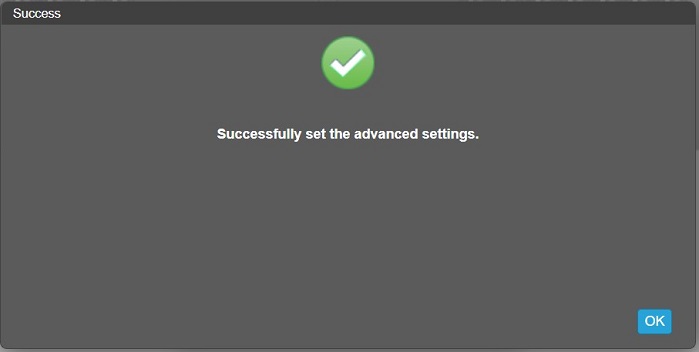
完成後,按一下出現的「成功」畫面上的「確定」。
-
登出或完成其他工作
如何使用命令列介面 (CLI) 將 ME4 系列的「Disk Group Scrub Interval」變更為 360
-
使用登入認證,將 SSH 插入管理連接埠的 IP 位址,或將 Serial 插入控制器中
-
輸入「
show advanced-settings」以驗證目前設定的「Disk Group Background Scrub Interval」範例輸出:
# show advanced-settings
Disk Group Background Scrub: Enabled
Disk Group Background Scrub Interval: 168
Partner Firmware Upgrade: Enabled
Utility Priority: High
SMART: Enabled
Dynamic Spare Configuration: Disabled
Enclosure Polling Rate: 5
Host Control of Caching: Disabled
Sync Cache Mode: Immediate
Missing LUN Response: Illegal Request
Controller Failure: Disabled
Supercap Failure: Enabled
CompactFlash Failure: Enabled
Power Supply Failure: Disabled
Fan Failure: Disabled
Temperature Exceeded: Disabled
Partner Notify: Disabled
Auto Write Back: Enabled
Inactive Drive Spin Down: Enabled
Inactive Drive Spin Down Delay: 15
Disk Background Scrub: Disabled
Managed Logs: Disabled
Single Controller Mode: Disabled
Auto Stall Recovery: Enabled
Restart on CAPI Fail: Enabled
Large Pools: Enabled

Success: Command completed successfully. (2020-10-19 09:52:51)
-
使用「set advanced-settings background-scrub-interval 360」將值變更為 360
注意:此命令最多需要 1 分鐘才能完成範例輸出:
# set advanced-settings background-scrub-interval 360
Success: Command completed successfully. (2020-10-19 09:59:31)
-
使用「show advanced-settings」確認變更
範例輸出:
# show advanced-settings
Disk Group Background Scrub: Enabled
Disk Group Background Scrub Interval: 360
Partner Firmware Upgrade: Enabled
Utility Priority: High
-
完成時輸入「exit」
受影響的產品
ME Series, Dell EMC PowerVault ME4012, Dell EMC PowerVault ME4024, Dell EMC PowerVault ME4084文章屬性
文章編號: 000180461
文章類型: How To
上次修改時間: 07 5月 2026
版本: 4
向其他 Dell 使用者尋求您問題的答案
支援服務
檢查您的裝置是否在支援服務的涵蓋範圍內。