如何在 Adobe Acrobat 中變更語言:逐步指南
摘要: 瞭解在 Adobe Acrobat 2017 及更新版本中修改語言設定的步驟。按照我們的指南進行無縫語言切換。立即取得專家提示。
本文章適用於
本文章不適用於
本文無關於任何特定產品。
本文未識別所有產品版本。
說明
受影響的產品:
- Adobe Acrobat 2017 及更新版本
受影響的作業系統:
- Windows 10
- Windows 11
警告:繼續之前:
- Adobe Acrobat 必須關閉。
- 必須至少安裝兩個語言包。
- 默認情況下,僅安裝一個語言包。
- 其他 Adobe 語言套件可透過在應用程式和功能中修改 Adobe Acrobat 來安裝。
若要變更語言:
- 在 Windows 開始功能表中,搜尋 Adobe Acrobat。
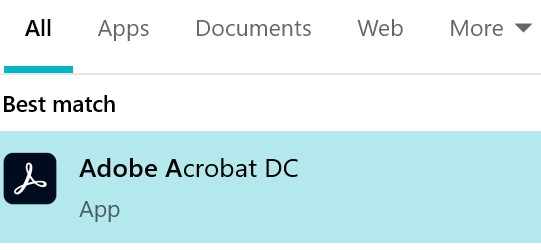
圖 1:(僅英文)搜尋 Adobe Acrobat
注意:您的 Adobe Acrobat 版本可能會與上述螢幕擷取畫面不同。
- CTRL + 按一下 Adobe Acrobat。
- 從下拉式功能表中選取適當的 語言 ,然後按一下 確定。
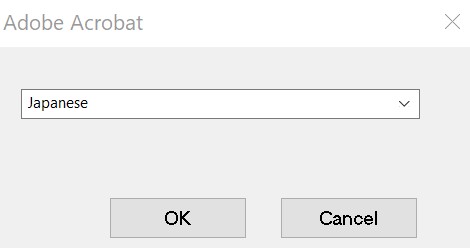
圖 2:(僅英文)選擇適當的語言
其他資訊
影片
受影響的產品
Chromebox, Alienware, Inspiron, Legacy Desktop Models, OptiPlex, Vostro, XPS, G Series, Chromebook, G Series, Alienware, Inspiron, Latitude, Vostro, XPS, Legacy Laptop Models, Latitude Tablets, Surface, XPS Tablets文章屬性
文章編號: 000180675
文章類型: How To
上次修改時間: 07 5月 2026
版本: 13
向其他 Dell 使用者尋求您問題的答案
支援服務
檢查您的裝置是否在支援服務的涵蓋範圍內。