使用 C2422HE、C2722DE 或 C3422WE 乙太網路連線時緩慢或斷斷續續的網路效能
摘要: 瞭解如何提高乙太網路速度,並解決 C2422HE、C2722DE 或 C3422WE Dell 顯示器上的網路效能問題。
本文章適用於
本文章不適用於
本文無關於任何特定產品。
本文未識別所有產品版本。
症狀
在 C2422HE、C2722DE 或 C3422WE Dell 顯示器上使用乙太網路連接埠的網路問題
有報告顯示,C2422HE、C2722DE 或 C3422WE Dell 顯示器上使用乙太網路 (NIC) 連接埠的網路連線速度緩慢或斷斷續續。Windows 系統匣中的網路圖示可能會顯示網路未連線。
您會在發生以下情況時看到:
- 透過以下方式將電腦 (桌上型電腦或筆記型電腦) 連接至顯示器:
- USB Type-C 纜線
- USB 上行纜線
- 透過連接至顯示器上 RJ45 連接埠的乙太網路纜線,將顯示器連接至有線網路。
當 Realtek LAN Controller 下的省電模式設定啟用時,就會發生這種情況。
原因
無造成原因的資訊
解析度
更新 Unified LAN 驅動程式
請將 Unified LAN 驅動程式 (Realtek USB GBE 乙太網路控制器) 更新至 Dell 支援網站提供的 1153.10.20.1104、A29 或更新版本。
此套件包含適用於 Dell TB16、WD15、DS1000、TB18DC、WD19 系列、WD22TB4 及 HD22Q 擴充基座的 Realtek USB GbE 乙太網路控制器驅動程式。乙太網路驅動程式可協助系統連接至有線網際網路連線。
因應措施
如果您無法更新 Unified LAN 驅動程式,您可以使用 Windows 中的裝置管理員停用 Realtek USB GBE 系列省電模式:
- 開啟裝置管理員:(您需要系統管理員權限才能在裝置管理員中進行變更。)
- 您可以在「開始」功能表中輸入裝置管理員,然後從顯示的清單中選取公用程式。
- 您可以在開始功能表圖示上按一下滑鼠右鍵,然後從出現的功能表中加以選取。
- 瀏覽至 網路配接卡, 然後按一下箭頭以展開您可看到的選項清單。
- 按兩下 Realtek USB GbE 系列控制器。
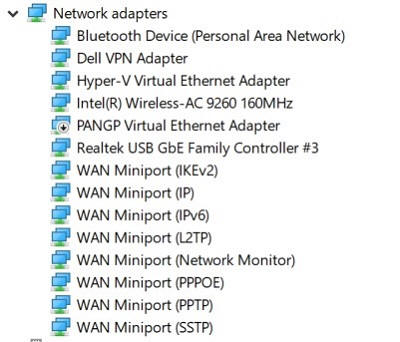
圖 1:裝置管理員網路配接卡 - 按一下內容視窗功能表中的進階標籤。
- 向下捲動 屬性下的清單,並反白顯示 閒置省電。
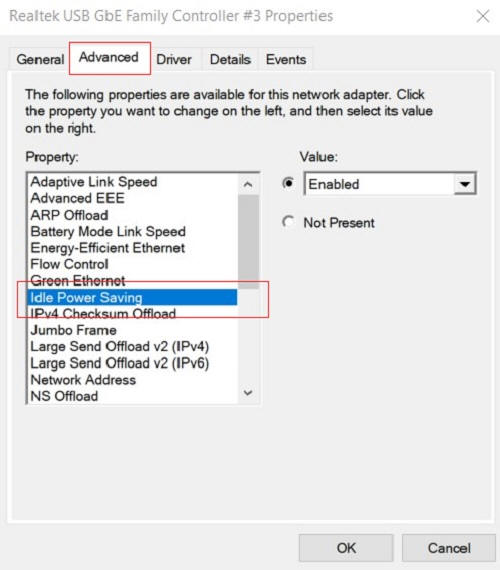
圖 2:屬性清單設定 - 按一下 值下的下拉式方塊,然後從清單中選取 停用 。
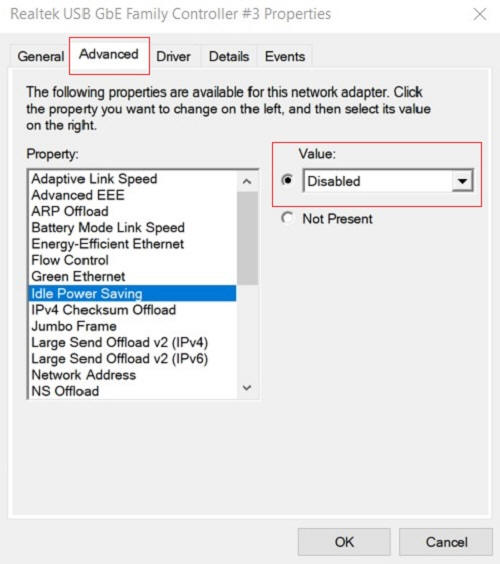
圖 3:值設定 - 按一下確定,然後關閉裝置管理員視窗。
- 重新開機並確認問題已解決。
受影響的產品
Dell 24 Video Conferencing Monitor C2422HE, Dell 27 Video Conferencing Monitor C2722DE, Dell 34 Video Conferencing Curved Monitor C3422WE文章屬性
文章編號: 000183839
文章類型: Solution
上次修改時間: 08 5月 2026
版本: 9
向其他 Dell 使用者尋求您問題的答案
支援服務
檢查您的裝置是否在支援服務的涵蓋範圍內。