Vostro 3400、Vostro 3405、Vostro 3500、Inspiron 3501 或 Inspiron 3505 上的 Waves MaxxAudio Pro 應用程式問題
摘要: Vostro 3400、Vostro 3405、Vostro 3500、Inspiron 3501 和 Inspiron 3505 兩個音訊問題相關資訊
本文章適用於
本文章不適用於
本文無關於任何特定產品。
本文未識別所有產品版本。
症狀
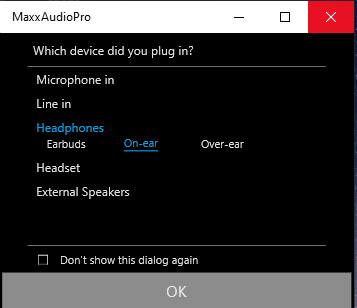
問題 1:插入外部音訊裝置後,出現「未選取任何音訊裝置」訊息。
Realtek 音訊編解碼器的範例訊息。
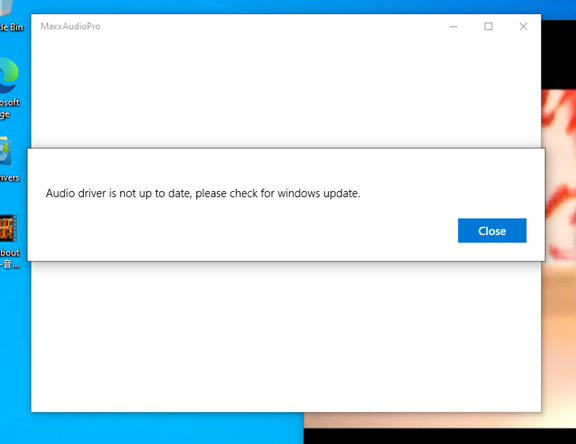
問題 2:無法啟動 Waves MaxxAudio Pro 應用程式,並出現「音訊驅動程式不是最新,請檢查 Windows 更新」錯誤。
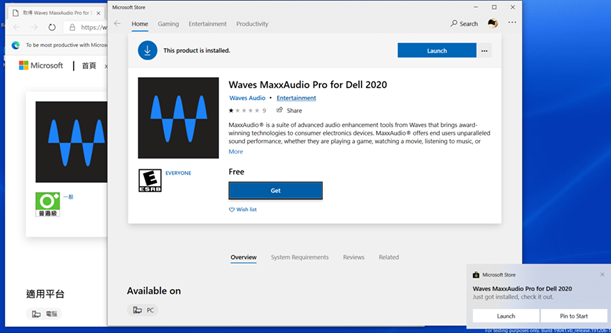
注意:此應用程式是 UWP,因此按一下安裝檔案後,它會連結至 Microsoft Store 的下載頁面。

原因
如何識別音訊編解碼器供應商
按兩下系統匣中的揚聲器圖示並檢查供應商資訊。

Cirrus Logic
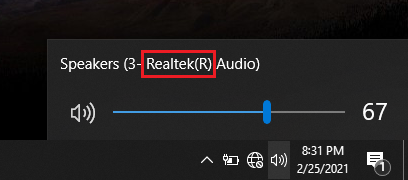
瑞昱
解析度
問題 1:
如果您購買採用 Cirrus Logic 音訊編解碼器解決方案的電腦,這是一種設計限制和預期行為。請按照本指南手動設定裝置。
- 設定要使用的外接式麥克風裝置。
- 以滑鼠右鍵按一下系統匣中的 喇叭圖示 ,然後選取 音效。
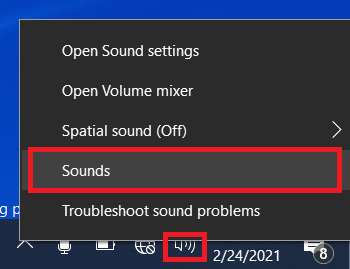
- 在 錄製 下以滑鼠右鍵按一下您要使用的裝置,然後選取 設為預設裝置。

- 以滑鼠右鍵按一下系統匣中的 喇叭圖示 ,然後選取 音效。
- 設定要使用的耳機裝置。
- 以滑鼠右鍵按一下系統匣中的 喇叭圖示 ,然後選取 音效。
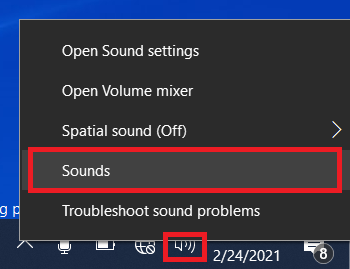
- 在 播放 下方,以滑鼠右鍵按一下您要使用的裝置,然後選取 設為預設裝置。
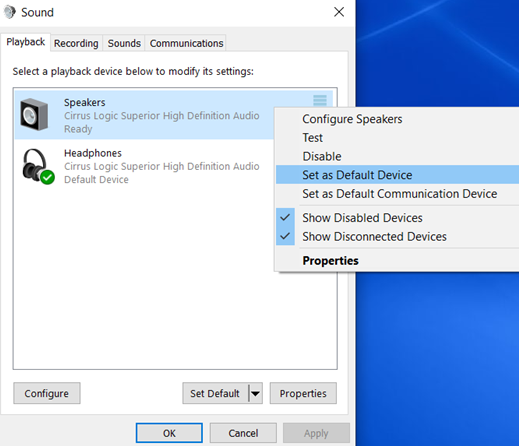
- 以滑鼠右鍵按一下系統匣中的 喇叭圖示 ,然後選取 音效。
問題 2:
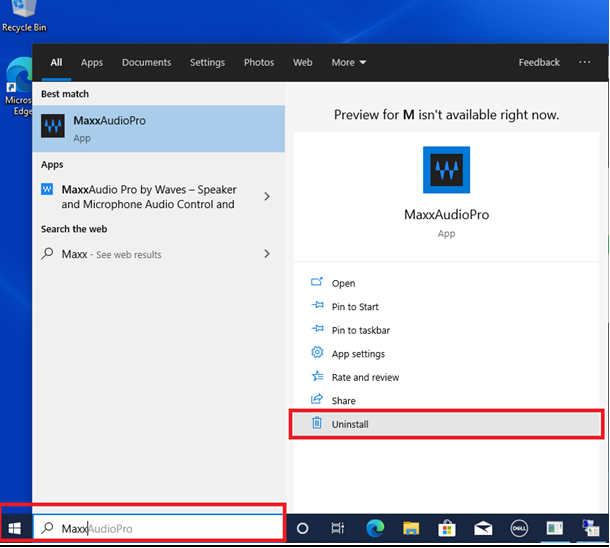
Realtek 音訊編解碼器支援 Waves MaxxAudio Pro 應用程式,但 Cirrus 邏輯音訊編解碼器不支援。使用本指南,在安裝 Cirrus Logic 音訊轉碼器的電腦上,手動解除安裝 Waves MaxxAudio Pro 應用程式。
- 在 Windows 搜尋列中以關鍵字輸入 MaxxAudioPro 以尋找應用程式,然後按一下解除安裝以移除應用程式。
受影響的產品
Inspiron 3501, Inspiron 3505, Vostro 3400, Vostro 3405, Vostro 3500文章屬性
文章編號: 000184958
文章類型: Solution
上次修改時間: 09 5月 2026
版本: 6
向其他 Dell 使用者尋求您問題的答案
支援服務
檢查您的裝置是否在支援服務的涵蓋範圍內。