Dell Repository Manager:使用元件工作
摘要: 涵蓋在 Dell EMC Repository Manager 中使用元件的系統管理教學影片。
本文章適用於
本文章不適用於
本文無關於任何特定產品。
本文未識別所有產品版本。
說明
本訓練影片涵蓋如何使用 Dell EMC Repository Manager 中的元件。
注意:本影片為元件專用。
先前有一個影片說明如何在 Dell Repository Manager 中使用完整的儲存庫。
先前有一個影片說明如何在 Dell Repository Manager 中使用完整的儲存庫。
連結到 Dell Technologies YouTube 頻道影片:
在 Dell EMC Repository Manager (DRM) 中使用元件
套裝基礎知識:
展示目錄中即時捆綁包的不同部分
-
套裝提供目錄的結構
-
套裝是指定系統型號之有效更新的容器
-
依型號和作業系統類型定義
-
將更新新增至套裝時,它會使用內部內容 (例如 package.xml) 來判斷更新是否適用於型號和作業系統類型
建立套件:
注意:建立儲存庫時會建立套裝。只有在編輯缺少伺服器及/或所需作業系統類型的現有儲存庫時,才應手動建立套裝。
建立空套裝。
-
選取任何儲存庫
-
選取頂端的「新增套裝」
-
選取新增空白套裝
-
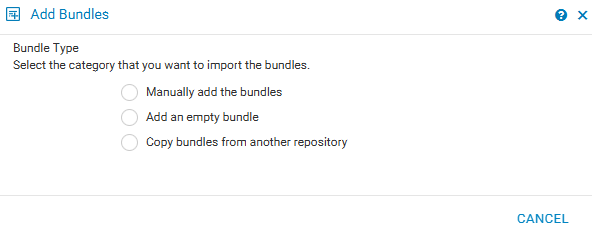
-
命名套裝,然後選取作業系統和系統型號
建立完整套裝。
-
選取任何儲存庫
-
選取頂端 的「新增套裝 」
-
選取手動 新增套裝
-
精靈會鏡像建立儲存庫,要求您提供型號、作業系統和元件
複製套裝。
-
選取任何儲存庫
-
選取頂端 的「新增套裝 」
-
選取從其他儲存庫複製套裝
-
選取儲存庫,然後將您捆綁在一起以新增
編輯套件:
套裝編輯使用案例。
-
新增尚未列入雙周目錄的更新
-
為所需的受信任基線添加降級
-
移除不必要的更新,以保持離線更新的較低儲存需求
將更新新增至套件。
-
手動下載您要匯入的更新
-
選取任何儲存庫或任何套裝
-
選取 匯入 選項
-
將其指向要匯入的更新
注意:雖然您可以在儲存庫和套裝層級匯入,但建議您在儲存庫進行匯入,這樣會自動新增所有有效的套裝。
從套裝中移除更新。
-
擴展儲存庫和選擇的套裝
-
尋找要移除的更新
-
確保僅選取中要刪除的更新的複選框
-
選擇頂部的 刪除 選項
-
如果您想要從儲存庫中的每個套裝移除,請選取從所有套裝刪除
受影響的產品
C Series, Modular Infrastructure, Rack Servers, Tower Servers, XR Servers, Repository Manager, PowerEdge XR2, Poweredge C4140, PowerEdge C6400, PowerEdge C6420, PowerEdge C6520, PowerEdge C6525, PowerEdge C6600, PowerEdge C6615, PowerEdge C6620
, PowerEdge FC640, PowerEdge HS5610, PowerEdge HS5620, PowerEdge M640, PowerEdge M640 (for PE VRTX), PowerEdge M7701, PowerEdge M7725, PowerEdge MX5016s, PowerEdge MX7000, PowerEdge MX740C, PowerEdge MX750c, PowerEdge MX760c, PowerEdge MX840C, PowerEdge R240, PowerEdge R250, PowerEdge R260, PowerEdge R340, PowerEdge R350, PowerEdge R360, PowerEdge R440, PowerEdge R450, PowerEdge R470, PowerEdge R540, PowerEdge R550, PowerEdge R570, PowerEdge R640, PowerEdge R6415, PowerEdge R650, PowerEdge R650xs, PowerEdge R6515, PowerEdge R6525, PowerEdge R660, PowerEdge R660xs, PowerEdge R6615, PowerEdge R6625, PowerEdge R670, PowerEdge R740, PowerEdge R740XD, PowerEdge R740XD2, PowerEdge R7415, PowerEdge R7425, PowerEdge R750, PowerEdge R750XA, PowerEdge R750xs, PowerEdge R7515, PowerEdge R7525, PowerEdge R760, PowerEdge R760XA, PowerEdge R760xd2, PowerEdge R760xs, PowerEdge R7615, PowerEdge R7625, PowerEdge R770, PowerEdge R7715, PowerEdge R7725, PowerEdge R840, PowerEdge R860, PowerEdge R940, PowerEdge R940xa, PowerEdge R960, PowerEdge T140, PowerEdge T150, PowerEdge T160, PowerEdge T340, PowerEdge T350, PowerEdge T360, PowerEdge T40, PowerEdge T440, PowerEdge T550, PowerEdge T560, PowerEdge T640, PowerEdge XR11, PowerEdge XR12, PowerEdge XR4000r, PowerEdge XR4000w, PowerEdge XR4000z, PowerEdge XR4510c, PowerEdge XR4520c, PowerEdge XR5610, PowerEdge XR7620, PowerEdge XR8000r, PowerEdge XR8610t, PowerEdge XR8620t, Dell EMC Repository Manager - Current Versions, Dell EMC Repository Manager 3.0, Dell EMC Repository Manager 3.0.1, Dell EMC Repository Manager 3.1, Dell EMC Repository Manager 3.2
...
文章屬性
文章編號: 000184970
文章類型: How To
上次修改時間: 03 7月 2025
版本: 6
向其他 Dell 使用者尋求您問題的答案
支援服務
檢查您的裝置是否在支援服務的涵蓋範圍內。