Connectrix:如何使用自助存取 B-Series 和舊版 Dell 交換器的 Brocade FOS
摘要: 本文說明使用者取得 Brocade FOS 存取權限的步驟。這些步驟適用於與 Dell 有有效且使用中支援合約的使用者。
本文章適用於
本文章不適用於
本文無關於任何特定產品。
本文未識別所有產品版本。
說明
- 前往 Dell 支援。請準備好 Brocade 序號或 Dell 產品服務編號。
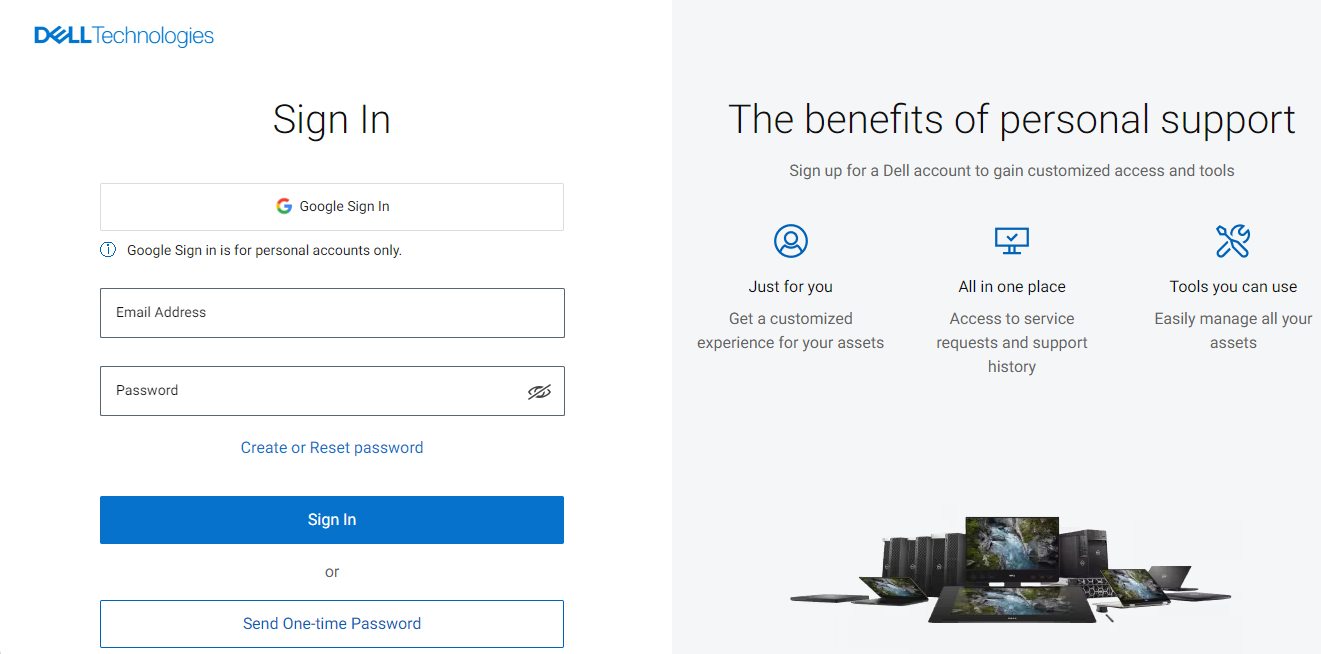
- 登入或建立帳戶選項隨即顯示。如果沒有帳戶,請在此網站上註冊。
注意:帳戶可能需要 24 小時才能啟用。帳戶處於活動狀態時,會傳送確認電子郵件。
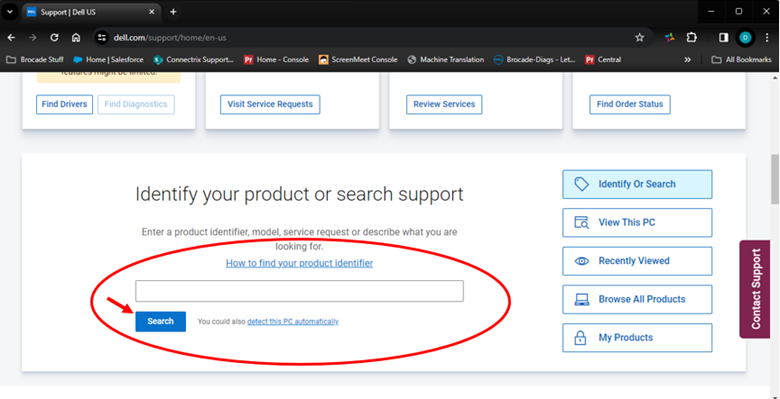
- 登入後,向下捲動 Dell 支援頁面,將 Brocade 交換器序號或產品服務編號放入搜尋支援區域,然後按 一下搜尋。
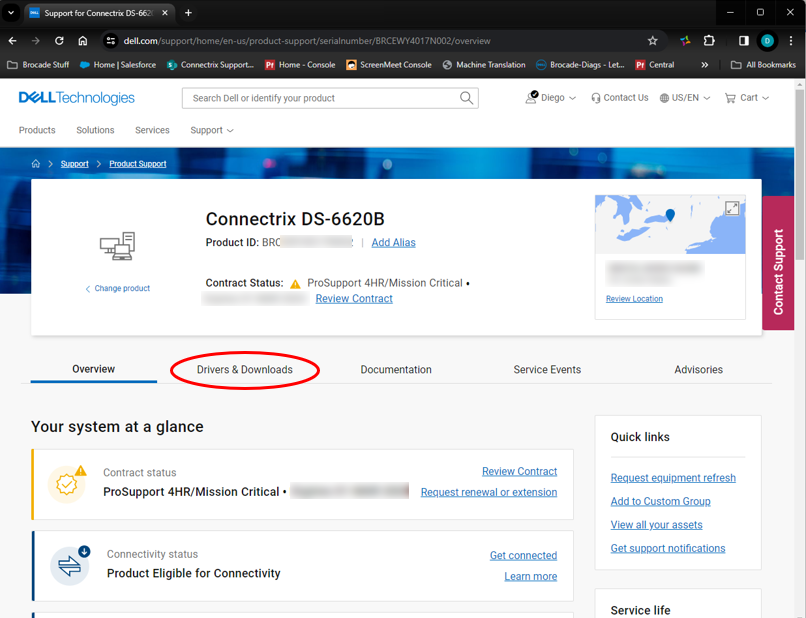
- 所選序號或產品服務編號的交換器詳細資料,如下所示。選取驅動程式與下載功能表。
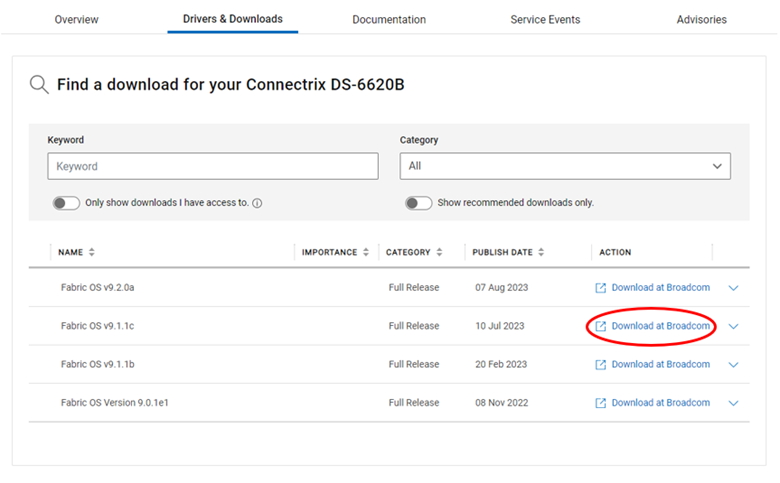
- 在 驅動程式與下載頁面上會顯示 Brocade FOS 版本清單,可供已輸入序號或產品服務編號的交換器下載。
注意:需要適用於 Brocade 硬體的有效支援合約。
找到下載所需的 FOS 後,請按一下對應 FOS 版本上的在 Broadcom 下載連結。
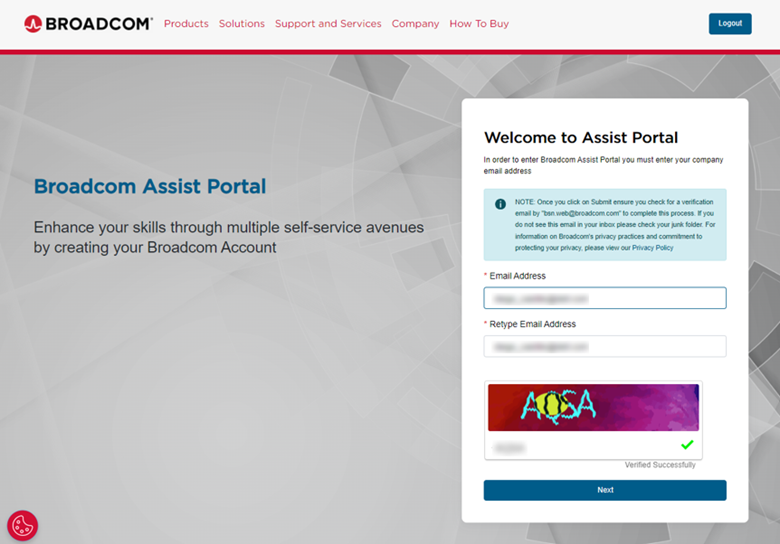
- 新標籤隨即開啟,並顯示 Broadcom Assist 入口網站的登入。驗證輸入的電子郵件位址。如果此網站上有帳戶問題,請聯繫 bsn-webcustomercare@broadcom.com
。通過此過程,使用者將接受“最終使用者許可協定”(EULA),並且必須具有有效的電子郵件位址。
- 接受 EULA 後,會傳送一封來自 Broadcom 的確認電子郵件,按一下驗證電子郵件中提供的連結,以驗證電子郵件地址。
注意:此電子郵件地址必須是交換器用來註冊的公司電子郵件地址,而且不能為免費電子郵件服務 (例如 gmail.com)。提供電子郵件地址以在表單中確認兩次以及影像中的正確 CAPTCHA 文字,然後按一下下一步。
- 驗證電子郵件位址。輸入 Broadcom 所傳送電子郵件的驗證碼,以及影像中的正確 Captcha 文字,然後按一下 驗證並繼續。
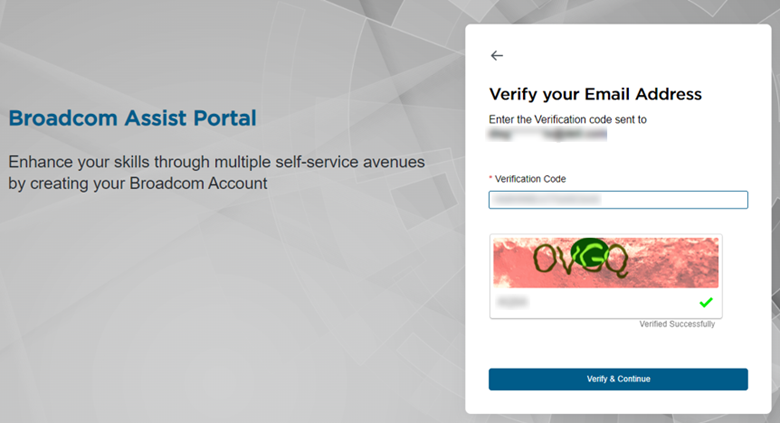
注意:如果您沒有 Broadcom Assist 入口網站帳戶,系統會將您重新導向,以註冊此 Broadcom 網站。
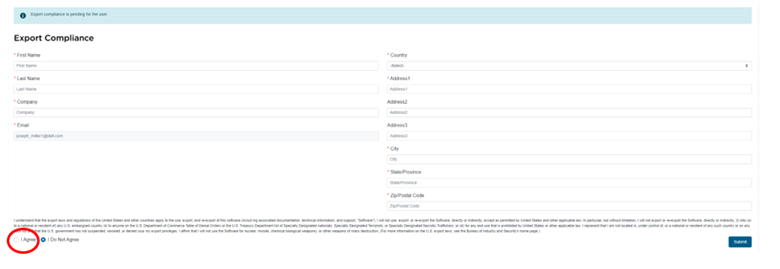
- 填寫線上註冊表單 ,按一下我同意,然後按 一下提交。
- 輸入的電子郵件地址和資訊必須是交換器用來註冊的公司電子郵件地址,而且不能為免費電子郵件服務 (例如 gmail.com)。
- 此新帳戶最長可能需要 48 小時才能啟用。帳戶處於活動狀態時,Broadcom 會傳送一封確認電子郵件。
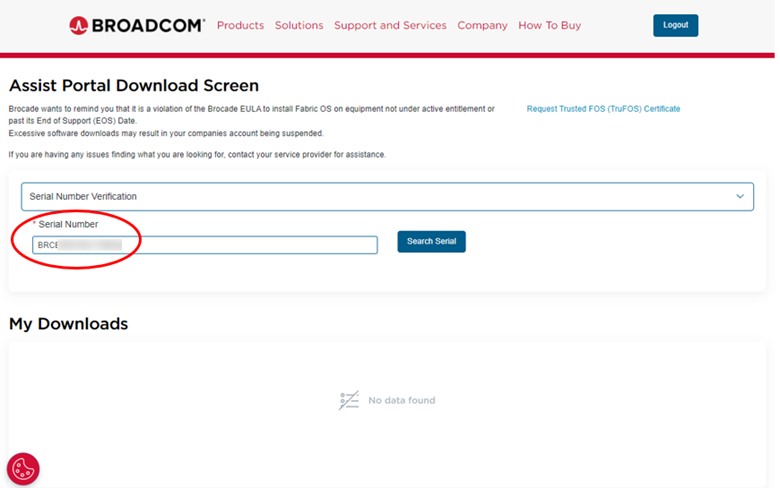
- 如果電子郵件地址已在 Broadcom Assist 入口網站中註冊,則登入頁面會重新導向至 Assist 入口網站下載畫面。輸入交換器序號,然後按一下 搜尋序號 (「BRC」前置詞不一定會在序號欄位中)。
- 下方 我的下載 區段中,按一下適當的交換器類別 (即 Brocade 導向器、Brocade 交換器、Brocade OEM、Brocade Embedded 交換器等)。
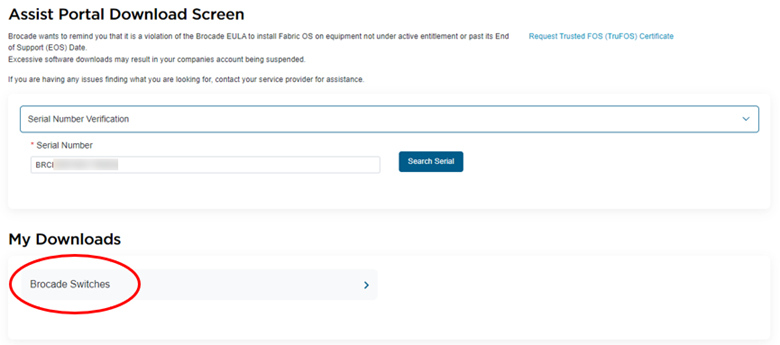
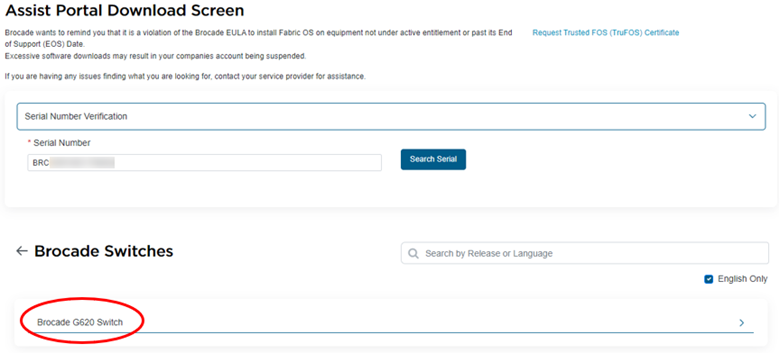
- 隨即會顯示與序號相關聯的交換器型號。按一下交換器機型 (例如 Brocade G620 交換器),深入瞭解序號可用的 FOS 檔案。
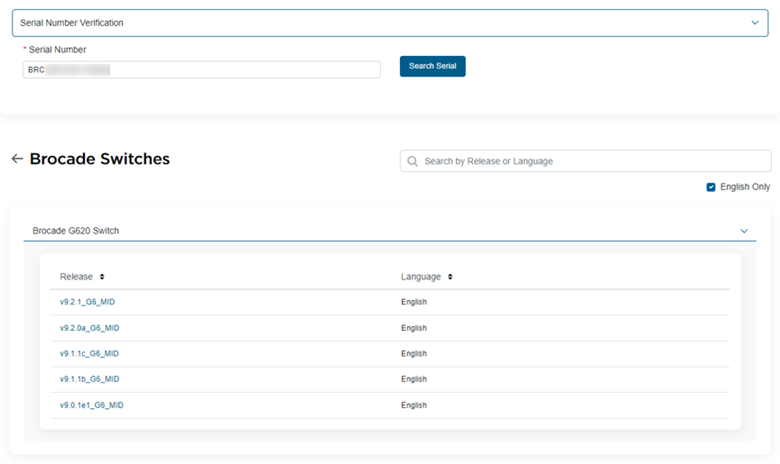
- 輸入的序號所對應的 FOS 版本如下所示。按一下要下載的 FOS 版本。
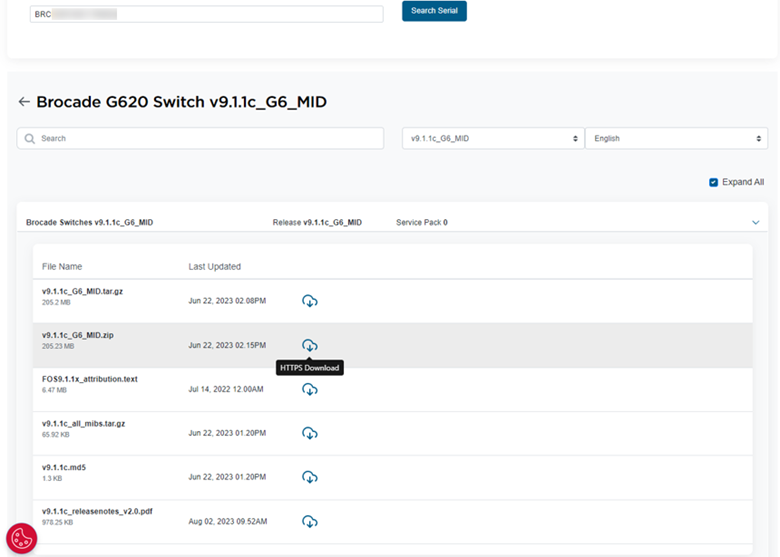
- 按一下 FOS 旁 的下載 圖示以進行下載。
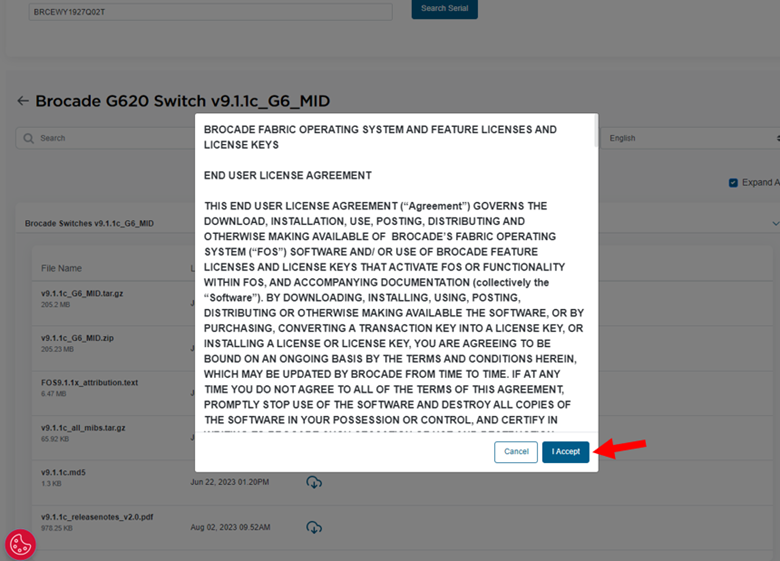
- 按一下以接受 EULA。必須同意所有條款,然後按一下 我接受。
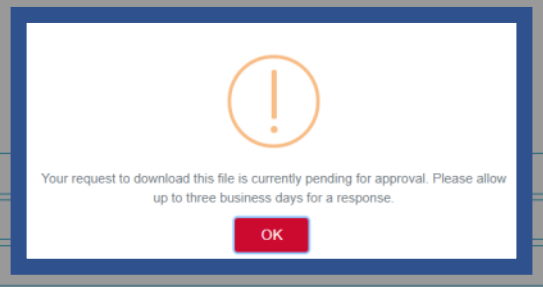
- 接受 Broadcom 的 EULA 後,如果這是第一次從 Broadcom 下載軟體,可能會顯示「等待核准」顯示視窗。
系統會在三個工作天內寄出一封電子郵件,以通知 Broadcom 是否核准下載要求。Brocade 預計在 24 至 36 小時內獲得所有核准。所有週末申請均在下個星期一處理。
注意:如果這個要求很重要,請聯絡 Dell 支援。
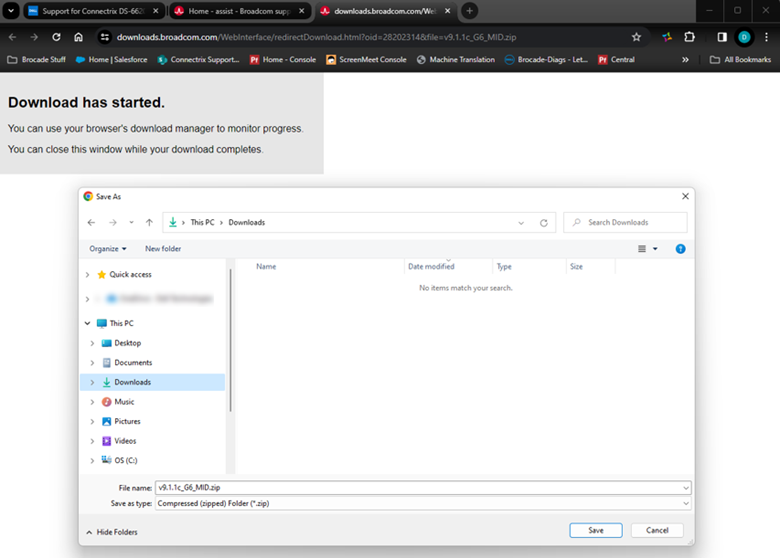
- 如果之前從 Broadcom 下載過軟體,則會開啟新的瀏覽器標籤,並顯示 另存新檔 畫面,便可將 FOS 檔案儲存在本機系統上的任何位置。選擇偏好的下載路徑,然後按一下 儲存。
- 對必須從相同版本下載的任何其他 FOS 檔案重複 步驟 13-16 。
- 如果需要任何其他版本,請從 步驟 12 重複。
其他資訊
如果使用者有「Post Standard Support」合約,則根據「Post Standard Support」的全球政策,他們不符合 FOS 下載存取權限的資格。如需更多資訊,請參閱 標準後支援。
受影響的產品
Connectrix DS-300B, Connectrix DS-5100B, Connectrix DS-5300B, Connectrix DS 300B, Connectrix DS 6505B, Connectrix DS 6510B, Connectrix DS 6520B, Connectrix DS 6610B, Connectrix DS 6620B, Connectrix DS 6630B產品
Connectrix DS-6505B, Connectrix DS-6510B, Connectrix DS-6520B, Connectrix DS-6610B, Connectrix DS-6620B, Connectrix DS-6620B-V2, Connectrix DS-6630B, Connectrix DS-6630B-V2, Connectrix DS-7720B, Isilon IQ 5000S-SSD文章屬性
文章編號: 000185558
文章類型: How To
上次修改時間: 09 5月 2026
版本: 17
向其他 Dell 使用者尋求您問題的答案
支援服務
檢查您的裝置是否在支援服務的涵蓋範圍內。