PowerStore:在多個 vCenter 使用 vVols:如何在多個 vCenter 中註冊 PowerStore VASA 供應商
摘要: 如何向多個 vCenter 註冊 Powerstore VASA 供應商,以確保 VVOL 作業正確。
本文章適用於
本文章不適用於
本文無關於任何特定產品。
本文未識別所有產品版本。
說明
簡介
如今,VMware 並未提供簡單的 VASA 供應商 (VP) 配置方式,僅供單一儲存系統用於多個獨立 vCenter 之間的 vVol。本 KB 說明目前可用於在多個 vCenter 中使用 PowerStore VASA 供應商的選項。
這些選項如下:
- 使用增強的連結模式
- 在 vCenter 之間共用 vCenter 根憑證
選項 1:使用增強的連結模式
在多個 vCenter 使用增強型連結模式連結在一起的環境中,註冊 Powerstore VASA 供應商是一個簡單的程序。強化連結模式會在所有連結的 vCenter 例項中複製受信任的根憑證。
步驟包括:
-
若要在多個 vCenter 之間共用單一 PowerStore 以使用 vVol 服務,請使用增強型連結模式連接 vCenter,請從 VMware 執行下列步驟: https://docs.vmware.com/en/VMware-vSphere/6.7/com.vmware.vcenter.install.doc/GUID-4394EA1C-0800-4A6A-ADBF-D35C41868C53.html
-
連結 vCenter 後,請前往 PowerStore Manager,並在選取 VASA 供應商選項的情況下註冊您的其中一個 vCenter。PowerStore Manager 將能看到由此 vCenter 管理的儲存物件。
-
手動向彼此註冊 PowerStore VASA 供應商 vCenter:
- 登入 vCenter,然後瀏覽至 vCenter 清查物件下的 設定 > 儲存裝置提供商 。
- 打開對話框以添加存儲提供程式。
- 名稱可以是您選擇的任何名稱。
- URL 格式必須為: https://< IP 位址>:8443/version.xml,其中 <IP 位址> 是 PowerStore T 機型叢集的管理 IP 位址。
- 使用者名稱是具有 VM 系統管理員角色的 PowerStore Manager 使用者,格式適當:
- 若為本機使用者,請使用 本機/<使用者名稱>
- 若為 LDAP 使用者,請使用 <網域>/<使用者名稱>
- 密碼是具有 VM 系統管理員角色的 PowerStore Manager 使用者密碼。
- 不要選擇“使用存儲供應商證書”。
- 按一下確定。
- 確認您在 vCenter Server 中輸入的詳細資料
選項 2:在 vCenter 之間手動共用 vCenter 根憑證
若要讓 PowerStore 與多個未連結的 vCenter 例項搭配使用,在註冊 VASA 提供者之前,必須在所有其他 vCenter 例項中上傳並註冊 VASA 提供者的 vCenter 例項的受信任根憑證,以確保它們信任 VASA 提供者憑證,並且不會啟動重新簽署。
因此,此程序涉及將一個 vCenter 的 VMCA 根憑證套用至所有 vCenter。SAN 安裝與 HCI 安裝略有不同,因為 HCI 的先決條件是具有最初註冊 VASA 供應商的 vCenter。進行 SAN 安裝時,您可以選擇任何 vCenter 例項作為第一個。
使用 GUI 方法的步驟:
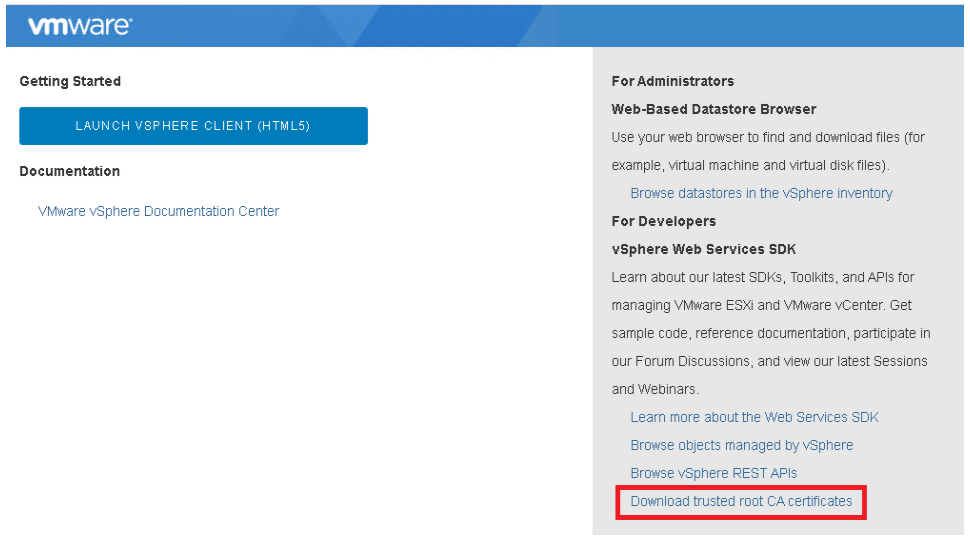
1.使用 GUI 從「第一個」vCenter 下載受信任的根 CA:導覽至第一個 vCenter 的登入頁面,並下載「受信任的根 CA 憑證」
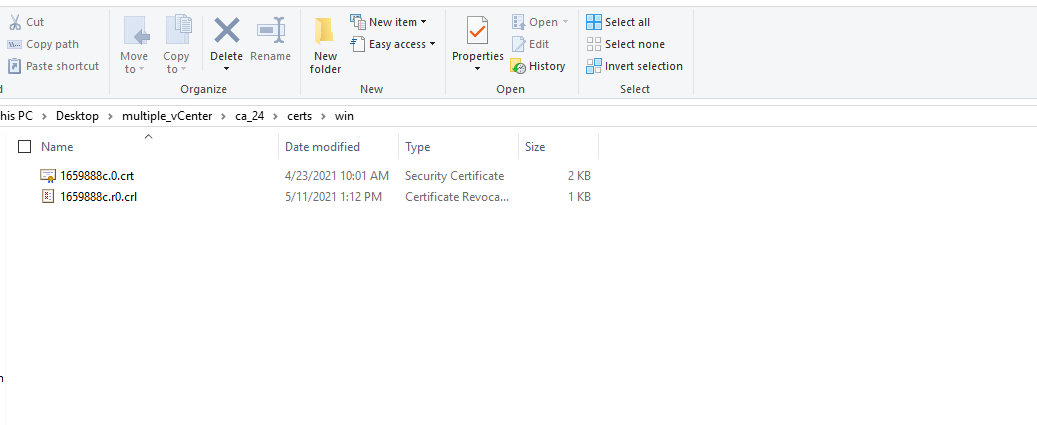
2.解壓縮 ZIP 檔案。你最終會得到一個.此 SSO 網域中每個認證機構 (CA) 的 crt 檔案。
3.上傳憑證至其他 vCenter:
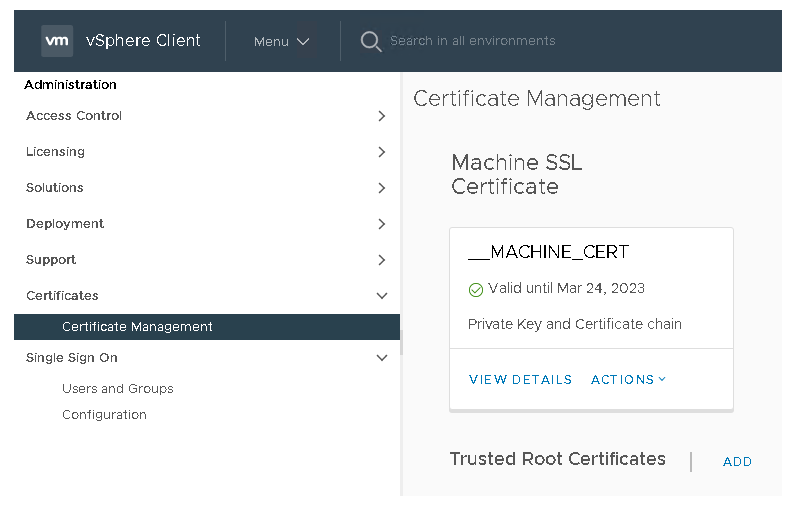
- 登入 VC 並導覽至 功能表 > 管理 > 憑證 > 憑證管理。
- 在右側的「Trusted Root Certificates」下,按一下新增。
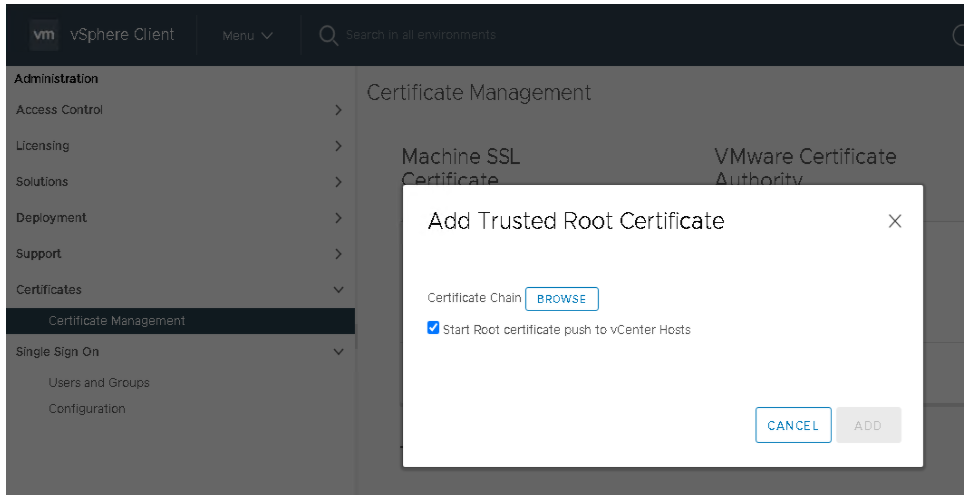
- 按一下瀏覽並導覽至您在步驟 2 中解壓縮憑證的資料夾:
- 請確定已勾選「開始根憑證推送至 vCenter 主機」方塊,這能確保您新增的憑證已推送至由對應 vCenter 管理的所有 ESXi 主機。
4.登入每個需要的 vCenter 執行個體,並在其中註冊 VASA 提供者。您應該會得到向每個 vCenter 註冊的 VASA 提供者。
- 登入 vCenter,然後瀏覽至 vCenter 清查物件下的 設定 > 儲存裝置提供商 。
- 打開對話框以添加存儲提供程式。
- 名稱可以是您選擇的任何名稱。
- URL 格式必須為: https://< IP 位址>:8443/version.xml,其中 <IP 位址> 是 PowerStore T 機型叢集的管理 IP 位址。
- 使用者名稱是具有 VM 系統管理員角色的 PowerStore Manager 使用者,格式適當:
- 若為本機使用者,請使用 本機/<使用者名稱>
- 若為 LDAP 使用者,請使用 <網域>/<使用者名稱>
- 密碼是具有 VM 系統管理員角色的 PowerStore Manager 使用者密碼。
- 不要選擇“使用存儲供應商證書”。
- 按一下確定。
- 確認您在 vCenter Server 中輸入的詳細資料
注意:只能在 PowerStore Manager 中註冊一個 vCenter,而且使用此方法時,PowerStore Manager 將僅針對向 PowerStore 註冊的單一 vCenter 顯示與 vVol 相關的 VM,因此無法看到透過此共用根憑證方法共用此相同 VASA 提供者的其他 vCenter。
或者,您可以使用 VC Shell 和 PowerCLI 手動管理憑證。
使用 CLI 方法的步驟:
- 擷取「第一個」VC 的根 CA:
- 在 VC 上開啟 shell 工作階段
- $ /usr/lib/vmware-vmafd/bin/vecs-cli 項目清單 --store TRUSTED_ROOTS
- 複製憑證內容 (名為「Certificate」欄位的完整值,包括 「-----BEGIN CERTIFICATE-----」和「-----END CERTIFICATE-----」。
- 將此 vCenter 的可信賴根 CA 憑證新增至每個必要 vCenter 的受信任根憑證:
- 在 VC 上開啟 shell 工作階段
- 將之前複製的憑證內容儲存至檔案系統上的檔案
- $ sudo /usr/lib/vmware-vmafd/bin/dir-cli trustedcert publish –chain --cert <certificate file>
- 使用 PowerCLI 和 PowerShell 將 CA 憑證變更傳播到每個 VC 上的所有主機:
- Connect-VIServer -server [VC ip 或 FQDN]
- Get-Cluster -名稱為「叢集」|獲取-VMhost |% {(Get-View -id (Get-View ServiceInstance)。Content.CertificateManager)。CertMgrRefreshCACertificatesAndCRLs($_.ExtensionData.MoRef)}
- 如上所述,在每個 VC 上註冊 VP。
常見問題:
Q.是否可以手動將根憑證傳播至 ESXi 主機?
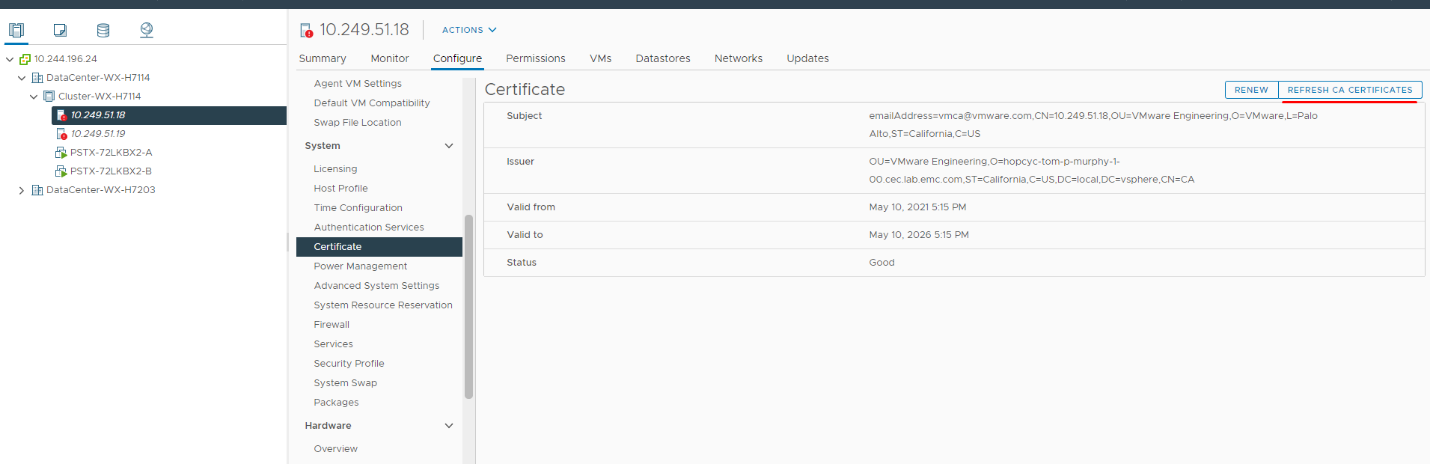
A. 您可以使用 VC GUI 手動將憑證傳播至連線至 vCenter 的 ESXi 主機。
主機和叢集 -> {挑選主機} -> 配置 -> 系統 -> 憑證 -> 重新整理 CA 憑證):
Q.如果「第一個」VC的證書需要更新怎麼辦?
A. 憑證的續訂可以使用 vSphere 憑證管理員完成,如 https://kb.vmware.com/s/article/2097936 中所述。
請注意,憑證管理員不會產生 VP 憑證 – 如果您需要使用更新的 VC 憑證簽署,您必須在 VC 的儲存供應商選單上使用「重新整理憑證」。
- 必須使用 CLI 從每個 vCenter 例項取消發佈舊的根 CA:
- $ sudo /usr/lib/vmware-vmafd/bin/dir-cli trustedcert unpublish --cert file.crt
- VP 憑證由新的根 CA 簽署後,此根 CA 必須如上所述分散在所有其他 vCenter 例項中。
- 使用 PowerCLI 或 VC GUI (如上所述) 在 VC 主機上更新 CA 憑證。
受影響的產品
PowerStore文章屬性
文章編號: 000186239
文章類型: How To
上次修改時間: 09 5月 2026
版本: 4
向其他 Dell 使用者尋求您問題的答案
支援服務
檢查您的裝置是否在支援服務的涵蓋範圍內。