如何更新 VMware Carbon Black Cloud Endpoint
摘要: 瞭解如何在 Windows、Mac 和 Linux 上依照下列指示更新 VMware Carbon Black Cloud Endpoint。
本文章適用於
本文章不適用於
本文無關於任何特定產品。
本文未識別所有產品版本。
說明
本文說明如何更新 VMware Carbon Black Cloud Endpoint 感應器。
受影響的產品:
- VMware Carbon Black Cloud Endpoint
受影響的作業系統:
- Windows
- Mac
- Linux
系統管理員可以使用 Carbon Black Cloud 主控台,或從端點使用安裝程式套裝更新 VMware Carbon Black Cloud Endpoint 感應器。如需詳細資訊,請按一下適當的方法。
Carbon Black Cloud 主控台
- 在網頁瀏覽器中,前往 <REGION.conferdeploy.net>。
注意:<區域> = 租戶的區域
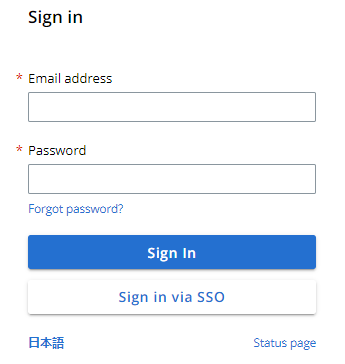
- 登入 VMware Carbon Black Cloud。
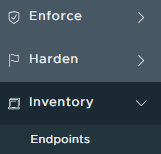
- 在左側功能表窗格中,選取 清查 ,然後按一下 端點。
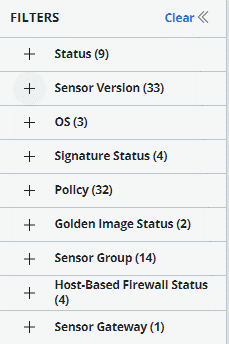
- 依名稱或使用可用的篩選條件,搜尋要更新的端點。
- 選取一個或多個要更新的端點。
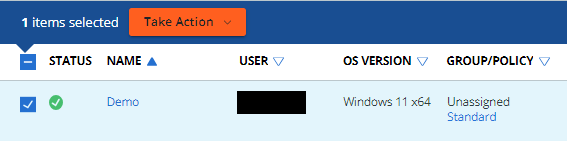
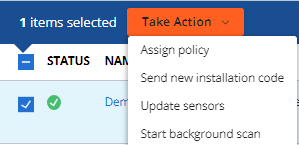
- 按一下執行動作,然後選取更新感應器。
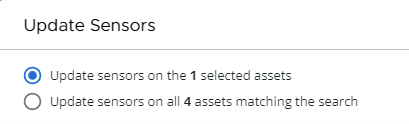
- 在 「更新感應器 」對話方塊中,選取在 所選資產 或 所有資產上更新感應器。
- 針對每個 平台,指定感應器的目標 版本 。

- 新增唯一的 感應器更新名稱 ,然後按一下 更新感應器。
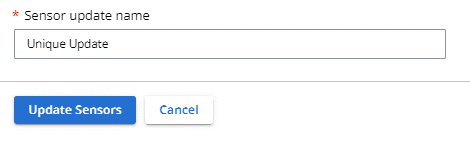 注意:雖然大部分更新不需要重新開機,但仍有一些重大變更可能需要重新開機端點。
 - 若要檢查更新進度,請前往 清查、按一下 端點,然後選取 感應器更新狀態 標籤。
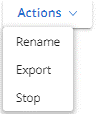
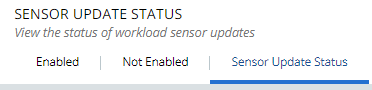 注意:若要中斷更新,請在「動作」下按一下停止按鈕。
 - 或者,在更新完成後,只要按一下動作功能表中的匯出選項,即可匯出包含詳細資料的 CSV 檔案。
 注意:視裝置的使用量而定,VMware Carbon Black Cloud 主控台中的更新程序可能需要兩到四個小時。

安裝程式套裝
您可透過直接在端點上執行新的安裝程式套裝,以更新 VMware Carbon Black Cloud 感應器。系統管理員必須先下載安裝程式套裝,然後必須透過 UI 或 CLI 執行安裝程式套裝。如需詳細資訊,請按一下適當的方法。
注意:
- 若要更新執行 SUSE Linux 的端點,則必須使用 CLI 方法。
- 如需更多關於如何下載安裝程式套裝的資訊,請參閱如何下載 VMware Carbon Black Cloud Endpoint 感應器。
UI
您可以透過 Windows、macOS 或 Ubuntu 上的 UI 更新 VMware Carbon Black Cloud Endpoint 感應器。如需詳細資訊,請按一下適當的作業系統。
Windows
- 使用具有本機管理員權限的使用者,連線至需要更新的端點。
- 找到並按兩下安裝程式套裝。
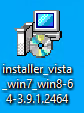 注意:安裝程式套裝的檔案名稱可能會與範例影像不同。
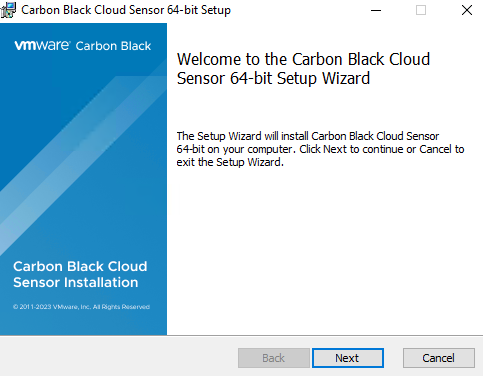
 - 按一下下一步。
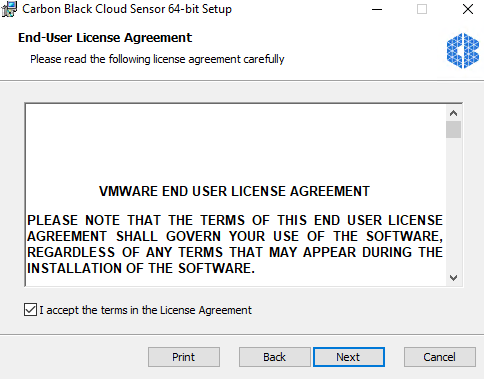
- 選取 我接受授權合約中的條款 ,然後按一下 下一步。
- 按一下安裝。
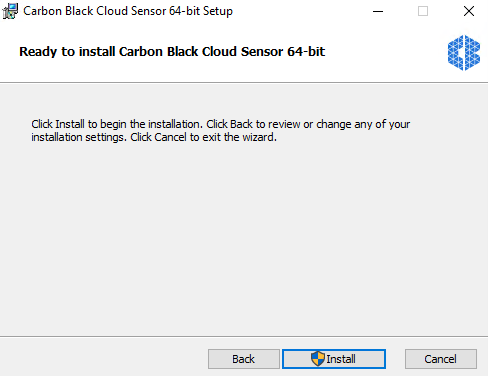
- 更新完成後,按一下完成。
- 若要確認已安裝新版本,請在 Windows 系統匣中,對 VMware Carbon Black Cloud 圖示按右鍵,然後選取 關於。
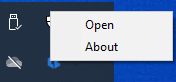
- 記下版本。
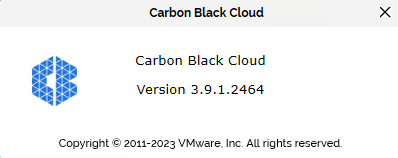 注意:用戶端的版本可能會與上述螢幕擷取畫面不同。
macOS
- 使用具有本機管理員權限的使用者,連線至需要更新的端點。
- 找到並按兩下安裝程式套裝。
 注意:安裝程式套裝的檔案名稱可能會與範例影像不同。
 - 按兩下 CbCloud 安裝。
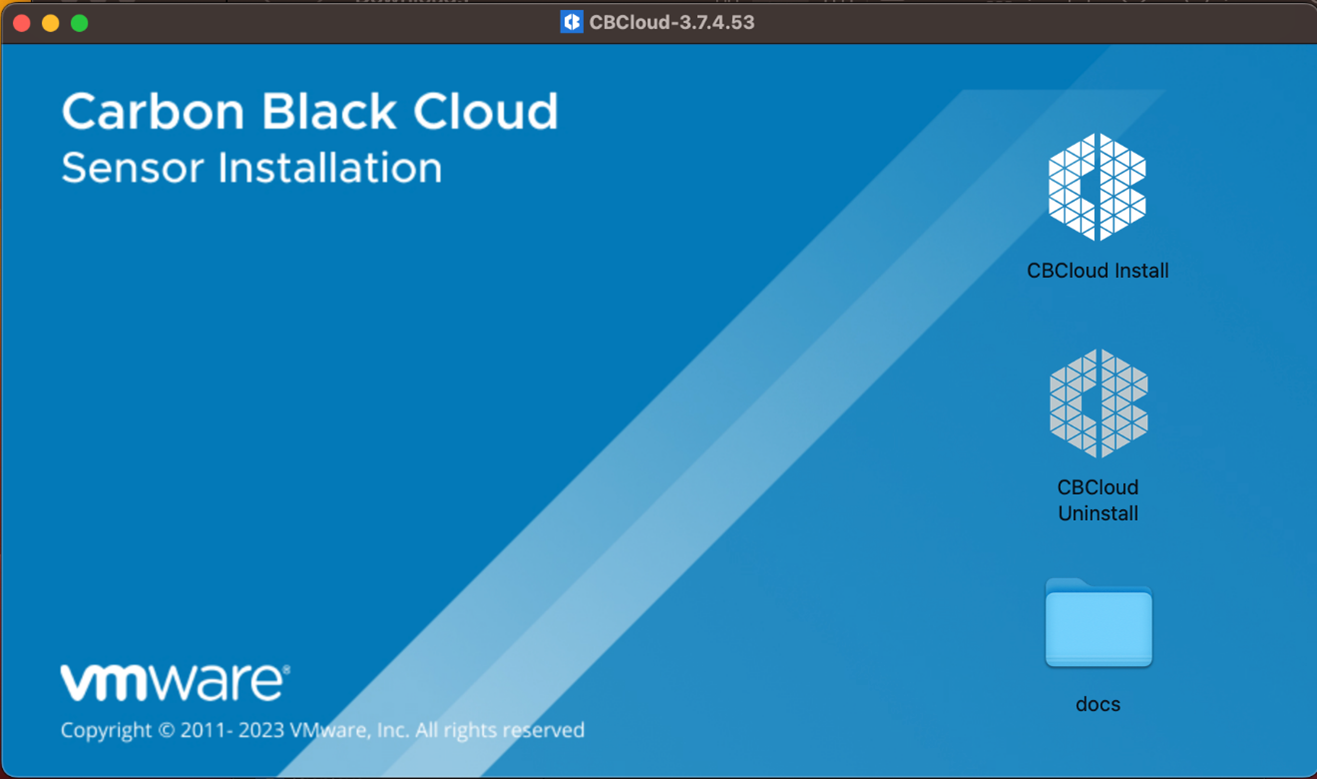
- 按一下允許。
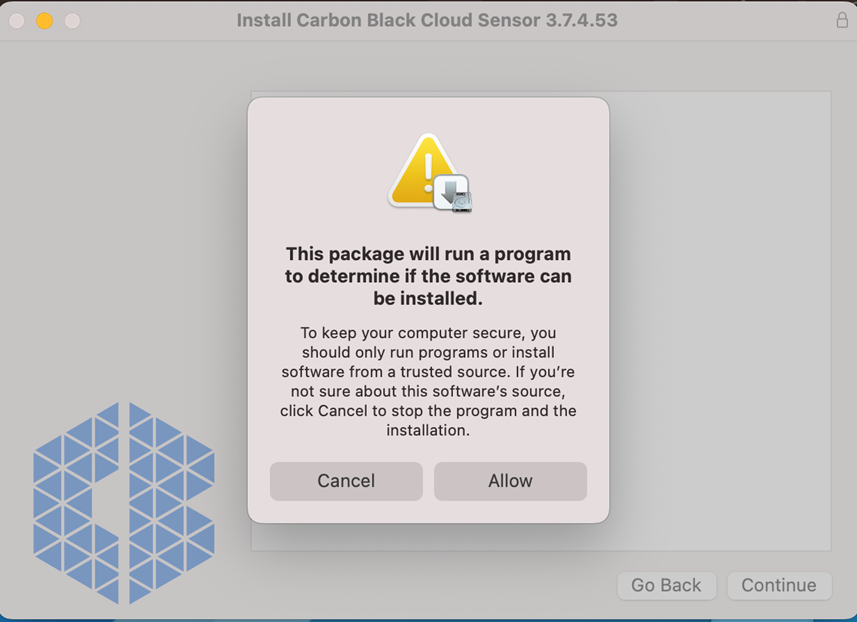
- 按一下繼續。
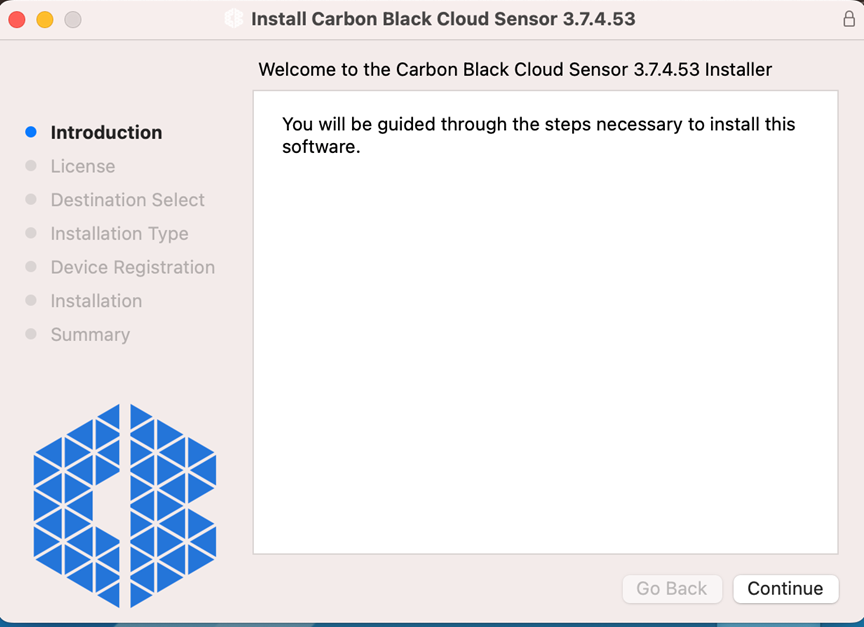
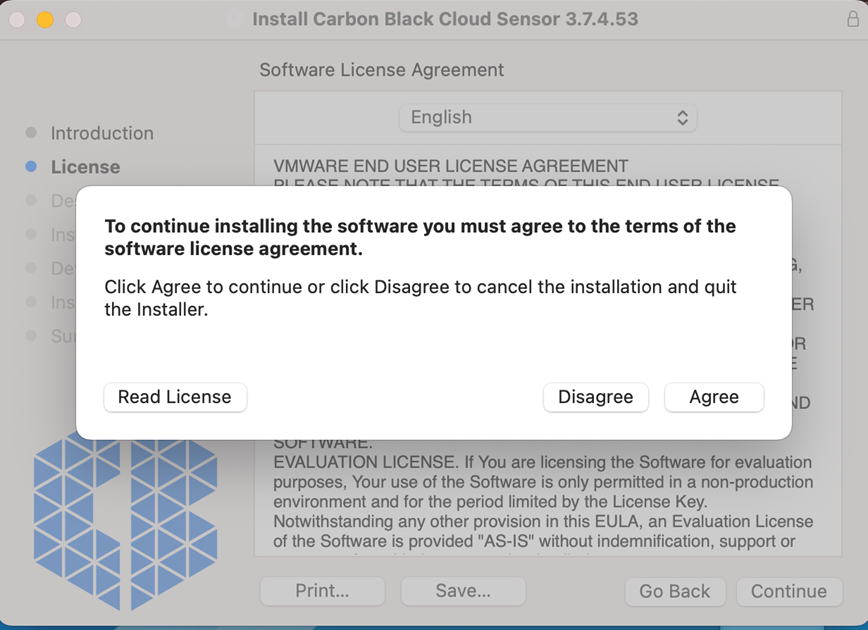
- 按一下繼續,然後同意授權合約的條款。
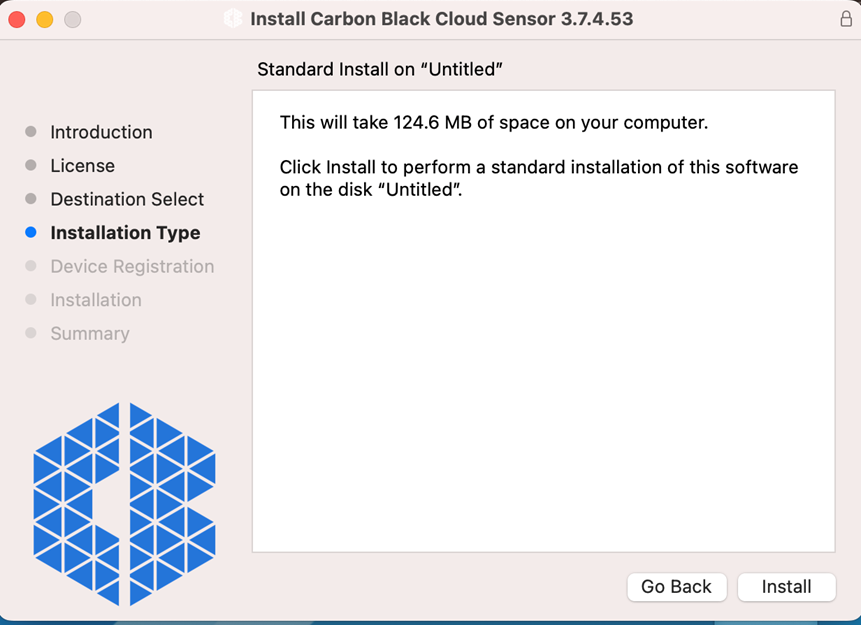
- 按一下安裝。
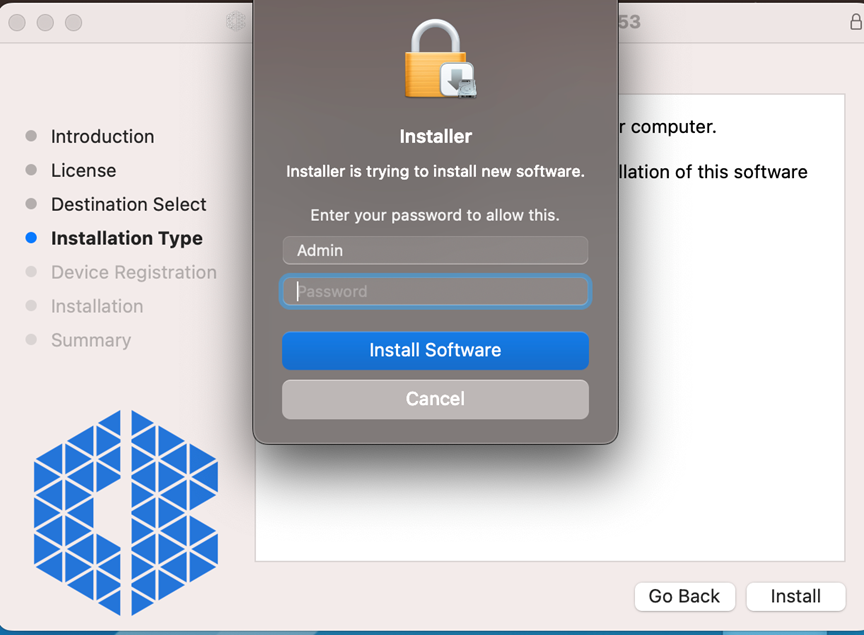
- 插入具有管理員權限的使用者登入資料,然後按一下 安裝軟體。
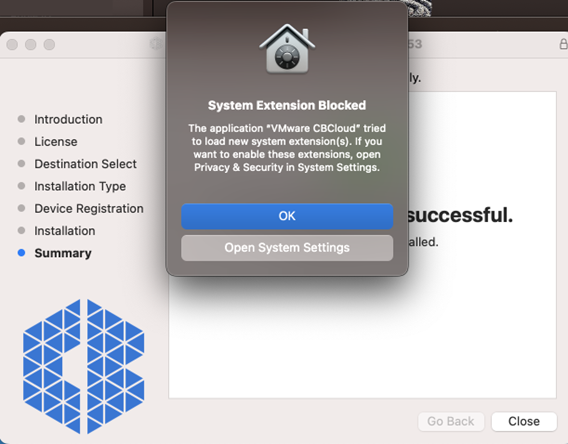
- 此時會出現一條通知,指出安裝程式正在嘗試載入新的擴展程式。安裝完成後,請前往「系統設定」中的「隱私權與安全性」以啟用 CB 擴充功能。
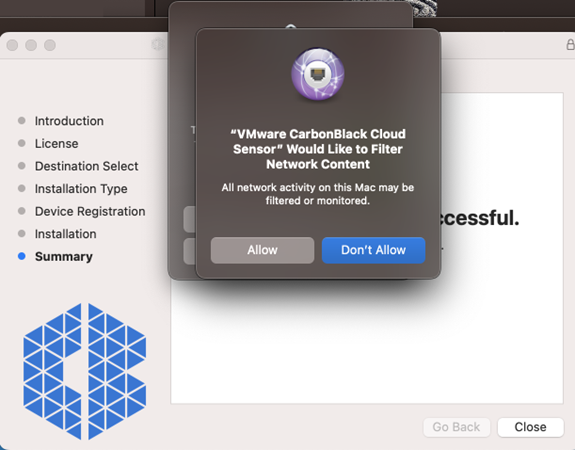
- 此時將顯示一條通知,指出安裝程式正在嘗試載入新的 網路內容篩選器。按一下允許。
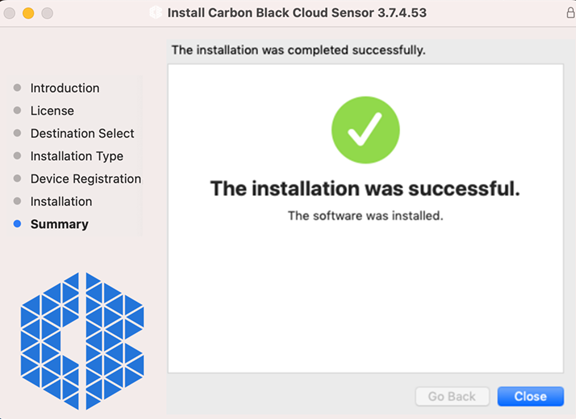
- 更新完成後,按一下關閉。
- 若要確認已安裝新版本,請在左上方對 VMware Carbon Black Cloud 圖示按右鍵,然後選取 關於 Carbon Black Cloud。
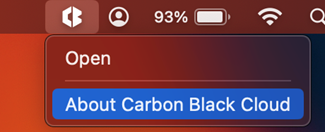
- 記下版本。
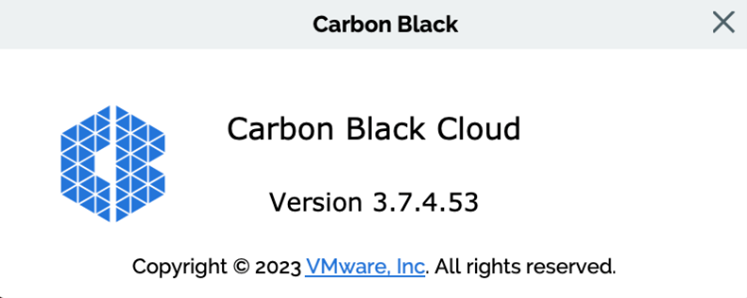 注意:您的用戶端版本可能會與上述螢幕擷取畫面不同。
Ubuntu
- 使用具有本機管理員權限的使用者,連線至需要更新的端點。
- 找到並按兩下安裝程式套裝。
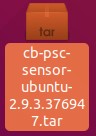 注意:安裝程式套裝的檔案名稱可能會與範例影像不同。
 - 按兩下 DEB 檔案。
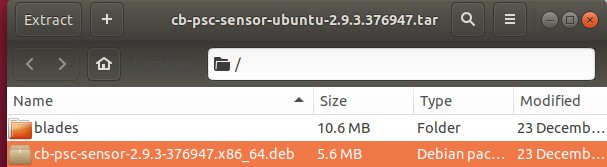 注意:DEB 檔案的檔案名稱可能會與範例影像不同。
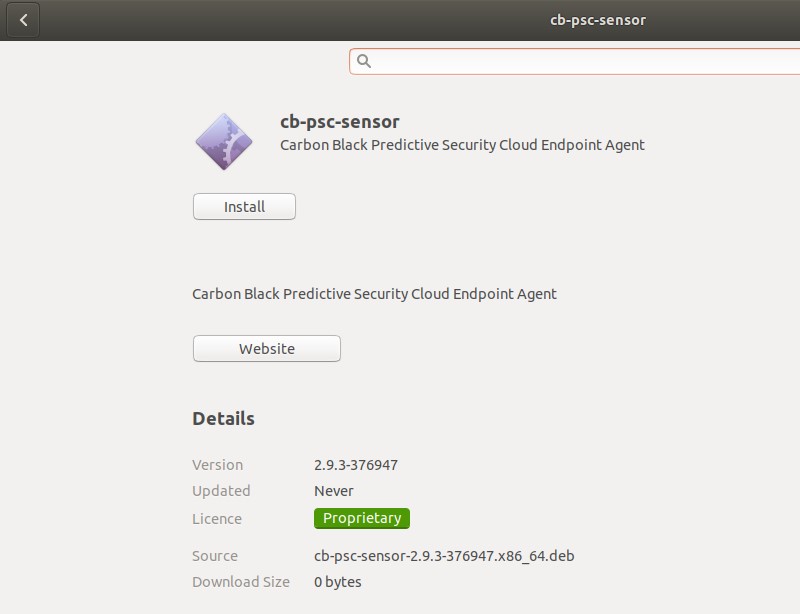
 - 按一下安裝。
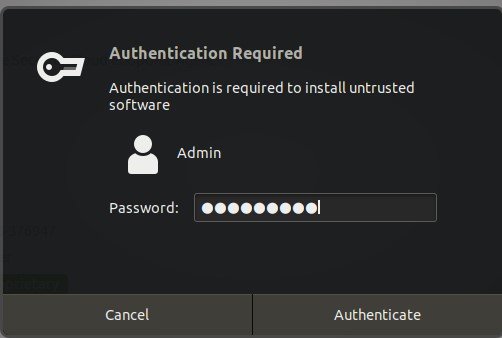
- 填入連線使用者的密碼 。
- 若要確認新版本已安裝並正在執行,請開啟終端機視窗,然後鍵入
ps -A | grep cbagentd然後按下 Enter 鍵。

- 在相同的終端機視窗中,輸入
sudo /opt/carbonblack/psc/bin/cbagentd -v然後按下 Enter 鍵。

- 記錄
cbagentd版本。
 注意:用戶端的版本可能會與上述螢幕擷取畫面不同。
CLI
您可以透過以下兩種方法之一,以 CLI 更新 VMware Carbon Black Cloud 感應器。若要從端點執行安裝程式套裝,或透過 Windows、macOS、SUSE 或 Ubuntu 上的集中式部署工具推送命令列指令檔,都可以進行更新。如需詳細資訊,請按一下適當的作業系統。
注意:如果初始產品安裝時使用 CLI,則在安裝過程中使用的命令列選項會在後續的 CLI 更新中持續存在。
Windows
VMware Carbon Black Cloud 提供透過交換器使用命令列安裝選項的彈性。
| 切換值 | 必要 | 用途 |
|---|---|---|
| /q | 是 | 可讓設定以無訊息模式執行,無需使用者互動 |
| /i | 是 | 指定要安裝的套裝 |
| /L* | 選用 | 建立 MSI 記錄檔 |
| /L*vx | 選用 | 建立包含偵錯資訊的詳細 MSI 記錄檔 |
若要透過命令列更新感應器:
- 以系統管理員使用者身分登入端點。
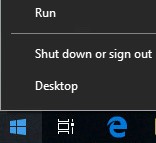
- 使用系統管理員身份,在 Windows 「開始」功能表上按右鍵,然後按一下執行。
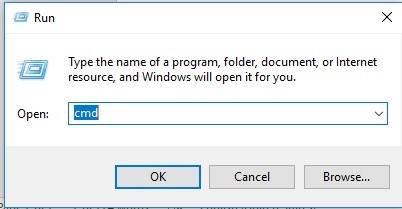
- 在 「執行 」對話框中,鍵入
cmd然後按一下確定。
- 在 「命令提示字元」中,輸入
msiexec /q /i <DIRECTORY>\installer_vista_win7_win8-<VERSION>.msi /L*vx <LOGDIRECTORY>然後按下 Enter 鍵。
 注意:
注意:<DIRECTORY>= 安裝程式套件所在的路徑<VERSION>= 安裝程式套件檔案名中的版本<LOGDIRECTORY>= 要建立紀錄目錄的路徑- 範例影像中的路徑與版本可能會與您的環境不同。
- 若要確認已安裝新版本,請在 Windows 系統匣中,對 VMware Carbon Black Cloud 圖示按右鍵,然後選取 關於。
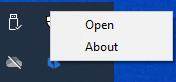
- 記下版本。
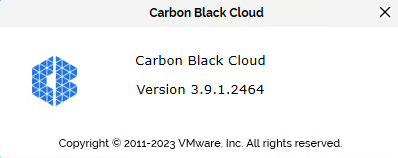 注意:您的用戶端版本可能會與上述螢幕擷取畫面不同。
macOS
- 使用具有本機管理員權限的使用者連線至端點。
- 按兩下安裝程式套裝。
 注意:用戶端的版本可能會與上述螢幕擷取畫面不同。
 - 按右鍵掛載影像,然後選取位於資料夾的新端終機。
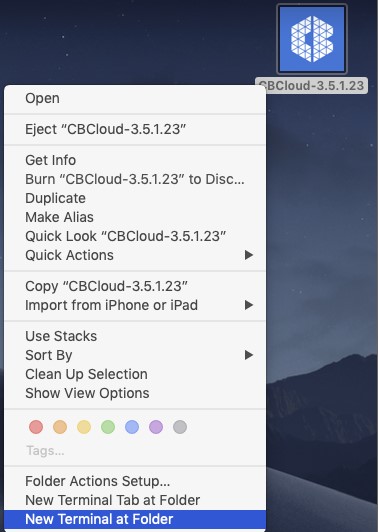
- 從 終端機,輸入
sudo /usr/sbin/installer -verbose -pkg CBCloud\ Install.pkg -target /然後按下 Enter 鍵。

- 填入根密碼。

- 更新完成後,關閉終端機。

- 若要確認已安裝新版本,請按一下畫面左上方的 VMware Carbon Black 圖示,然後選取 關於 CB PSC。
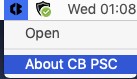
- 記下版本。
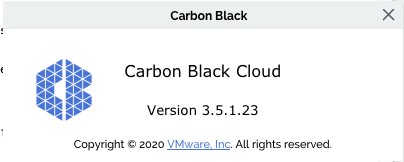 注意:您的用戶端版本可能會與上述螢幕擷取畫面不同。
SUSE
- 使用具有本機管理員權限的使用者連線至端點。
- 按兩下新安裝程式套裝,以將其解壓縮。
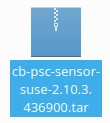
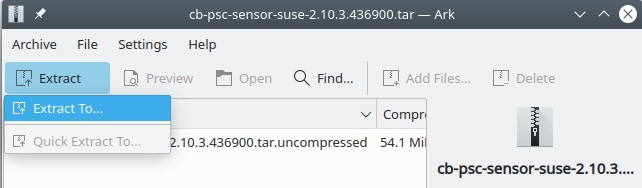
- 在 Ark 對話方塊中,按一下 解壓縮 ,然後選取 解壓縮至。
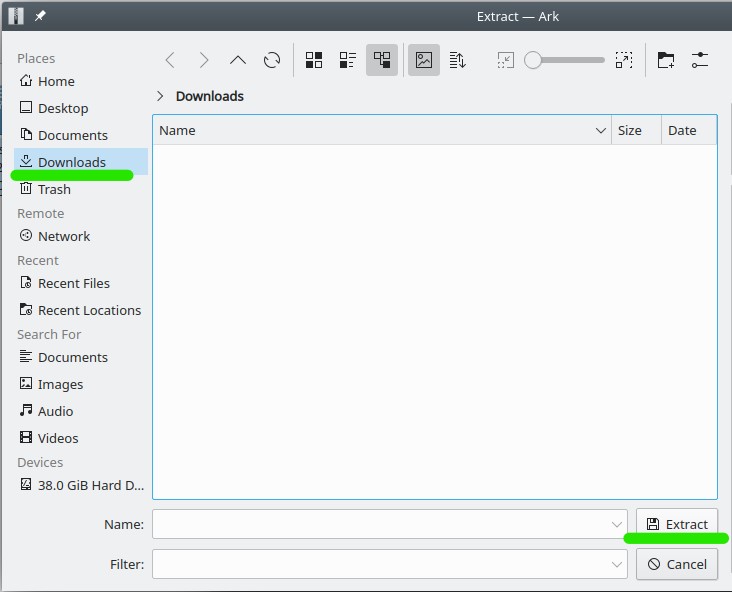
- 選取解壓縮檔案的目的地,然後按一下解壓縮。
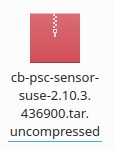
- 選取解壓縮的
tar.uncompressed,然後重複步驟 1 到 4 以將其解壓縮。
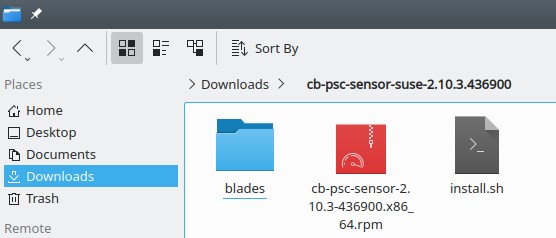
- 按兩下解壓縮的資料夾,並確認 RPM 檔案是否存在。
- 開啟終端機。
- 在命令前頭輸入
sudo rpm -U <DIRECTORY>/cb-psc-sensor-<VERSION>.x86_64.rpm然後按下 Enter 鍵。
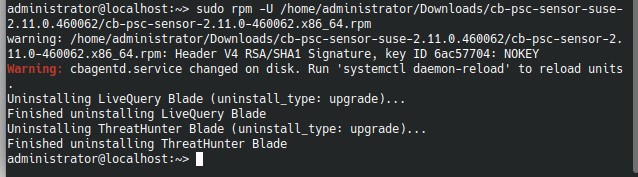 注意:
注意:<DIRECTORY>= 安裝程式套件所在的路徑<VERSION>= 安裝程式套件檔案名中的版本- 範例影像中的路徑與版本可能會與您的環境不同。
- 若要確認新版本已安裝並正在執行,請開啟 終端機,鍵入
ps -A | grep cbagentd然後按下 Enter 鍵。

- 在相同的 終端 機視窗中,輸入
sudo /opt/carbonblack/psc/bin/cbagentd -v然後按下 Enter 鍵。如果出現提示,請插入根密碼。

- 記錄
cbagentd版本。
 注意:用戶端的版本可能會與上述螢幕擷取畫面不同。
Ubuntu
- 使用具有本機管理員權限的使用者連線至端點。
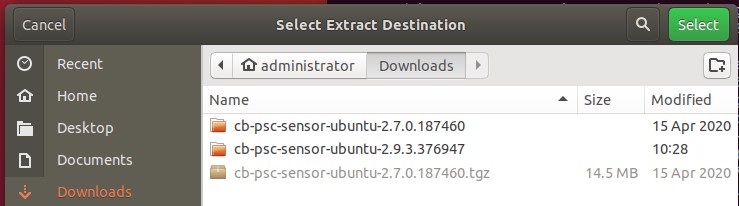
- 找到安裝程式套裝,按右鍵,然後選取解壓縮至。
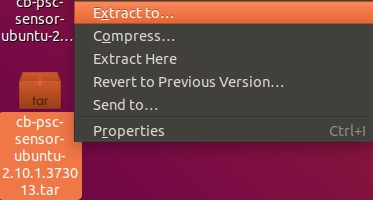
- 從對話方塊中選取解壓縮檔案的目的地資料夾,然後按一下選取。
- 開啟終端機。
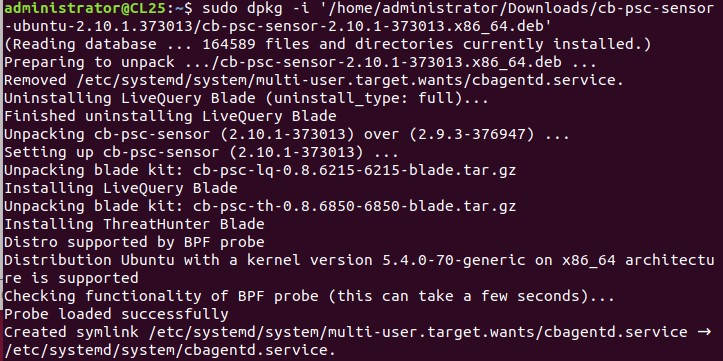
- 在命令前頭輸入
sudo dpkg -i '<DIRECTORY>/cb-psc-sensor-<VERSION>.x86_64.deb'然後按下 Enter 鍵。
 注意:
注意:<DIRECTORY>= 安裝程式套件所在的路徑<VERSION>= 安裝程式套件檔案名中的版本- 範例影像中的路徑與版本可能會與您的環境不同。
- 寫入命令的方法.deb之一是在
sudo dpkg -i命令為貴組織設定主要和次要 IT 連絡人。
- 出現提示時,請填入連線使用者的密碼。

- 更新完成後,關閉終端機。
- 若要確認新版本已安裝並正在執行,請開啟終端機,然後鍵入
ps -A | grep cbagentd然後按下 Enter 鍵。

- 在相同的終端機視窗中,輸入
sudo /opt/carbonblack/psc/bin/cbagentd -v然後按下 Enter 鍵。如果出現提示,請插入根密碼。

- 記錄
cbagentd版本。
 注意:用戶端的版本可能會與上述螢幕擷取畫面不同。
如要聯絡支援部門,請參閱 Dell Data Security 國際支援電話號碼。
請前往 TechDirect,以線上產生技術支援要求。
如需更多深入見解與資源,請加入 Dell 安全性社群論壇。
受影響的產品
VMware Carbon Black文章屬性
文章編號: 000190001
文章類型: How To
上次修改時間: 04 5月 2026
版本: 6
向其他 Dell 使用者尋求您問題的答案
支援服務
檢查您的裝置是否在支援服務的涵蓋範圍內。