如何在 Wyse BIOS 中啟用或停用 USB 開機支援
摘要: 本文提供啟用或停用 Wyse 精簡型用戶端 USB 開機支援的指示。
本文章適用於
本文章不適用於
本文無關於任何特定產品。
本文未識別所有產品版本。
說明
受影響的產品:
- Wyse 3040 精簡型用戶端
- Wyse 5070 精簡型用戶端
- Wyse 5470 精簡型用戶端
- Wyse 5470 系列多合一精簡型用戶端
注意:請確定電腦使用的是最新的 BIOS,如果有任何問題,請聯絡技術支援部門。
系統管理員可啟用或停用 Wyse 精簡型用戶端的 USB 開機支援。如需詳細資訊,請選取相關程序。
此外,請參閱知識文章什麼是 Dell 精簡型用戶端的 BIOS 密碼。
啟用
若要啟用 USB 開機支援:
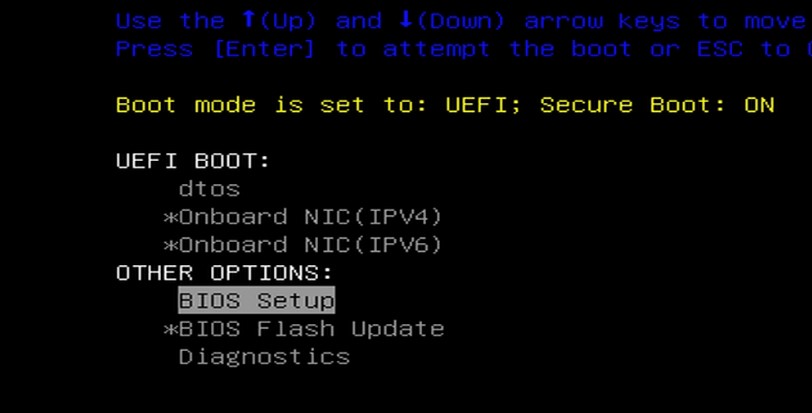
- 開啟精簡型用戶端的電源,然後在系統提示您存取開機功能表時按下 F12 鍵。
- 選取 BIOS 設定。
- 選取解除鎖定。
- 填入 BIOS 管理密碼,然後選取確定。
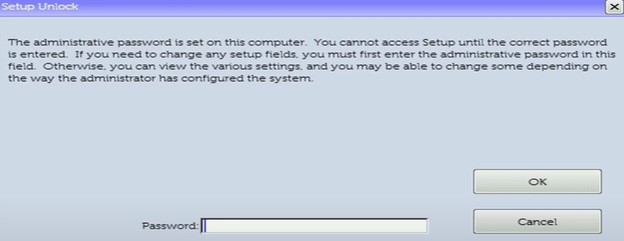 注意:預設的 BIOS 系統管理員密碼為
Fireport。在您環境中的 BIOS 系統管理員密碼可能會有所不同。 - 展開系統組態,然後選取 USB 組態。
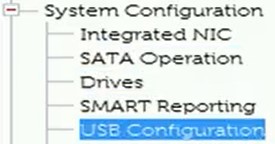
- 確認已選取啟用 USB 開機支援。
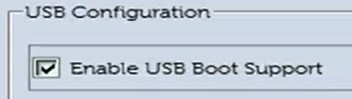
- 選取套用。

- 或者,選取儲存為自訂使用者設定,然後按一下確定。
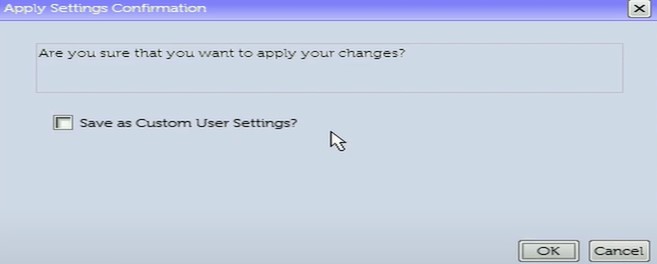
- 選取退出。

停用
若要停用安全開機:
- 開啟精簡型用戶端的電源,然後在系統提示您存取開機功能表時按下 F12 鍵。
- 選取 BIOS 設定。

- 選取解除鎖定。
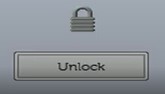
- 填入 BIOS 管理密碼,然後選取確定。
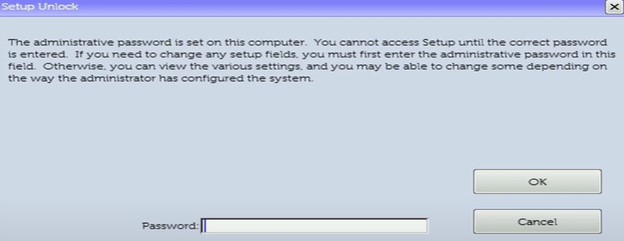 注意:預設的 BIOS 系統管理員密碼為
Fireport。在您環境中的 BIOS 系統管理員密碼可能會有所不同。 - 展開系統組態,然後選取 USB 組態。
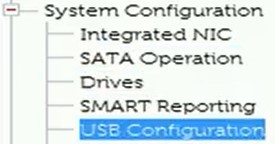
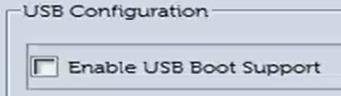
- 確認已清除啟用 USB 開機支援選項。
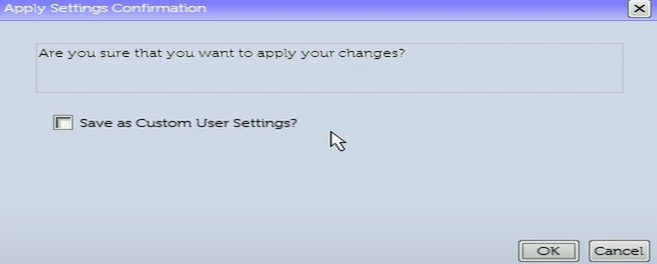
- 選取套用。

- 或者,選取儲存為自訂使用者設定,然後按一下確定。
- 選取退出。

其他資訊
受影響的產品
Wyse 3040 Thin Client, Wyse 5070 Thin Client, Wyse 5470 All-In-One, Wyse 5470文章屬性
文章編號: 000190465
文章類型: How To
上次修改時間: 11 5月 2026
版本: 10
向其他 Dell 使用者尋求您問題的答案
支援服務
檢查您的裝置是否在支援服務的涵蓋範圍內。