如何在 VMware Carbon Black Cloud Enterprise EDR 中建立自訂觀察清單
摘要: 瞭解如何在 VMware Carbon Black Cloud Enterprise EDR 中建立自訂觀察清單。請依照我們的指示建立和管理觀察清單,以便使用精選報告和自訂查詢,進行更完善的威脅偵測。
本文章適用於
本文章不適用於
本文無關於任何特定產品。
本文未識別所有產品版本。
說明
受影響的產品:
- VMware Carbon Black Cloud Enterprise EDR
VMware Carbon Black Cloud Enterprise EDR 使用觀察清單來警示危害指示燈 (IoC)。
VMware Carbon Black Cloud Enterprise EDR 可用來組建報告集合,以識別 IoC。自訂觀察清單可讓您修改已整理的觀察清單,並新增自訂查詢。
建立自訂觀察清單
- 前往 [REGION].conferdeploy.net。
注意:[REGION] = 租戶的地區
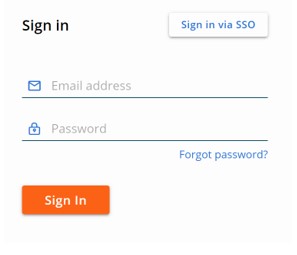
- 登入 VMware Carbon Black Cloud。
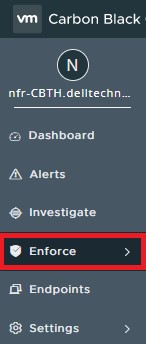
- 在左側功能表窗格中,按一下強制執行。
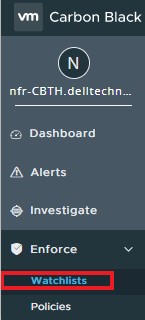
- 按一下觀察清單。
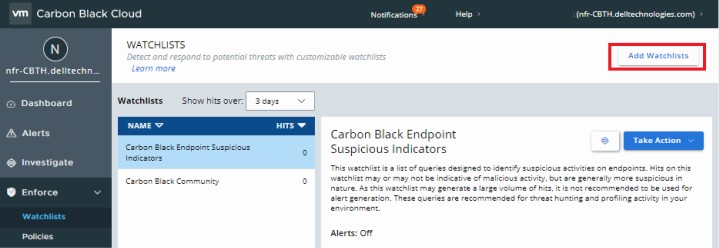
- 按一下右上角的新增觀察清單。
- 按一下組建。
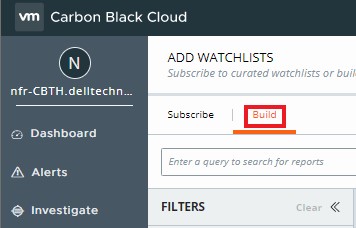
- 勾選 來源 旁的核取方塊,查看所有需要的報告。
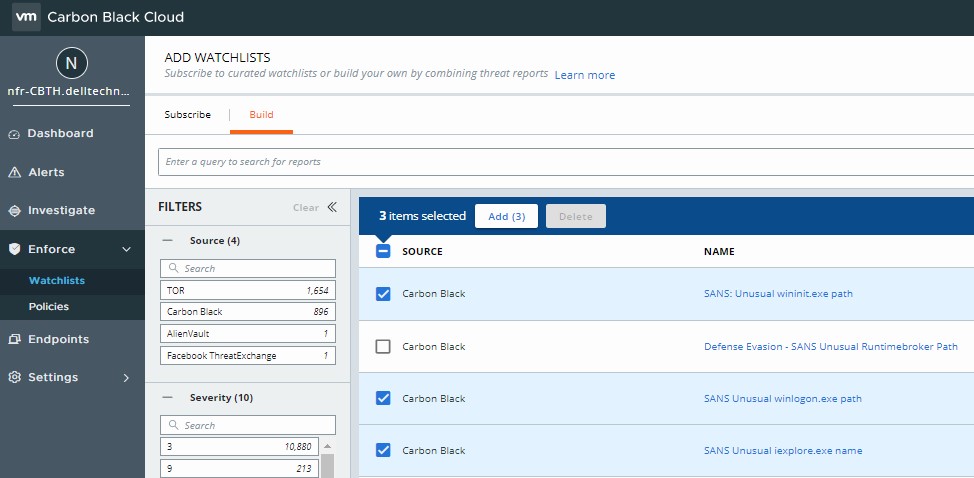
- 選取所有報告後,按一下 新增。
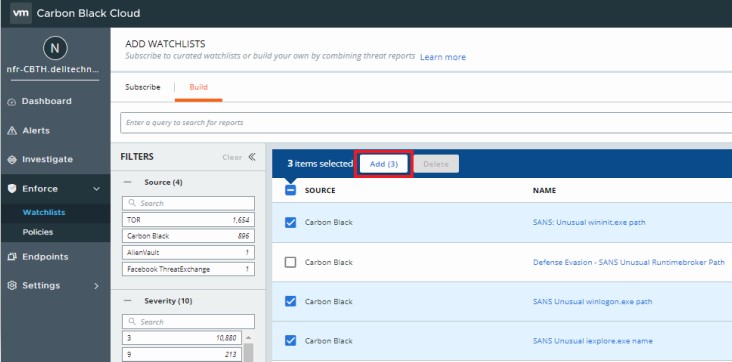
- 按一下新增。
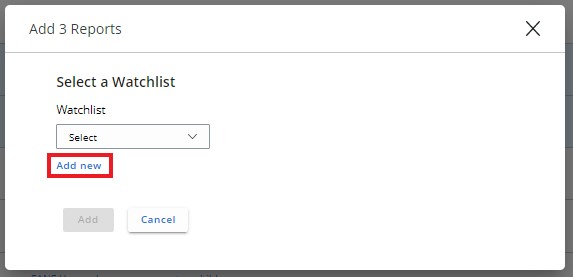
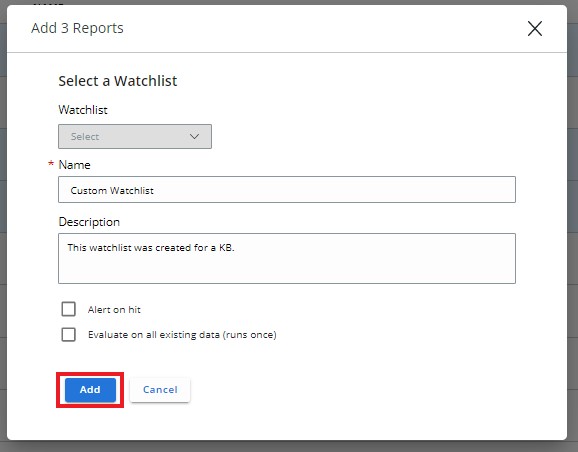
- 建立名稱和描述名稱,並選擇點擊時警示或評估所有現有資料,然後按一下新增。
 注意:您可以使用篩選器或搜尋報告屬性 (例如,來源、類別、名稱、描述名稱及 IOC) 以篩選列出的報告。也可使用運算子 (AND、OR、NOT)。

從「調查頁面」新增查詢
- 前往 [REGION].conferdeploy.net。
注意:[REGION] = 租戶的地區
- 登入 VMware Carbon Black Cloud。
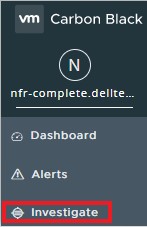
- 在左側功能表窗格中,按一下調查。
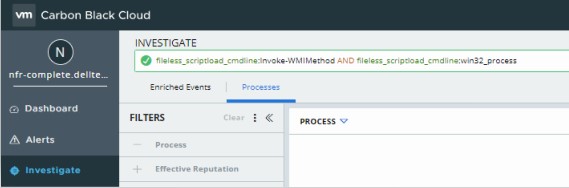
- 在搜尋欄位中輸入查詢。
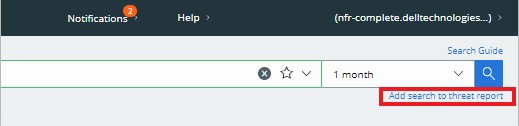
- 在右側角落按一下 新增威脅報告搜尋。
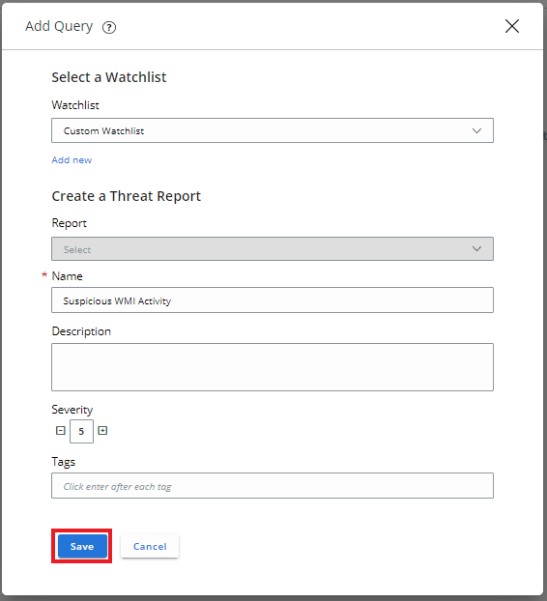
- 在下拉式方塊中,選取要新增的觀察清單,並填寫所需的資訊,然後按一下 儲存。
如要聯絡支援部門,請參閱 Dell Data Security 國際支援電話號碼。
請前往 TechDirect,以線上產生技術支援要求。
如需更多深入見解與資源,請加入 Dell 安全性社群論壇。
受影響的產品
VMware Carbon Black文章屬性
文章編號: 000190528
文章類型: How To
上次修改時間: 11 5月 2026
版本: 8
向其他 Dell 使用者尋求您問題的答案
支援服務
檢查您的裝置是否在支援服務的涵蓋範圍內。