Dell S2422HZ 和 S2722DZ 顯示器上的喇叭音量過低或關閉
摘要: 下列文章提供解決 Dell S2422HZ 和 S2722DZ 顯示器喇叭問題的資訊。音效過低或完全聽不到。
本文章適用於
本文章不適用於
本文無關於任何特定產品。
本文未識別所有產品版本。
症狀
原因
解析度
使用下列步驟以解決此問題:
-
確定已正確插入顯示器至電腦或擴充基座的纜線。
-
USB Type-C 轉 Type-C 纜線
-
USB Type-A 轉 Type-C 纜線,以及一條 HDMI 纜線
-
USB Type-A 轉 Type-C 纜線,以及一條 DisplayPort (DP) 纜線
註:USB Type-A 轉 USB Type-C、HDMI 和 DP 纜線為選購項目,且不隨附於顯示器。 -
-
按一下 Windows 工作列通知區域內的 音量圖示 ,然後將音量列向上移動,以檢查顯示器音量是否變大。(請參閱圖 1.)

(圖 1 磁碟區圖示)
-
如果音效維持關閉或不足,請從 Windows 播放裝置選取「回音消除喇叭 (S2422HZ 或 S2722DZ):
-
以滑鼠右鍵按一下 磁碟區圖示。
-
按一下 開啟音效設定。
-
將喇叭音量調整為 100。
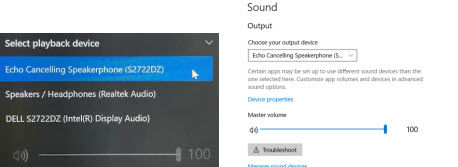
(圖 2 音效選項)
-
-
選取 Echo Canceling Speakerphone (S2422HZ 或 S2722DZ) 作為會議應用程式的輸出喇叭。
-
開啟會議應用程式的 音訊設定 。
-
將喇叭音量調整為 100。
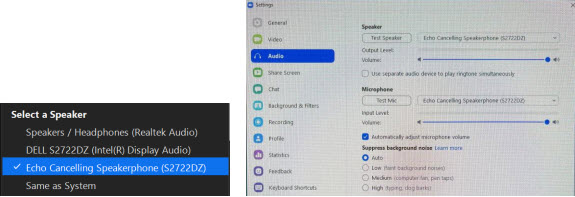
(圖 3 會議應用程式設定)
-
-
在顯示器的螢幕顯示器中取消喇叭靜音:
-
開啟功能表。
-
瀏覽至音訊和網路攝影機。
-
轉到 揚聲器。
-
確定並未 靜音 ,且音量設定為 100。(請參閱圖 4 僅限英文版)
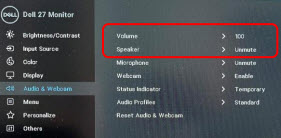
(圖 4 螢幕顯示)
-
註:如果您只有 HDMI 或 DP 纜線從顯示器連接至電腦。只會顯示一個喇叭, 包括S2422HZ或S2722DZ 。此選項不支援麥克風和回音消除喇叭。此選項僅適用於音訊播放。選取回 音消除喇叭 (S2422HZ 或 S2722DZ) 音訊路徑。
註:S2422HZ與S2722DZ顯示器隨附 USB-C 轉 USB-C 纜線。如果您的電腦沒有 USB-C 連接埠,您必須另行購買 USB-A 至 USB-C 纜線。只有當 USB 纜線從電腦連接至顯示器時,網路攝影機和麥克風才能運作。透過 USB Type-C 至 USB Type-C、HDMI 或 DisplayPort 纜線支援音訊。
受影響的產品
Dell S2422HZ, Dell S2722DZ文章屬性
文章編號: 000191535
文章類型: Solution
上次修改時間: 11 5月 2026
版本: 7
向其他 Dell 使用者尋求您問題的答案
支援服務
檢查您的裝置是否在支援服務的涵蓋範圍內。