如何變更 Windows 11 工作列對齊
摘要: 瞭解如何將 Windows 11 中預設的中央對齊工作列變更為左對齊。請按照本指南自訂 Windows 11 工作列位置。
本文章適用於
本文章不適用於
本文無關於任何特定產品。
本文未識別所有產品版本。
說明
Windows 11 工作列預設為中央對齊,但您可以變更工作列位置。本文將引導您完成將 Windows 11 工作列移至左對齊的步驟。
受影響的作業系統:
- Windows 11
- 在 Windows 11 桌面上,以滑鼠右鍵按一下工作列中的任何空白區域,然後選取 工作列設定。

- 在右窗格中,按一下工作列行為。

- 選取 工作列對齊 下拉式清單,然後將其從 中央 變更為 靠左。

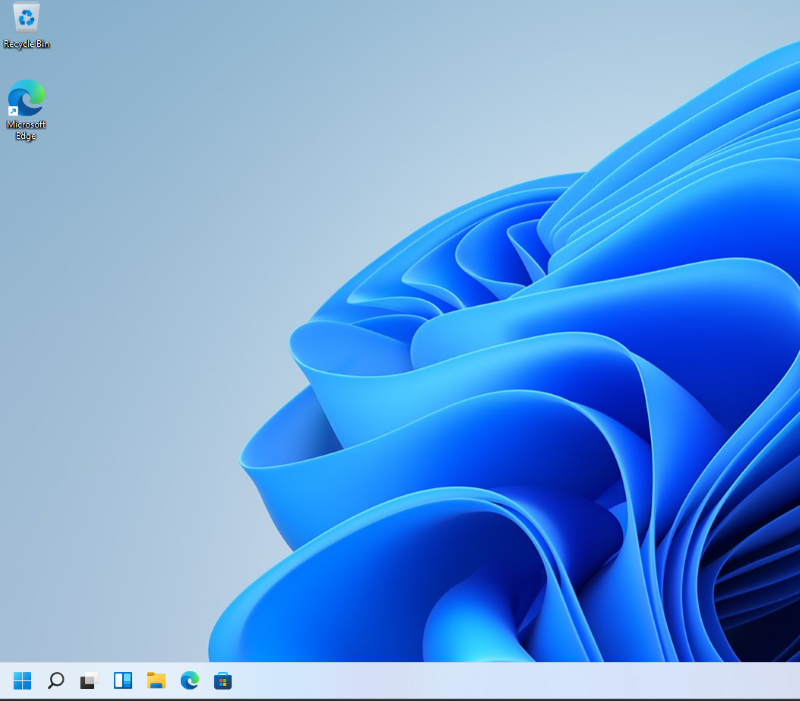
- 工作列現已靠左對齊。
受影響的產品
Alienware, Dell All-in-One, Dell Pro All-in-One, Dell Pro Max Micro, Dell Pro Max Slim, Dell Pro Max Tower, Dell Pro Micro, Dell Pro Slim, Dell Pro Tower, Dell Slim, Dell Tower, Inspiron, OptiPlex, Vostro, XPS, G Series, G Series, Alienware
, Dell Plus, Dell Pro, Dell Pro Max, Dell Pro Plus, Dell Pro Premium, Inspiron, Latitude, Dell Pro Rugged, Vostro, XPS, Fixed Workstations, Mobile Workstations, Dell Pro Max Micro XE FCM2250, Dell Pro Max Slim XE FCS1250, Dell Pro Max Tower T2 XE FCT2250, Dell Pro Max 16 XE MC16250, Dell Pro Micro Plus XE QBM1250, Dell Pro Slim Plus XE5 QBS1250, Dell Pro Tower Plus XE5 QBT1250
...
文章屬性
文章編號: 000192071
文章類型: How To
上次修改時間: 12 5月 2026
版本: 8
向其他 Dell 使用者尋求您問題的答案
支援服務
檢查您的裝置是否在支援服務的涵蓋範圍內。