更換主機板後,Wyse Management Suite 無法偵測到裝置
摘要: 瞭解如何偵測在更換主機板後,Wyse Management Suite 未偵測到的 Wyse 裝置。
本文章適用於
本文章不適用於
本文無關於任何特定產品。
本文未識別所有產品版本。
症狀
更換 Wyse 裝置的主機板後,Wyse Management Suite 可能無法在重新部署期間偵測到裝置。
受影響的軟體:
- Wyse Management Suite
原因
更換 Wyse 裝置的主機板時,Wyse Management Suite 必須取消註冊 Wyse 裝置,然後再刪除。這是因為新的主機板有新的 MAC 位址。除非有此動作,否則 Wyse Management Suite 可能無法偵測到裝置。
解析度
- 登入 Wyse Management Suite。
- 按一下裝置標籤。

- 在裝置清單中找到裝置,選取該裝置,然後按一下取消註冊按鈕。
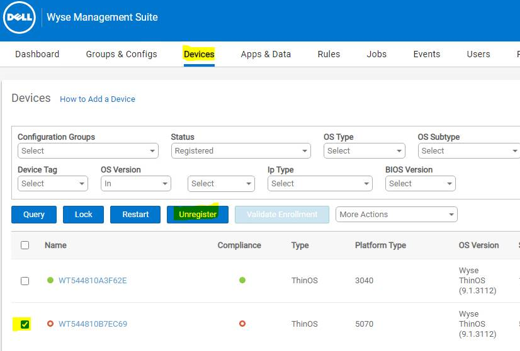 注意:您環境中要取消註冊的裝置名稱可能與上述範例映像有所不同。
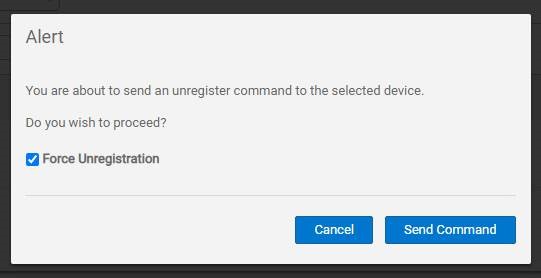
 - 勾選此方塊以強制取消註冊,然後按一下傳送命令。
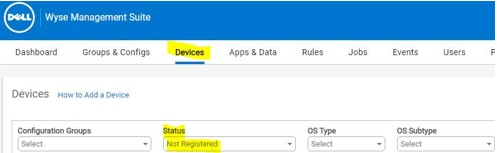
- 接下來,從 Wyse Management Suite 清查中刪除裝置。在 裝置 頁面中,將 狀態 篩選器變更為 未註冊。
- 選取已取消註冊的裝置 (步驟 3 和 4),按一下更多動作,然後按一下刪除。
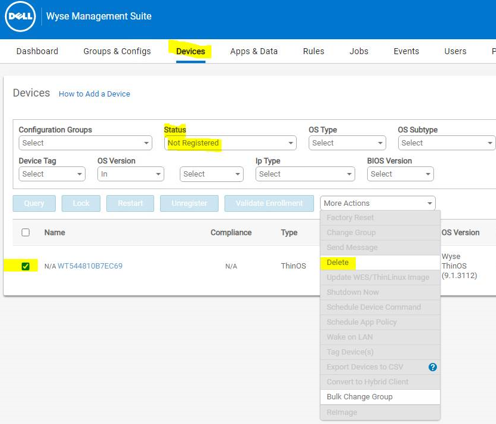 注意:您環境中要刪除的裝置名稱可能與上述範例映像有所不同。
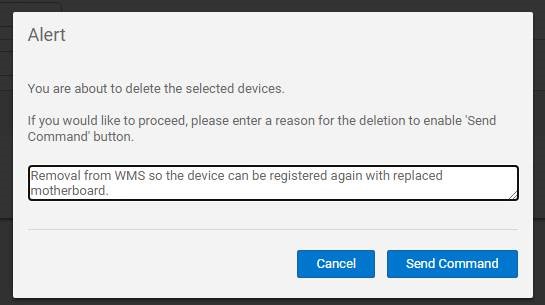
 - 填入刪除的原因,然後按一下傳送命令。
- 在 Wyse Management Suite 中重新註冊 Wyse 裝置。
注意:如需詳細資訊,請參閱如何在 Wyse Management Suite 中手動新增裝置。
受影響的產品
Wyse Management Suite文章屬性
文章編號: 000193233
文章類型: Solution
上次修改時間: 12 5月 2026
版本: 9
向其他 Dell 使用者尋求您問題的答案
支援服務
檢查您的裝置是否在支援服務的涵蓋範圍內。