在 Latitude 3440、Latitude 5440 和 OptiPlex 7410 AIO 上重建 ThinOS 映像
摘要: Wyse ThinOS 可使用 Dell 支援提供的 USB 磁碟機重新安裝。
本文章適用於
本文章不適用於
本文無關於任何特定產品。
本文未識別所有產品版本。
說明
受影響的平台:
- Latitude 3440
- Latitude 5440
- OptiPlex 7410 多合一
受影響的作業系統:
- Wyse ThinOS
注意:若為系統主機板更換服務的情況,ThinOS Recovery USB 隨身碟會連同更換用系統主機板一起派送。
- 將 ThinOS Recovery USB 隨身碟 插入裝置的 USB 連接埠。
- 開啟裝置電源,按下 F2 進入 BIOS 設定。
注意:BIOS 管理員密碼為
Fireport。 - 前往 開機組態 ,並檢查 安全開機是否已停用。
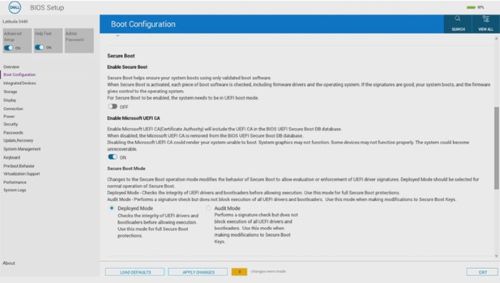
- 前往 整合式裝置 並 啟用 USB 開機支援。
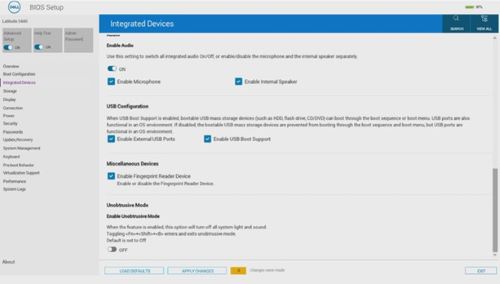
- 前往 儲存裝置、 SATA/NVMe 作業 ,然後選取 ACHI/NVMe。
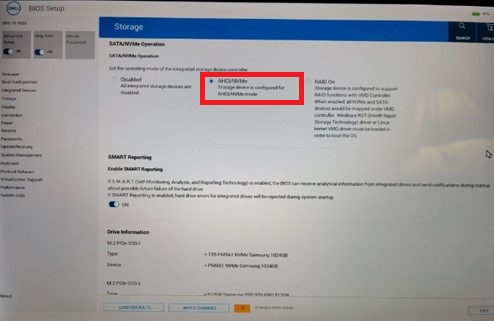
- 儲存 設定並 結束。
- 精簡型用戶端重新開機後,請按下 F12 鍵以觸發 開機選單 ,選取可開機的 ThinOS Recovery USB 磁碟機,然後按下 Enter 鍵。
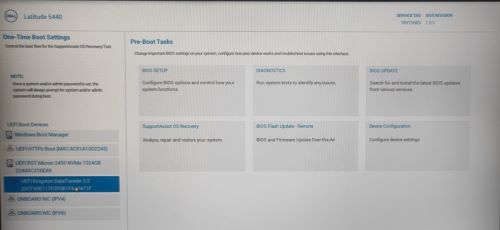
- 在下方畫面中選取 確定 。
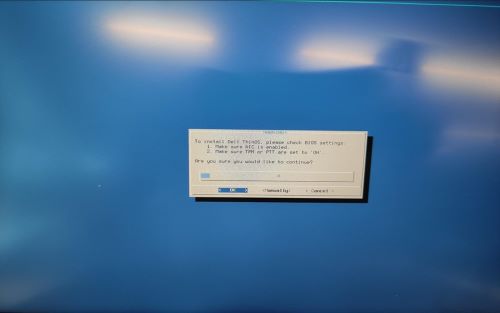
- 安裝完成後,EULA 畫面隨即顯示。選取 按一下此處接受所有 EULA 核取方塊,然後按一下 接受。
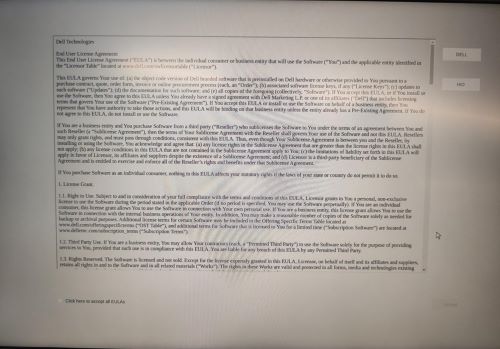
- 按一下歡迎畫面的 下一個 箭頭。
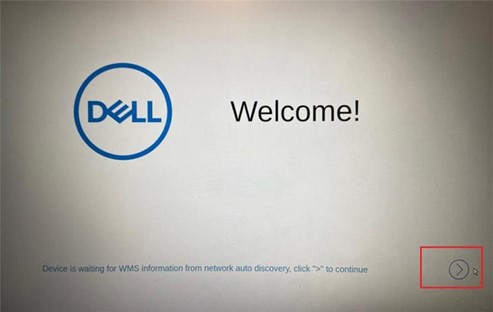
- 按下 Ctrl + Esc 以略過語言選擇畫面上的立即可用體驗 (OOBE) 設定。
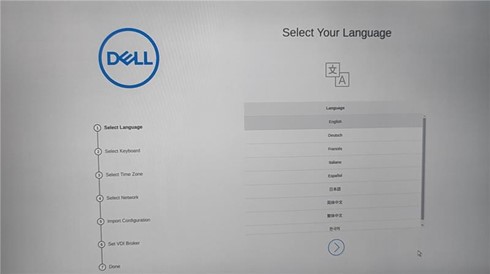
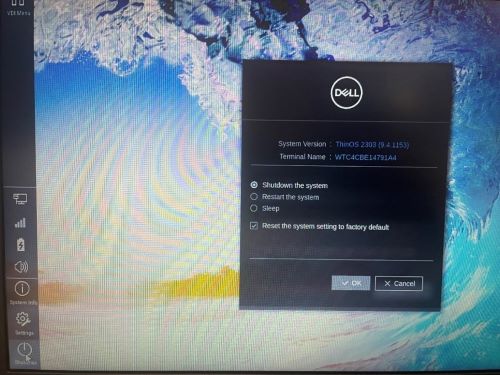
- 在 ThinOS 桌面上,選取將 系統設定重設為原廠預設值 並關閉裝置選項。
受影響的產品
Latitude 3440, Latitude 5440, OptiPlex All-In-One 7410, Dell ThinOS文章屬性
文章編號: 000194945
文章類型: How To
上次修改時間: 12 5月 2026
版本: 9
向其他 Dell 使用者尋求您問題的答案
支援服務
檢查您的裝置是否在支援服務的涵蓋範圍內。