如何在 Windows 11 上啟用 Amazon Appstore
摘要: 本文說明如何在 Windows 11 上啟用 Amazon Appstore。
本文章適用於
本文章不適用於
本文無關於任何特定產品。
本文未識別所有產品版本。
說明
Windows 使用 Amazon Appstore 來協助存取 Windows 11 上的 Android 應用程式。請遵循這些步驟,在您的電腦上啟用 Android 應用程式支援:
- 啟用 BIOS 虛擬化。(在新的 Dell 電腦上自動啟用)
- 瞭解 如何在 Dell 電腦上啟用或停用硬體虛擬化|Dell US 提供如何執行此步驟的指示。
- 啟用 Windows 虛擬化。
- 瞭解 如何在 Dell 電腦上啟用或停用硬體虛擬化|Dell US 提供如何執行此步驟的指示。
- 此時電腦會重新開機。
- 登入 Windows。
- 按一下 HTTP://aka.ms/AmazonAppstore 以安裝 Amazon Appstore。
注意:該儲存區可能需要幾分鐘的時間才能填入資訊。
- 按一下安裝。
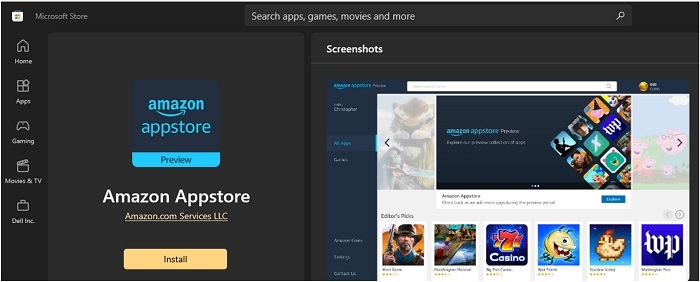
- Amazon Appstore 現在會在 Windows 11 開始功能表中的所有應用程式底下提供。
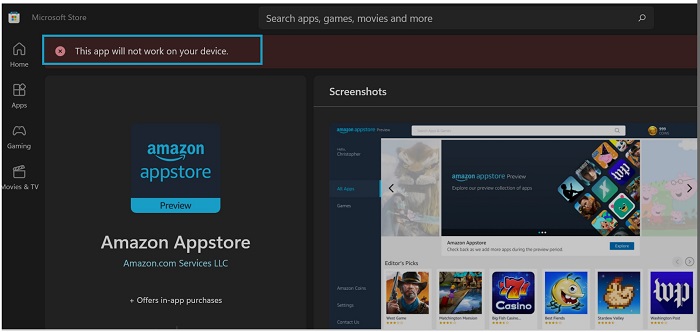
注意:只有在系統符合 Microsoft 要求時,才能使用 Amazon Appstore:
| RAM | 8 GB (最小值) |
| 16 GB (建議) | |
| 儲存裝置類型 | 固態硬碟 (SSD) |
| 處理器 | Intel Core i3 第 8 代 (最小) 或更新版本 |
| AMD Ryzen 3000 (最小) 或更新版本 | |
| Qualcomm Snapdragon 8c (最小) 或更新版本 | |
| 處理器架構 | x64 或 ARM64 |
其他資訊
受影響的產品
Operating Systems文章屬性
文章編號: 000196136
文章類型: How To
上次修改時間: 13 5月 2026
版本: 9
向其他 Dell 使用者尋求您問題的答案
支援服務
檢查您的裝置是否在支援服務的涵蓋範圍內。