升級後無法啟動 Wyse Management Suite 主控台
摘要: 修正 3.5.2 升級後 Wyse 管理套件 (WMS) 主控台啟動問題:調整 MQTT 連接埠、停止、啟動服務,並解決主控台啟動問題。
本文章適用於
本文章不適用於
本文無關於任何特定產品。
本文未識別所有產品版本。
症狀
受影響的產品:
- Wyse Management Suite
受影響的版本:
- v3.5.1 至 3.5.2
WMS 主控台無法啟動,因為無法在升級後連線以確保 MQTT 連接埠的安全。
原因
WMS 安裝程式會將自訂的安全 MQTT 連接埠重設為預設值。
解析度
變更 mqtt.conf 檔案中的 MQTT 連接埠,如安裝程式所設定。
解決的步驟:
- 以滑鼠右鍵按一下 Windows 開始功能表,然後按一下 執行。
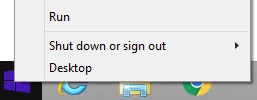
圖 1:(僅英文) 按一下「執行」
- 在「執行」UI 中,輸入 services.msc,然後按下確定。
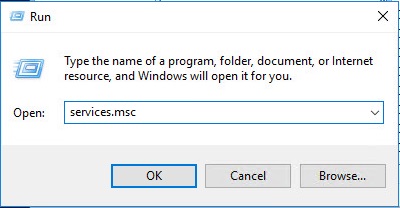
圖 2:(僅英文)執行對話方塊
- 找到以下每個服務,按右鍵,然後按 一下停止。
- 雄貓
- MQTT
- 軟體存放庫
- 編輯
mqtt.conf下INSTALLDIR\wmsmqtt\mqtt.conf並更新sslport 8443變更為sslport <secure_mqtt_custom_port_value>.
注意:預設位置:C:\Program Files\DELL\WMS\wmsmqtt\mqtt.conf
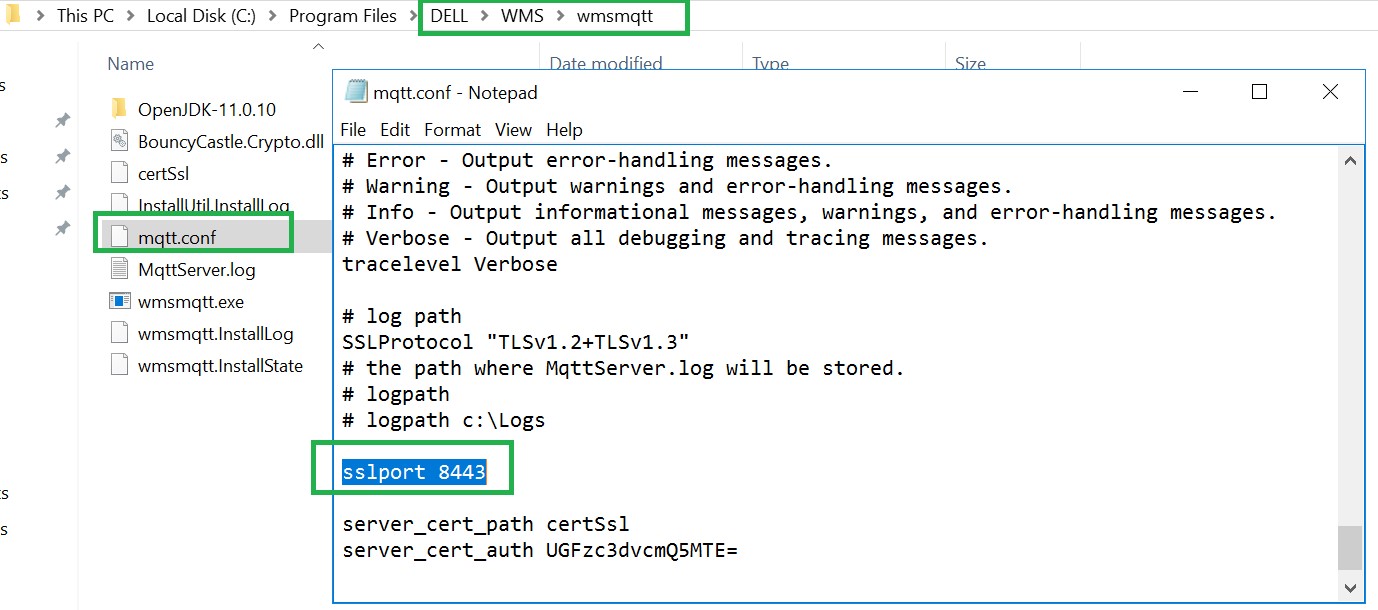
圖 3:(僅英文) mqtt.conf
- 以滑鼠右鍵按一下 Windows 開始功能表,然後按一下 執行。
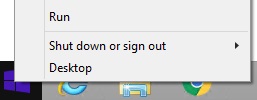
圖 4:(僅英文) 按一下「執行」
- 在「執行」UI 中,輸入 services.msc,然後按下確定。
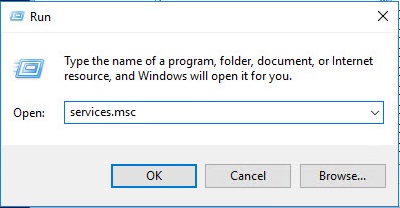
圖 5:(僅英文)執行對話方塊
- 找到以下每個服務, 按一下滑鼠右鍵,然後按一下 啟動。
- 雄貓
- MQTT
- 軟體存放庫
WMS 主控台成功啟動。
受影響的產品
Wyse Management Suite文章屬性
文章編號: 000196574
文章類型: Solution
上次修改時間: 13 5月 2026
版本: 5
向其他 Dell 使用者尋求您問題的答案
支援服務
檢查您的裝置是否在支援服務的涵蓋範圍內。