SCG 如何在安全連線閘道版本 5.x 上重設 Linux 根密碼
摘要: 本文說明在安全連線閘道上存取單一使用者模式以重設根密碼的程序。
本文章適用於
本文章不適用於
本文無關於任何特定產品。
本文未識別所有產品版本。
說明
此程序適用於 VMware 和 Hyper-V 版本的安全連線閘道。
1. 開啟虛擬機器主控台至安全連線閘道虛擬機器 (若您尚未這麼做)。VMware 上的 Web 主控台往往會在重新開機時中斷連線。您可能需要快速移動以開始重新開機,然後打開 Web 控制台。
2. 使用 Hypervisor 介面將安全連線閘道虛擬機器重新開機。
3. 當您看到 SUSE 啟動顯示畫面或開機選單畫面時,請輸入字母 e,請參閱以下範例: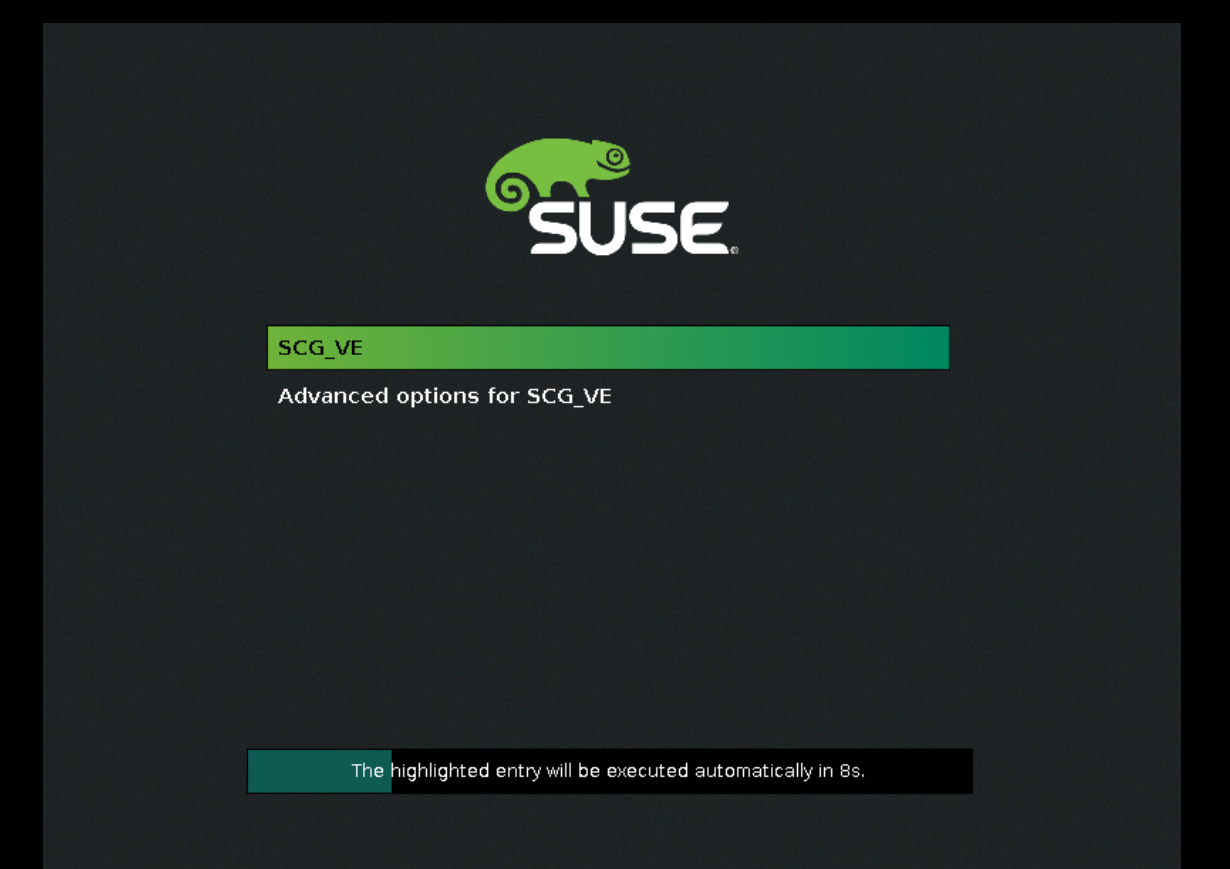
4.按下字母 e 後,您會看到下方的 Grub 開機編輯器: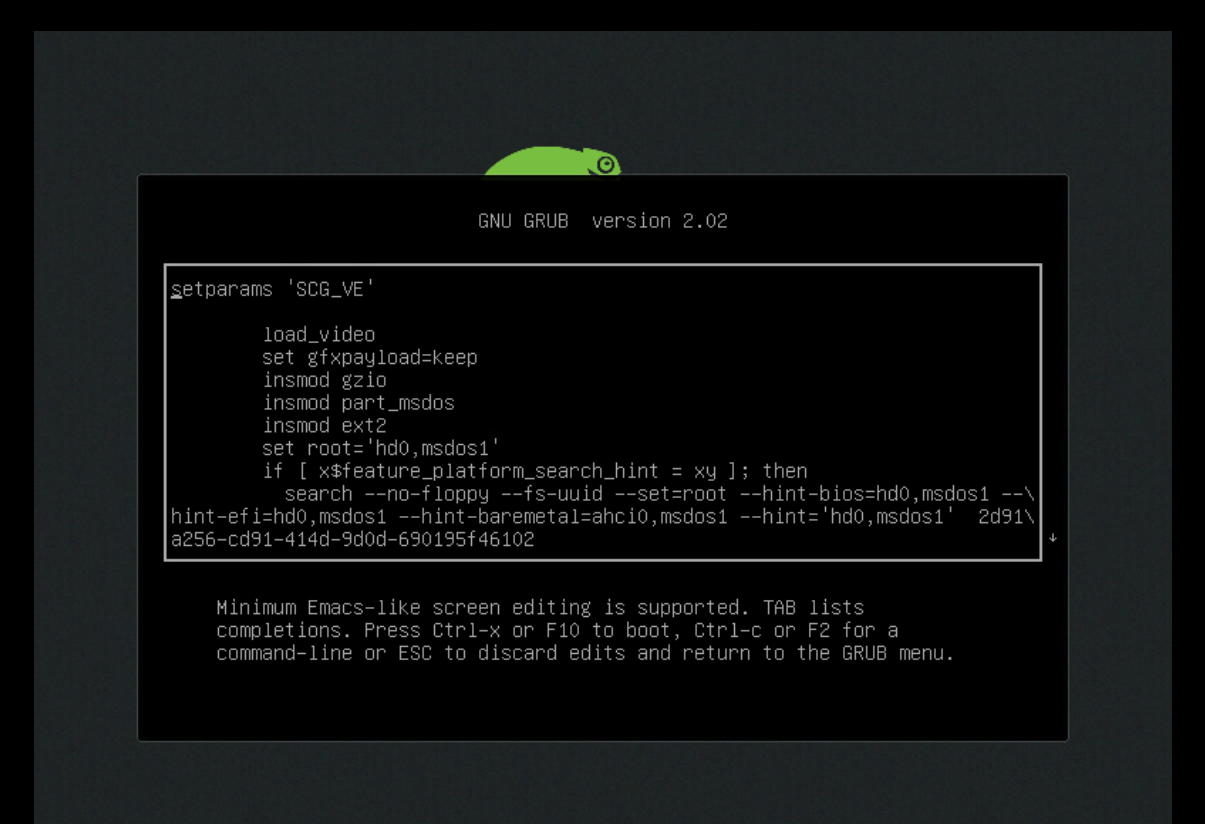
5. 使用鍵盤上的方向鍵進行導覽。
- 若為 5.28 以上的版本:新增
init=/bin/bash行結尾開頭為linux。 - 若為 5.28 版及更舊版本:新增
init=/sysroot/bin/sh行結尾開頭為linux。請參閱以下範例: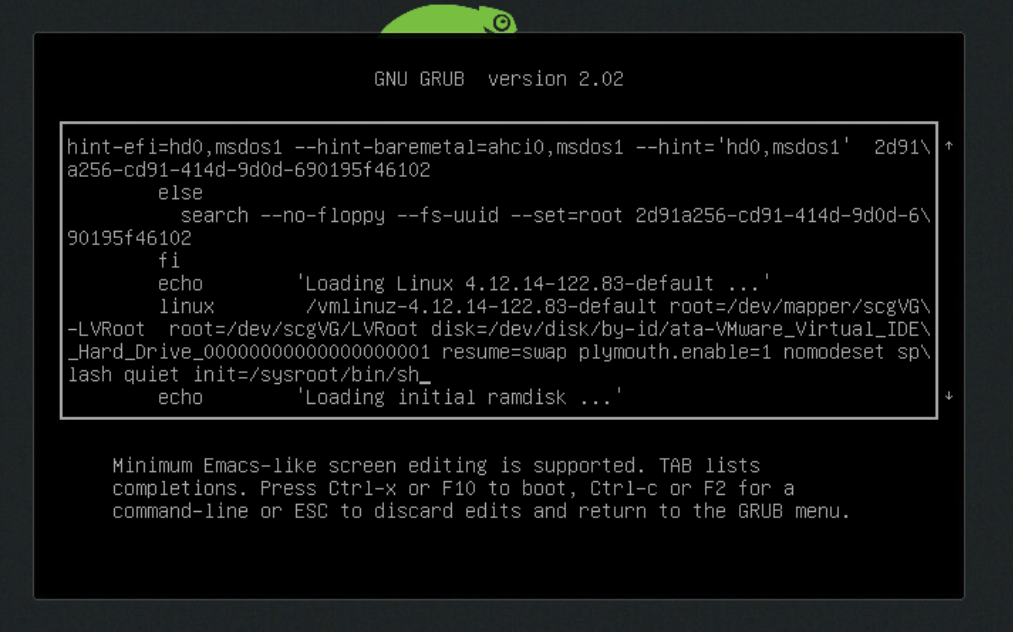
6。 按下 ctl+x 或 F10 鍵將閘道重新開機。
7. 主控台會開機進入單一使用者模式,並出現 shell 提示字元。
8. 按下 Enter鍵以繼續: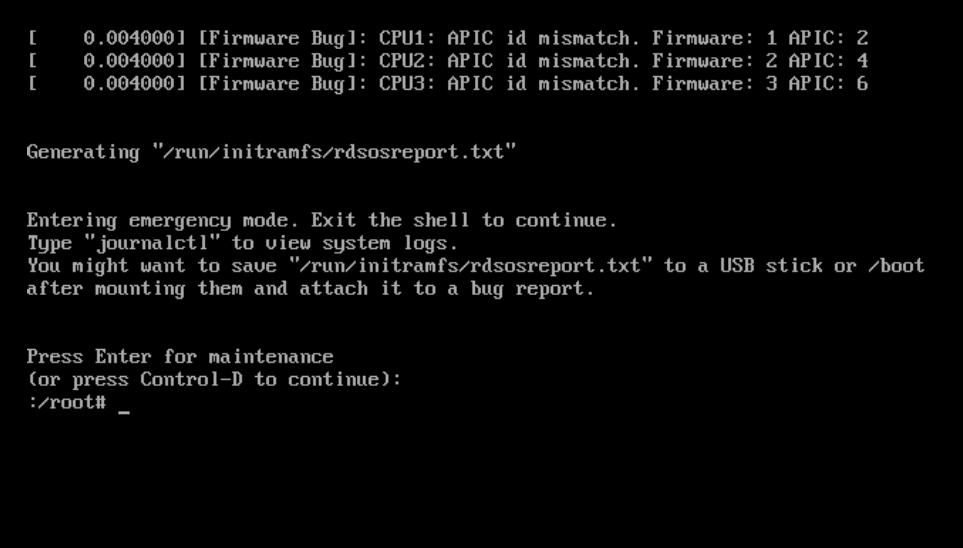
9. 在命令前頭輸入mount -o remount,rw /sysroot/
10. 在命令前頭輸入chroot /sysroot/
11. 在命令前頭輸入passwd
12. 輸入您的新根密碼。
13. 確認新的密碼。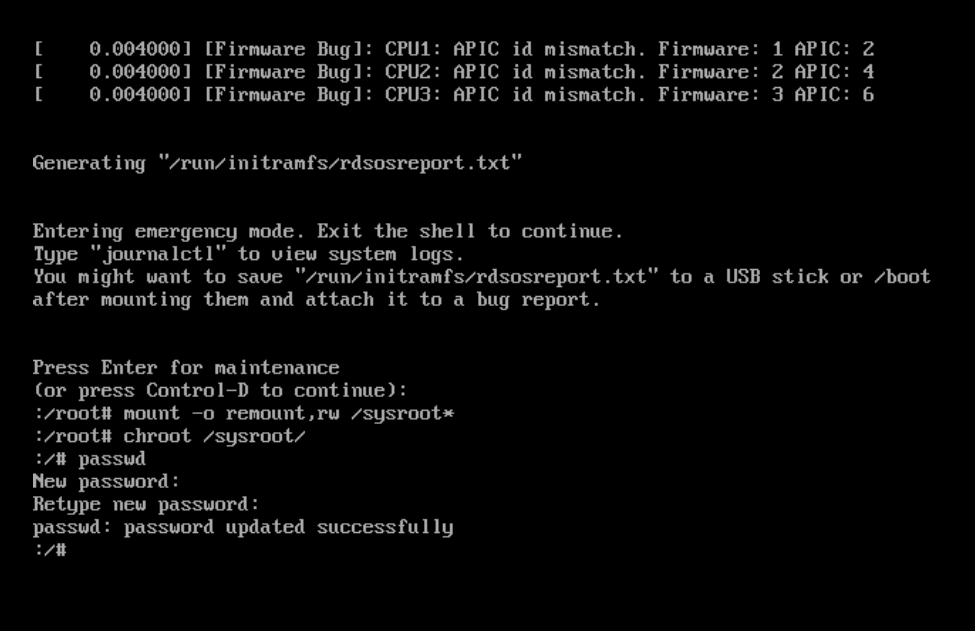
13 型態exit
14 型態reboot(如果reboot命令無法運作,請使用 Hypervisor 介面將閘道重新開機)
15 使用您的新密碼登入以進行測試。
受影響的產品
ScaleIO, Secure Connect Gateway - Virtual Edition文章屬性
文章編號: 000196826
文章類型: How To
上次修改時間: 16 1月 2026
版本: 2
向其他 Dell 使用者尋求您問題的答案
支援服務
檢查您的裝置是否在支援服務的涵蓋範圍內。