如何取消或續約您在 Dell 購買的 McAfee 訂用方案
摘要: 瞭解如何取消 McAfee 訂用方案 (包括自動續約) 或透過 Dell 續約。輕鬆管理您的 Dell McAfee 訂用方案。
本文章適用於
本文章不適用於
本文無關於任何特定產品。
本文未識別所有產品版本。
說明
受影響的產品:
- McAfee LiveSafe
- McAfee Safe Connect
- McAfee Small Business Security
- McAfee Antivirus
- McAfee Internet Security
- McAfee Total Protection
您可以選擇從 Dell 購買的 McAfee 產品進行 標準 或 自動續約 訂用方案。
注意:自動續約 僅適用於隨 Dell 電腦一起購買的 McAfee LiveSafe。
如需詳細資訊,請按一下適當的訂用方案類型。
標準
如需特定資訊 ,請參閱取消訂用方案 或 續約訂用方案 。
取消訂用方案
若要取消您的 McAfee 訂用方案:
- 前往 https://www.mcafee.com/
- 使用您的 McAfee 帳戶登入。
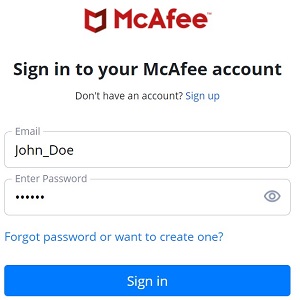 注意:針對存取您的 McAfee 帳戶的問題:
- 驗證所用的電子郵件是否與 McAfee 訂用方案相關聯。
- 為了保護您的隱私,Dell 技術支援部門無法驗證用來設定 McAfee 訂用方案的電子郵件。請直接聯絡廠商以取得協助:https://service.mcafee.com/
。
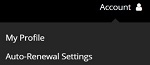
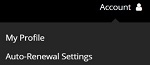
- 在右上角,選取 帳戶 ,然後按一下 自動續約設定。
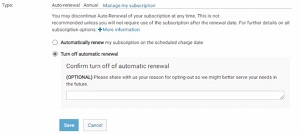
- 關閉 自動續約訂用方案
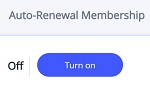 注意:範例圖顯示將自動續約設為關閉。
續訂訂用方案
若要續訂您的 McAfee 訂用方案:
- 前往 https://www.mcafee.com/
- 使用您的 McAfee 帳戶登入。
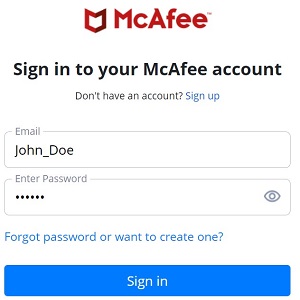 注意:針對存取您的 McAfee 帳戶的問題:
- 驗證所用的電子郵件是否與 McAfee 訂用方案相關聯。
- 為了保護您的隱私,Dell 技術支援部門無法驗證用來設定 McAfee 訂用方案的電子郵件。請直接聯絡廠商以取得協助:https://service.mcafee.com/
- 在右上角,選取 帳戶 ,然後按一下 自動續約設定。
- 可選 配開啟 自動續約訂用方案
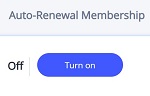 注意:如果自動續訂設為關閉,則必須手動續約您的 McAfee 訂用方案。
 - 在右上角,選取 帳戶 ,然後按一下 訂用方案。
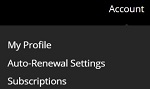
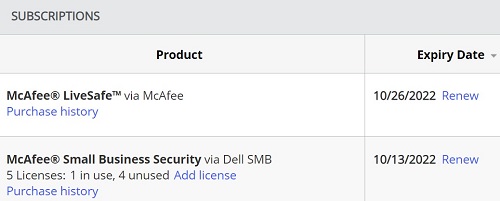
- 在「訂用方案」下,按一下所需 McAfee 產品上的 續約 。
自動續約
自動續訂通知將在到期日期后的 60 天內通過電子郵件發送到與產品關聯的電子郵件。
若要取消或修改您的自動續約訂用方案:
- 前往 https://www.dell.com/support/software/。
- 按一下登入。
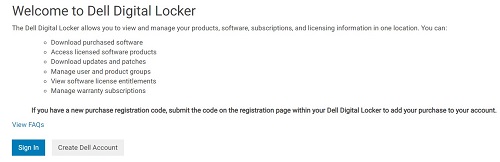
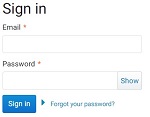
- 使用與自動續約訂用方案相關聯的帳戶登入。
- 在「產品」選項卡下,按兩下相應的 產品名稱。
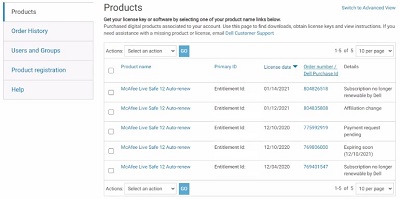 注意:
注意:- 上述螢幕擷取畫面中已省略權利 ID。
- 由 Dell 無法再續約的訂用方案 必須直接透過 McAfee 進行管理。如需詳細資訊,請參閱本文的標準標籤。
- 如果您的 Dell Digital Locker 帳戶遺失 McAfee 產品,請在 https://www.dell.com/support/order-status/ 按一下適當的訂單編號,然後按一下聯絡 客戶支援。
- 在“類型”下,按兩下 “管理我的訂閱”。
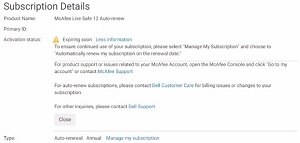
- 關閉自動續約, 然後按一下 儲存。
文章屬性
文章編號: 000196960
文章類型: How To
上次修改時間: 13 5月 2026
版本: 10
向其他 Dell 使用者尋求您問題的答案
支援服務
檢查您的裝置是否在支援服務的涵蓋範圍內。