如何識別 Inspiron 或 Vostro 的音訊編解碼器
摘要: 瞭解如何識別受影響 Dell Inspiron 和 Vostro 電腦上的音訊編解碼器廠商。
本文章適用於
本文章不適用於
本文無關於任何特定產品。
本文未識別所有產品版本。
說明
當您查看 Dell 驅動程式與下載 支援頁面時,有時會看到許多音訊驅動程式選項。如果您不知道電腦上使用的是哪種音訊晶片組,則在重新安裝乾淨的 Windows 映像 (非 Dell 映像) 後,可能無法下載正確的驅動程式。
受影響的平台:
- Inspiron 15 3511
- Inspiron 3501
- Inspiron 3505
- Vostro 15 3510
- Vostro 3400
- Vostro 3401
- Vostro 3405
- Vostro 3500
- Vostro 3501
受影響的音訊晶片組:
- Cirrus Logic 高傳真音效
- Realtek 高傳真音效
識別 Dell 筆記型電腦上的音訊驅動程式
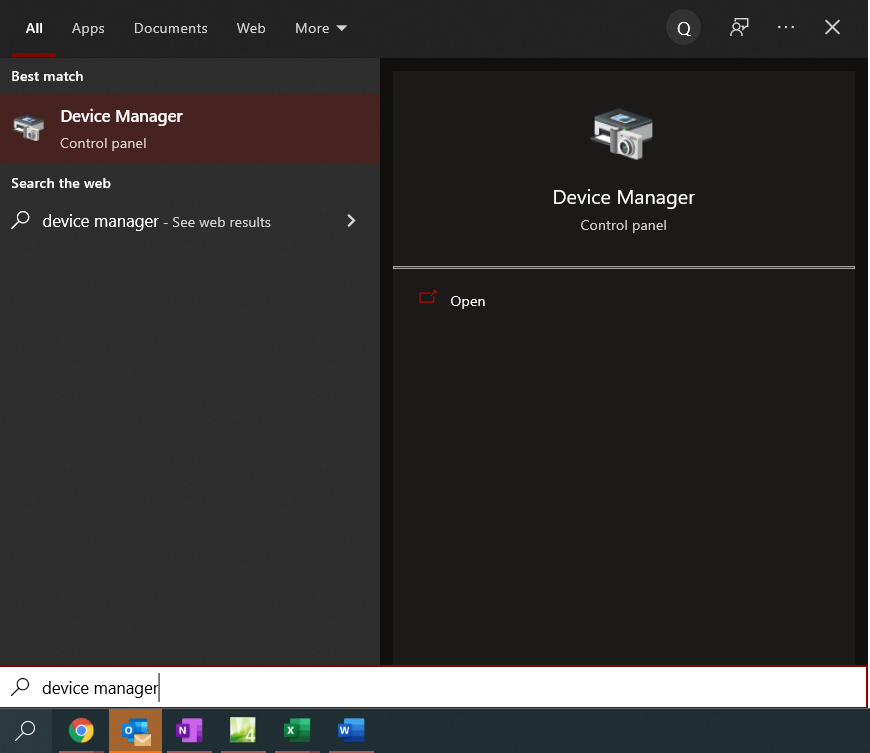
- 在工作列上的搜尋方塊中,鍵入
Device Manager,然後打開設備管理員。
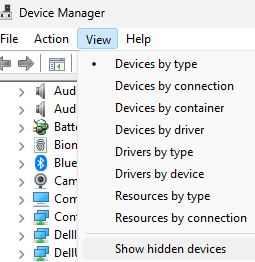
- 按一下 檢視 ,然後選取 顯示隱藏裝置。
- 尋找 音效、視訊及遊戲控制器。
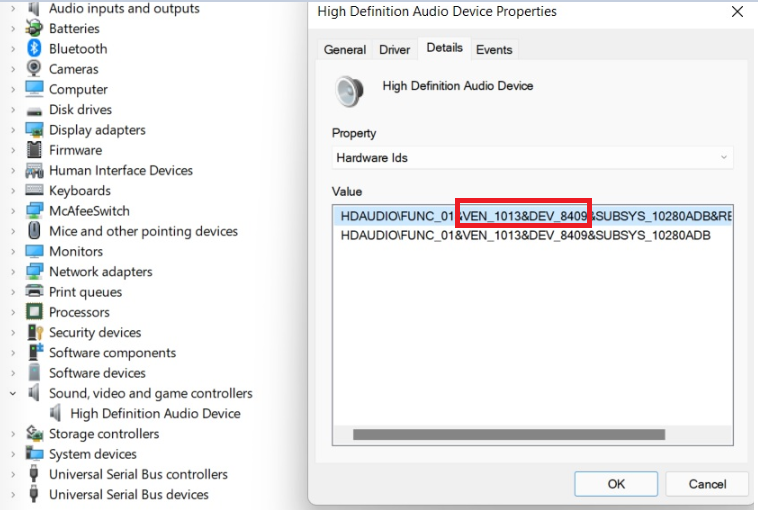
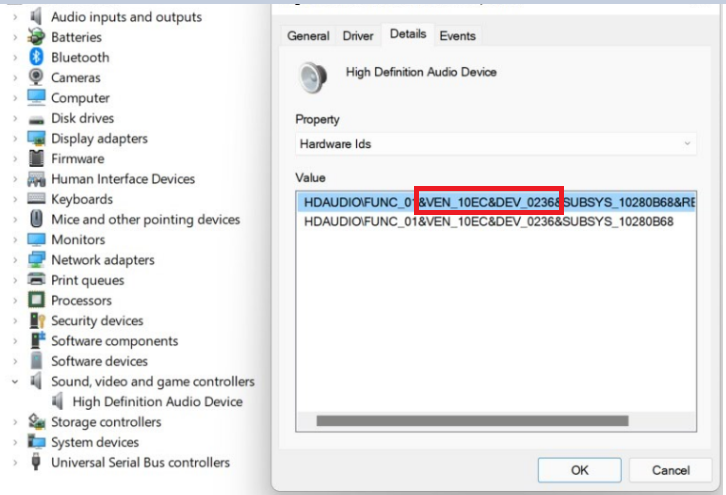
- 以滑鼠右鍵按一下 High Definition Audio 裝置的屬性,然後前往 Details (詳細資料)。
- 如果您有 Cirrus Logic 高傳真音效, 則硬體 ID 會包含以下文字
&VEN_1013&DEV_8409。
- 如果您有 Realtek High Definition Audio, 硬體 ID 會包含以下文字
&VEN_10EC&DEV_0236
- 如果您有 Cirrus Logic 高傳真音效, 則硬體 ID 會包含以下文字
從 Dell 支援下載和更新音訊驅動程式
如需有關如何下載和更新音訊驅動程式的資訊,請參閱 如何下載和安裝 Dell 驅動程式。
受影響的產品
Inspiron 3501, Inspiron 3505, Inspiron 15 3511, Vostro 3400, Vostro 3401, Vostro 3405, Vostro 3500, Vostro 3501, Vostro 15 3510文章屬性
文章編號: 000197033
文章類型: How To
上次修改時間: 13 5月 2026
版本: 10
向其他 Dell 使用者尋求您問題的答案
支援服務
檢查您的裝置是否在支援服務的涵蓋範圍內。