Data Domain:適用於 Windows 的 BoostFS - Windows 開機指令檔,可讓 BoostFS 在重新開機和使用者登出後持續掛接
摘要: BoostFS 是作業系統會在系統重新開機或使用者登出時停止的常規程序,而 Windows 掛接的 BoostFS 在沒有該程序的情況下無法繼續運作。 若要在系統啟動期間重新掛接 BoostFS 掛接,請在系統啟動指令檔中新增 boostfs 掛接命令。
本文章適用於
本文章不適用於
本文無關於任何特定產品。
本文未識別所有產品版本。
說明
將共用啟動新增至 Windows 工作排程器 ,以便在系統啟動時自動執行。
1.使用管理員權限開啟 Windows 工作排程器並建立新工作。
在「常規」選項卡中 - 為任務提供友好名稱和說明,選擇使用者和組以提供使用者訪問許可權。
選取 「以最高權限執行核取方塊 」,並選取 「無論使用者是否登入都執行」 選項按鈕,然後按一下確定。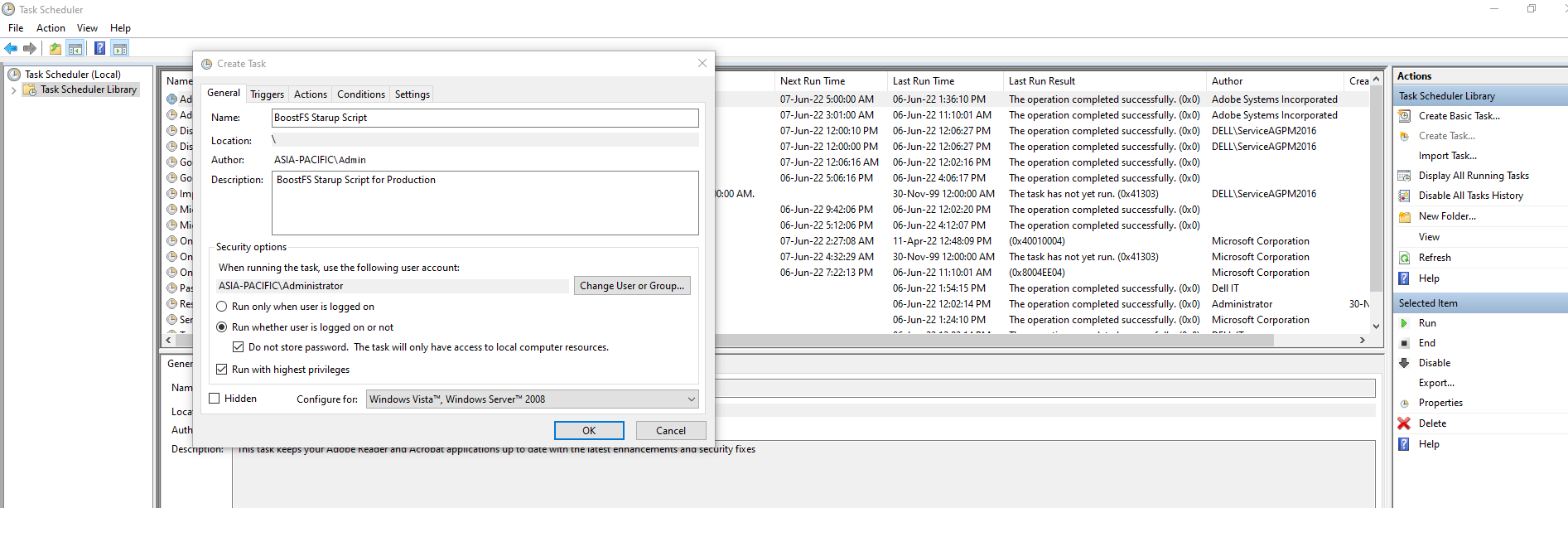
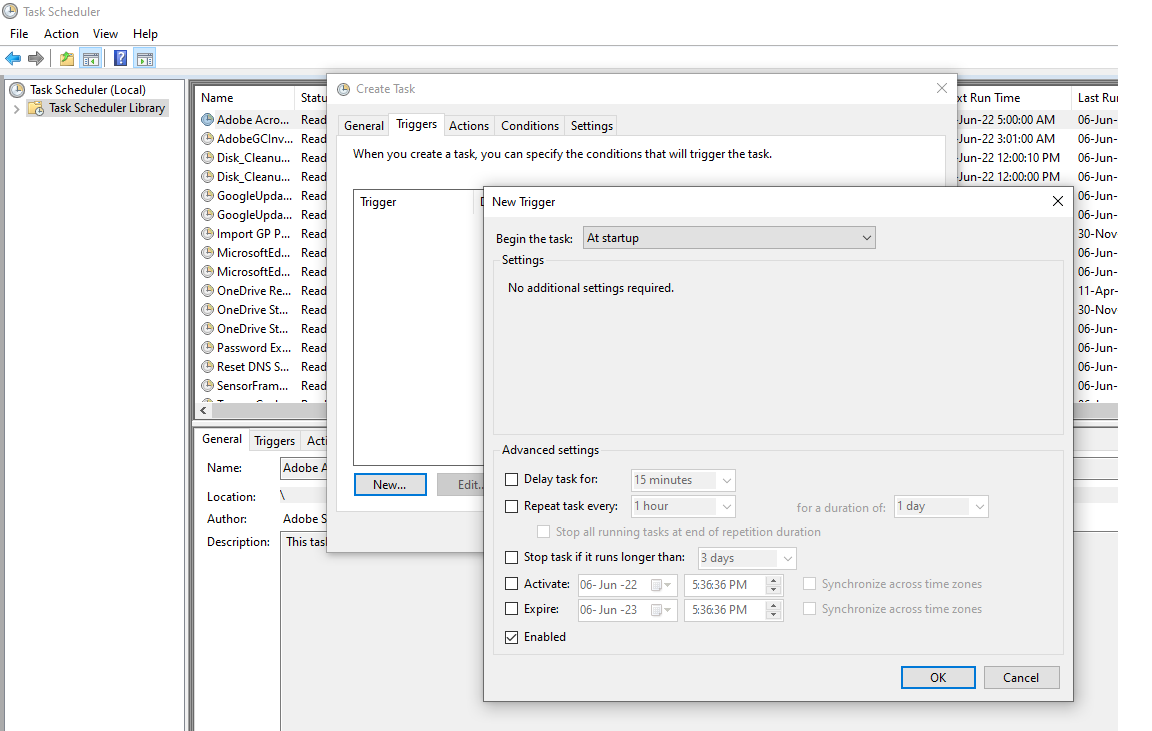
2.在 「觸發器 」標籤中,按一下 「新增 」,將 「開始工作」 設定為「啟動時」, 確定已選取「已啟用」核取方塊 ,然後按一下確定。
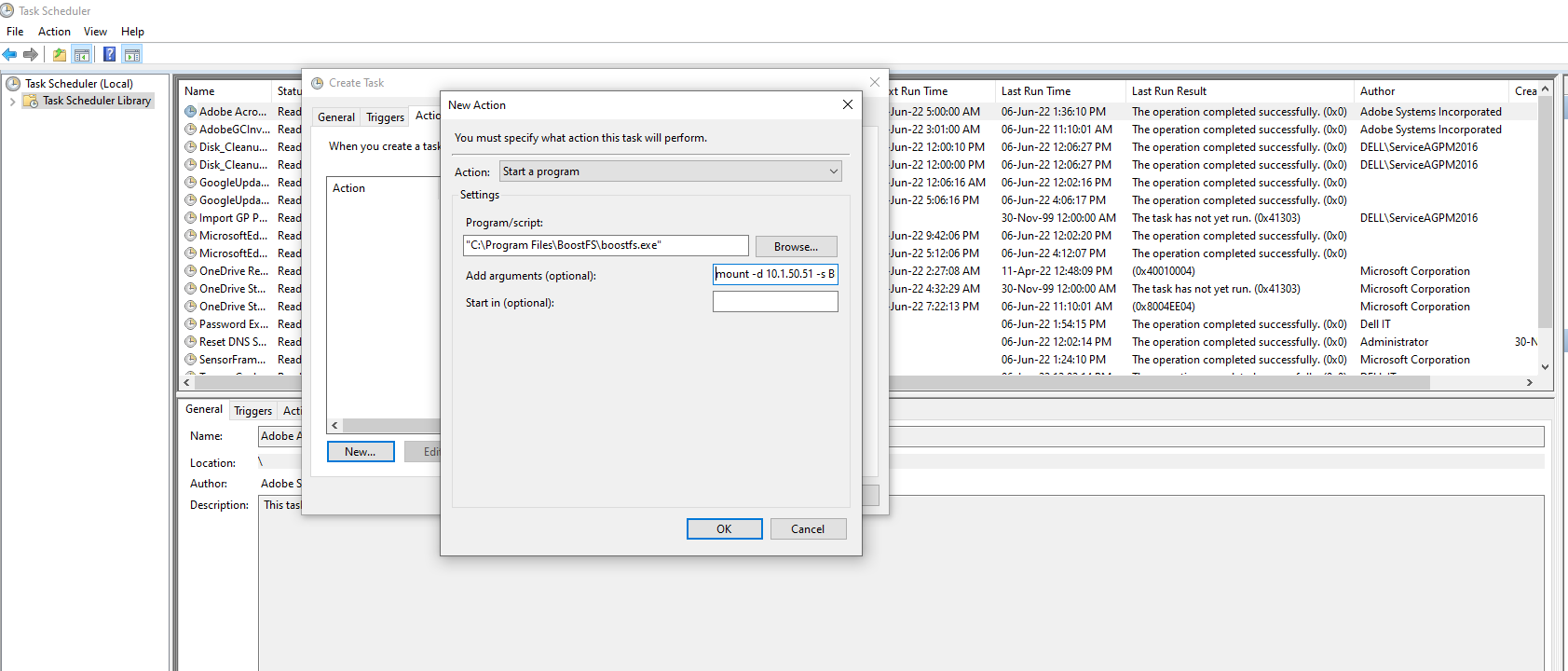
3.在 “操作 ”選項卡中,按兩下 “新建 ”,然後將“操作”類型更改為 “啟動程式”。
在 「設定」下,「 程式/指令檔」:瀏覽boostfs.exe二進位檔案位置,預設位置 -"C:\Program Files\BoostFS\boostfs.exe."
在 「添加參數 (可選)」下:選擇用於掛載的掛載命令 boostfs ,然後按兩下 確定」。
mount -d <data-domain-system> -s <storage-unit> -l <lockbox path> <Drive Letter> -o allow-others=true
範例:
mount -d 10.1.50.51 -s BRAM_DDBOOST_CVLT -l C:\BoostFS\Lockbox\boostfs.lockbox Q: -o allow-others=true
4. a { text-decoration: none; color: #464feb; } tr th, tr td { border: 1px solid #e6e6e6; } tr th { background-color: #f5f5f5; } 註銷或重新啟動以進行測試;在啟動時, Windows 工作排程器 會自動呼叫指令檔,建立 boostfs 坐騎。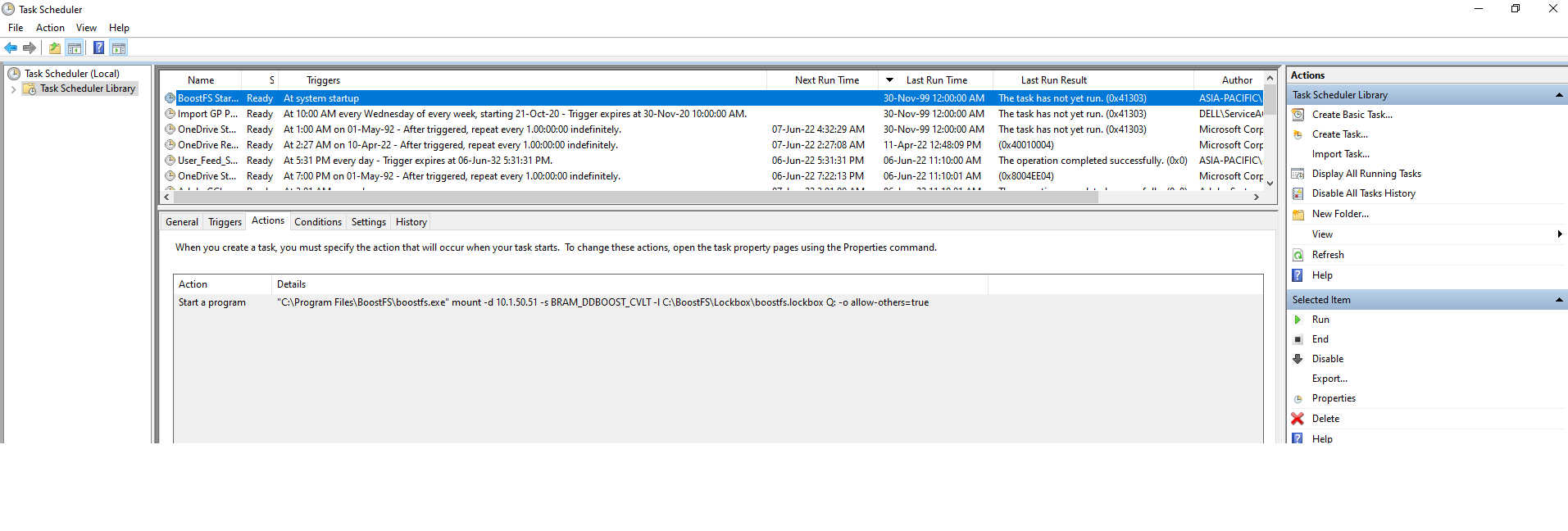
其他資訊
- 如需其他詳細資料,請參閱適用於 Windows 的 Dell Data Domain BoostFS 8.6 組態指南
- 如需其他資訊和詳細資料,請參閱Microsoft說明文件,Microsoft支援(外部連結)。
受影響的產品
Data Domain, Data Domain Boost – File System產品
DD OS文章屬性
文章編號: 000200366
文章類型: How To
上次修改時間: 27 1月 2026
版本: 3
向其他 Dell 使用者尋求您問題的答案
支援服務
檢查您的裝置是否在支援服務的涵蓋範圍內。