Jak spravovat vícefaktorové ověřování v konzoli pro správu nástroje Dell Security Management Server
摘要: Nástroj Dell Security Management Server lze nakonfigurovat tak, aby pro přihlášení do konzole pro správu vyžadoval dvoufaktorové ověřování (2FA).
本文章適用於
本文章不適用於
本文無關於任何特定產品。
本文未識別所有產品版本。
說明
Vícefaktorové ověřování lze spravovat pro nástroj Dell Security Management Server nebo Dell Security Management Server Virtual.
Dotčené produkty:
- Dell Security Management Server
- Dell Security Management Server Virtual
Dotčené verze:
- 11.4.0 a novější
Vícefaktorové ověřování lze spravovat na úrovni skupiny uživatelů nebo na úrovni jednotlivých uživatelů. Další informace získáte po výběru příslušné části.
Skupina uživatelů
- Přihlaste se do konzole pro správu Dell Data Security pomocí účtu, který má roli správce účtu. Další informace naleznete v článku Jak otevřít konzoli pro správu serveru Dell Data Security.
Poznámka: Další informace o rolích správce naleznete v části Administrator Roles v souboru PDF Admin Help – Security Management Server v části Support for Dell Encryption Manuals & Documents.
- V levém podokně nabídky rozbalte kartu Populations a klikněte na možnost User Groups.

- Ze seznamu vyberte skupinu uživatelů , kterou chcete upravit.
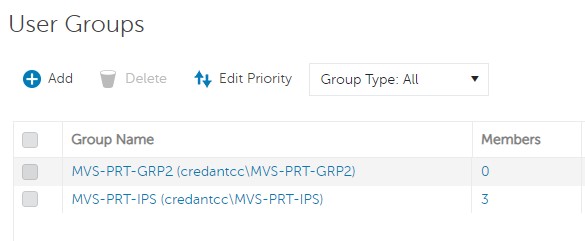 Poznámka: Pozice skupiny v tomto seznamu určuje prioritu skupiny. Další informace naleznete v části Edit User Group Priority souboru PDF Admin Help – Security Management Server v části Podpora příruček a dokumentů nástroje Dell Encryption.
 - Vyberte kartu Admin.

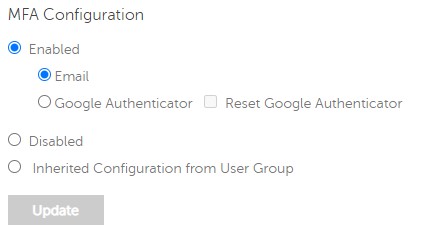
- V části MFA Configuration:
- Vyberte možnost Enabled.
- Vyberte možnost Email nebo Google Authenticator.
- Klikněte na tlačítko Update.

Jednotliví uživatelé
- Přihlaste se do konzole pro správu Dell Data Security pomocí účtu, který má roli správce účtu. Další informace naleznete v článku Jak otevřít konzoli pro správu serveru Dell Data Security.
Poznámka: Další informace o rolích správce naleznete v části Administrator Roles v souboru PDF Admin Help – Security Management Server v části Support for Dell Encryption Manuals & Documents.
- V levém podokně nabídky rozbalte kartu Populations a klikněte na možnost Users.

- Ze seznamu vyberte uživatele, kterého chcete upravit.
- Vyberte kartu Admin.

- V části MFA Configuration:
- Vyberte možnost Enabled.
- Vyberte možnost Email, Google Authenticator nebo Inherited Configuration from User Group.
- Klikněte na tlačítko Aktualizovat.
受影響的產品
Dell Encryption文章屬性
文章編號: 000200440
文章類型: How To
上次修改時間: 21 7月 2026
版本: 7
向其他 Dell 使用者尋求您問題的答案
支援服務
檢查您的裝置是否在支援服務的涵蓋範圍內。