Sådan administreres multifaktorgodkendelse i administrationskonsollen til Dell Security Management Server
摘要: Dell Security Management Server kan konfigureres til at kræve tofaktorgodkendelse (2FA) for at logge på administrationskonsollen.
本文章適用於
本文章不適用於
本文無關於任何特定產品。
本文未識別所有產品版本。
說明
Multifaktorgodkendelse kan administreres for Dell Security Management Server eller Dell Security Management Server Virtual.
Berørte produkter:
- Dell Security Management Server
- Dell Security Management Server Virtual
Berørte versioner:
- 11.4.0 og nyere
Multifaktorgodkendelse kan administreres på enten brugergruppeniveau eller individuelt brugerniveau . Vælg det relevante afsnit nedenfor for at få flere oplysninger.
Brugergruppe
- Log på Dell Data Security-administrationskonsollen med en konto, der har kontoadministratorrollen. Du kan finde flere oplysninger i Sådan får du adgang til administrationskonsollen til Dell Data Security Server.
Bemærk: Du kan finde flere oplysninger om administratorroller i afsnittet Administratorroller i PDF-filen AdminHelp - Security Management Server i Support til Dell Encryption-vejledninger og -dokumenter.
- Udvid fanen Populationer i venstre menurude, og klik derefter på Brugergrupper.

- Vælg en brugergruppe på listen, der skal redigeres.
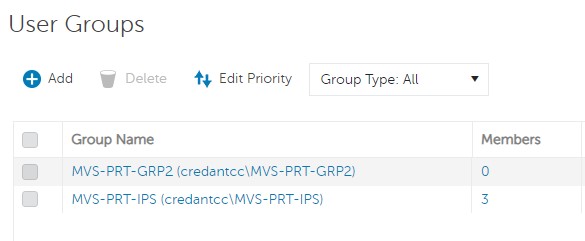 Bemærk: Det er gruppens placering på denne liste, der afgør gruppeprioriteten. Du kan finde flere oplysninger i afsnittet Rediger brugergruppeprioritet i PDF-filen AdminHelp - Security Management Server i Support til Dell Encryption Manuals & Documents.
 - Vælg fanen Administrator .

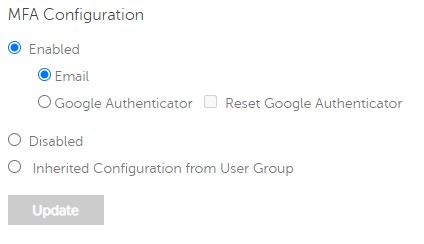
- Fra MFA-konfiguration:
- Vælg Aktiveret.
- Vælg enten E-mail eller Google Autentificering.
- Klik på knappen Update .

Individuel bruger
- Log på Dell Data Security-administrationskonsollen med en konto, der har kontoadministratorrollen. Du kan finde flere oplysninger i Sådan får du adgang til administrationskonsollen til Dell Data Security Server.
Bemærk: Du kan finde flere oplysninger om administratorroller i afsnittet Administratorroller i PDF-filen AdminHelp - Security Management Server i Support til Dell Encryption-vejledninger og -dokumenter.
- Udvid fanen Populationer i venstre menurude, og klik derefter på Brugere.

- Vælg en bruger på listen, der skal redigeres.
- Vælg fanen Administrator .

- Fra MFA-konfiguration:
- Vælg Aktiveret.
- Vælg enten E-mail, Google Autentificering eller Nedarvet konfiguration fra brugergruppe.
- Klik på knappen Update.
受影響的產品
Dell Encryption文章屬性
文章編號: 000200440
文章類型: How To
上次修改時間: 21 7月 2026
版本: 7
向其他 Dell 使用者尋求您問題的答案
支援服務
檢查您的裝置是否在支援服務的涵蓋範圍內。